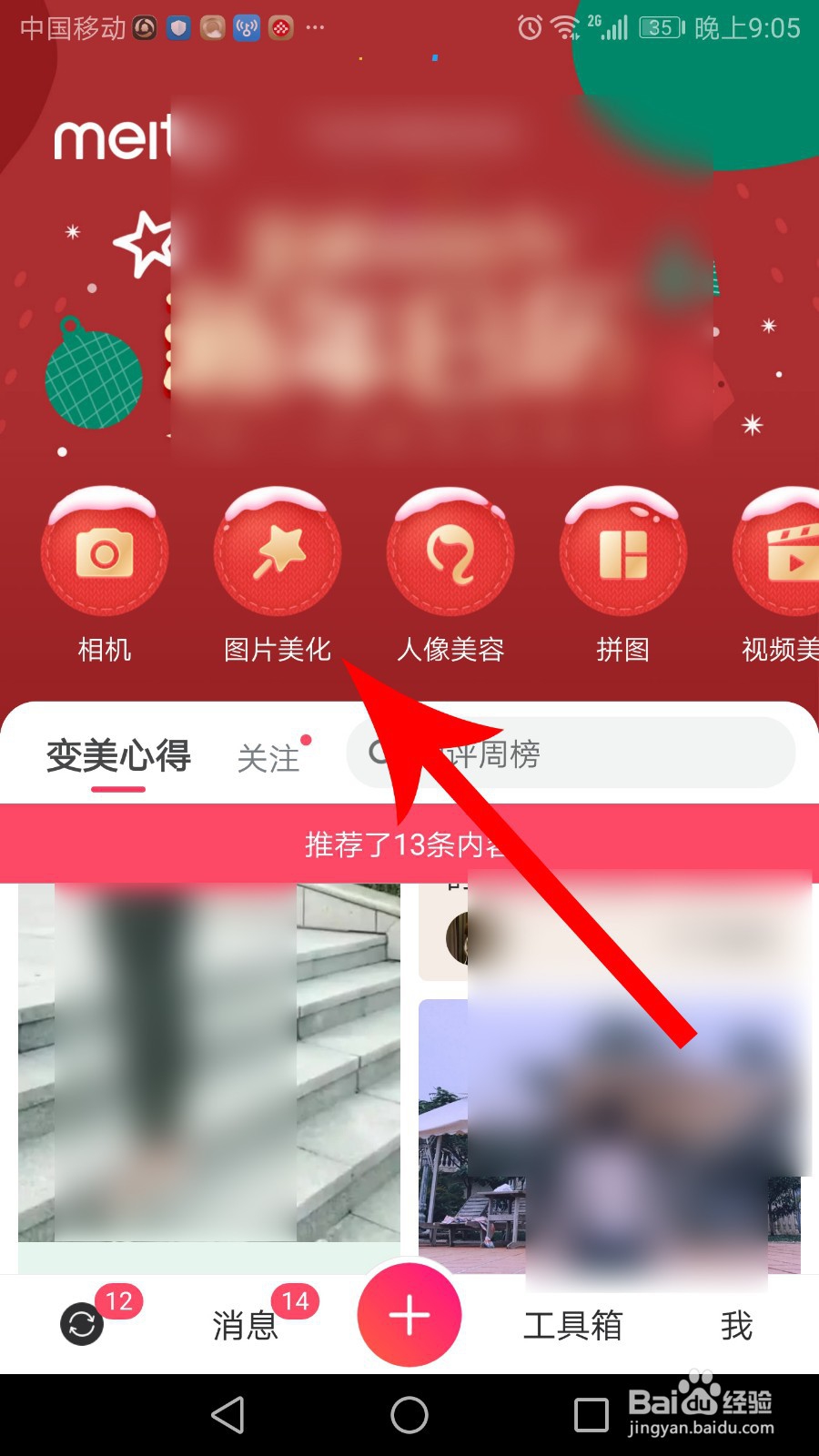
1、首先打开美图秀秀首页,然后点击“图片美化”。

2、打开camera界面点选第一张“图片”。
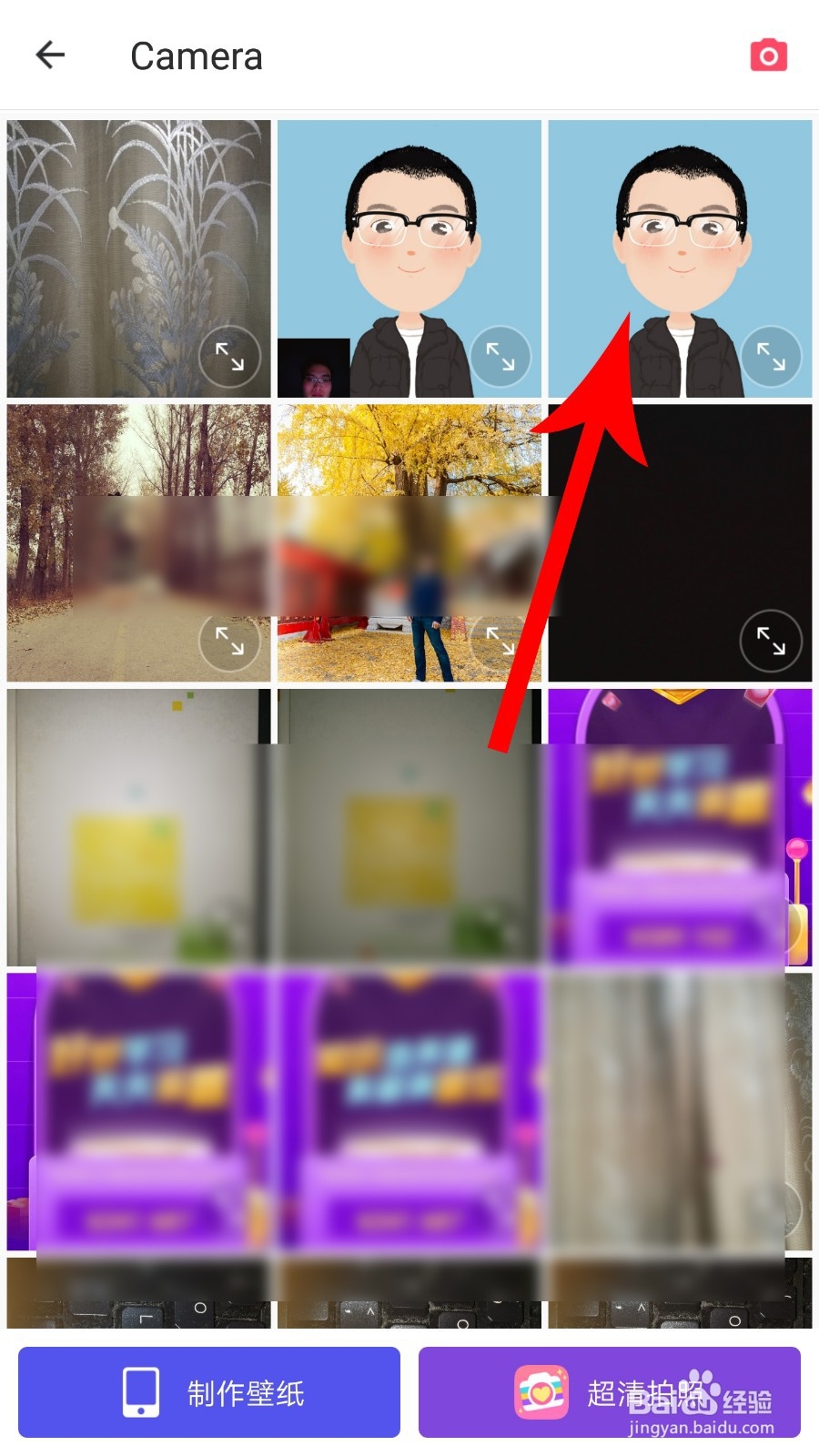
3、打开图片预览界面点击“抠图”。

4、打开抠图界面点击“人物”。

5、打开人物抠图模式点击“...”。
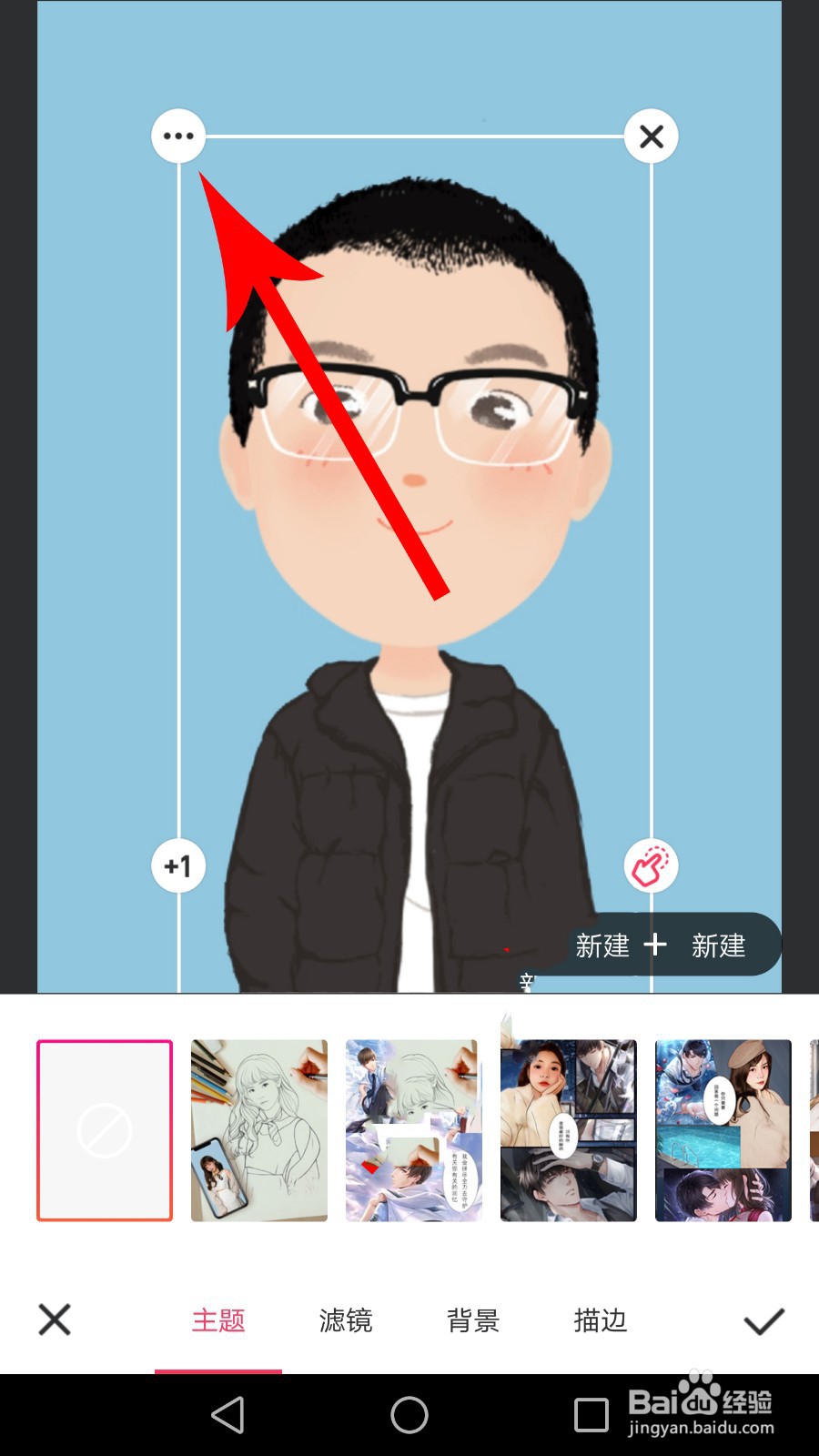
6、打开下拉列表后点击“存为贴纸”。

7、打开美图秀秀首页点击“图片美化”。
8、打开camera界面点选第二张“图片”。
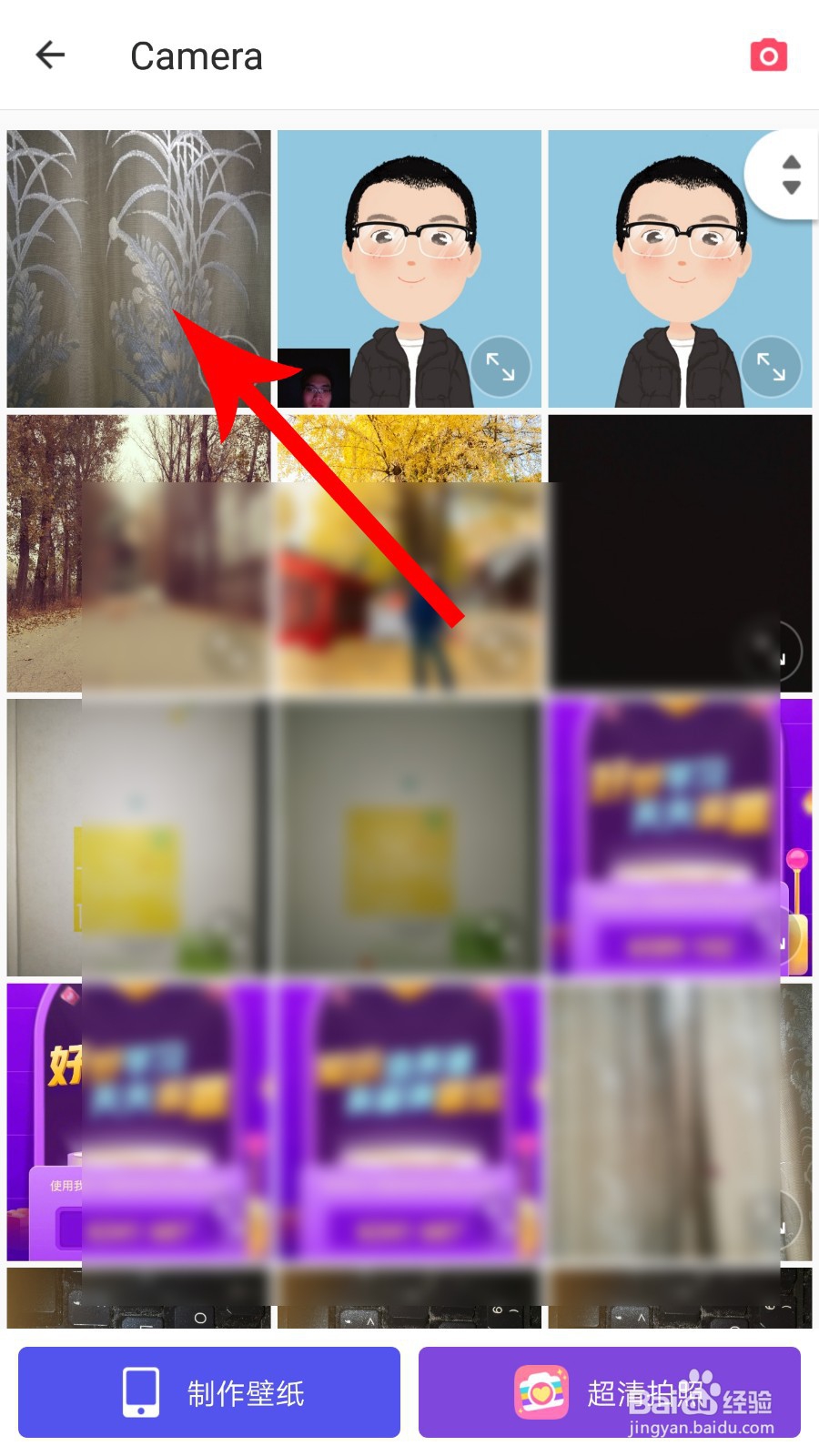
9、打开图片预览界面点击“贴纸”。

10、打开贴纸界面点击“最近”图标。

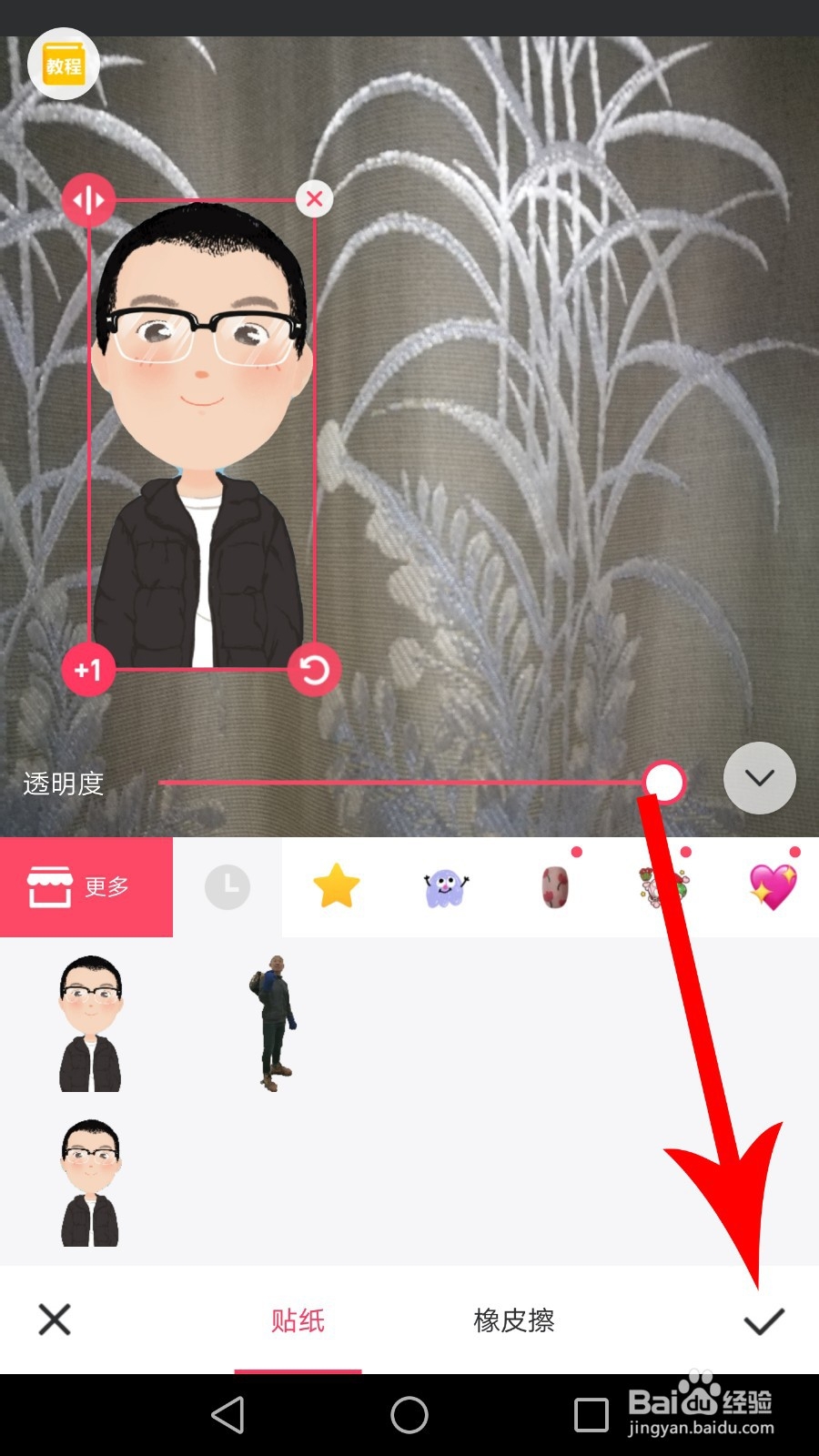
11、打开最近贴纸界面点击第一张图抠图贴纸,贴纸添加至第二张图后点击“√”提交保存即可。

1、1,打开美图秀秀点击“图片美化”,然后点选第一张“图片”。
2,打开图片预览界面点击“抠图”,然后点击“人物”。
3,打开人物抠图模式点击“...”,然后点击“存为贴纸”。
4,打开美图秀秀首页点击“图片美化”,然后点选第二张“图片”。
5,打开图片预览界面点击“贴纸”,然后点击“最近”图标。
6,打开最近贴纸界面点击第一张图抠图贴纸,贴纸添加至第二张图后点击“√”提交保存即可。
