如何使用Excel查询你的电脑系统版本和Excel版本

 时间:2026-04-23 01:01:41

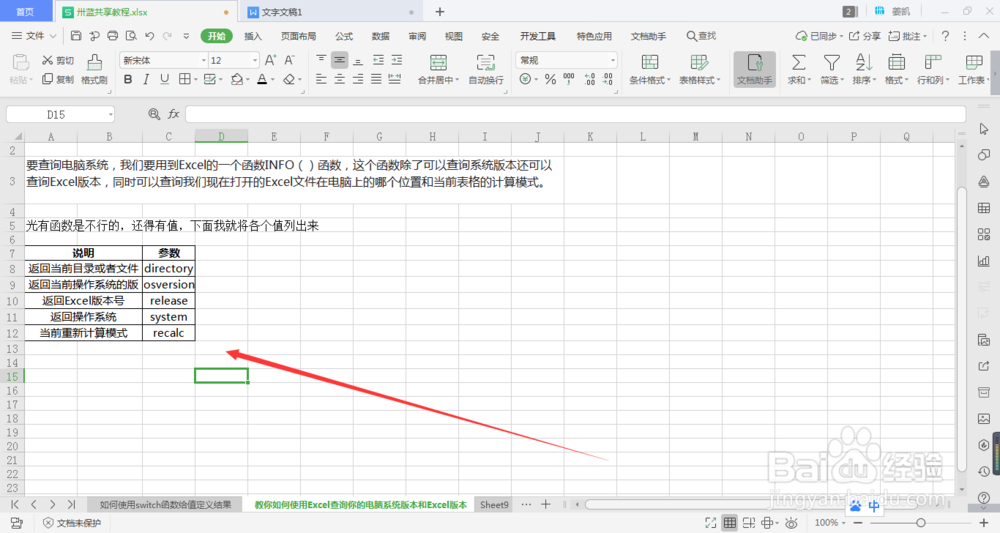
1、首先我们带有一个表格工作对话框,新建一个空白表格。
如何使用Excel查询你的电脑系统版本和Excel版本

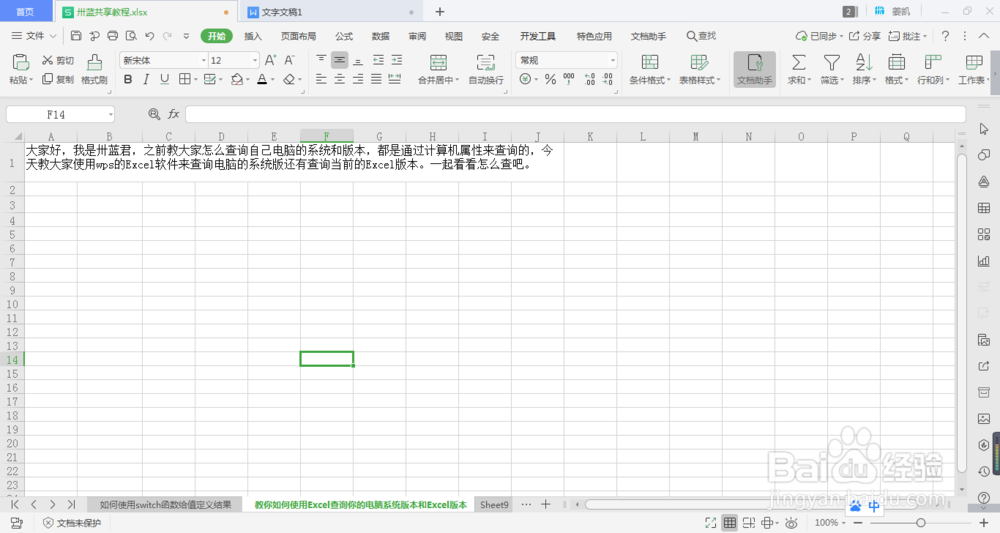
2、要查询电脑系统,我们要用到Excel的一个函数INFO()函数,这个函数除了可以查询系统版本还可以查询Excel版本,同时可以查询我们现在打开的Excel文件在电脑上的哪个位置和当前表格的计算模式。

如何使用Excel查询你的电脑系统版本和Excel版本

3、我们列出要查询的值,也就是待会儿info函数要使用的值。

如何使用Excel查询你的电脑系统版本和Excel版本

4、接下来我们选中第一个要显示结果的单元格,点击上方的擦汗如函数按钮。

如何使用Excel查询你的电脑系统版本和Excel版本

5、在插入函数对话框里输入info,找到选中,再点击确定。

如何使用Excel查询你的电脑系统版本和Excel版本

6、弹出函数编辑对话框,我们将光标放到对话框中,然后用鼠标点击第一个值。最后点击确定。

如何使用Excel查询你的电脑系统版本和Excel版本

7、最后将鼠标放到第一个单元格右下角变成十字架,按住鼠标向下拖动即可。

如何使用Excel查询你的电脑系统版本和Excel版本

8、好了我们将你目前对应的信息都查询出来了。

如何使用Excel查询你的电脑系统版本和Excel版本

  • Excel中如何插入图片和修改图片样式?
  • excel如何取消工作区外的表格隐藏
  • XLS文件怎么转为xlsx文件
  • Excel中如何固定显示某行或某列?
  • excel编辑栏不见了怎么显示出来
  • 热门搜索
    网络赚钱方法大全 血小板高怎么回事 三诺血糖仪怎么样 广电宽带怎么样 民生保险怎么样 月经期怎么减肥 雪景图片大全唯美 知道番号怎么下载 数列求和方法 深圳有什么好吃的