Dreamweaver怎么显示标尺/怎么设置标尺单位

 时间:2026-02-22 11:17:42

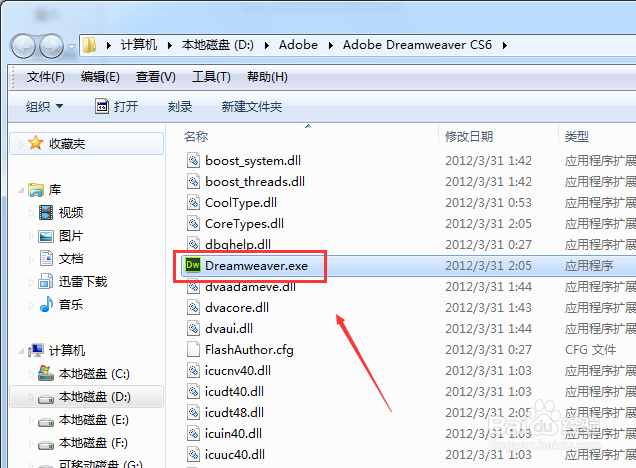
1、在Dreamweaver CS6的安装目录里双击打开Dreamweaver CS6应用程序,如下图所示。
Dreamweaver怎么显示标尺/怎么设置标尺单位

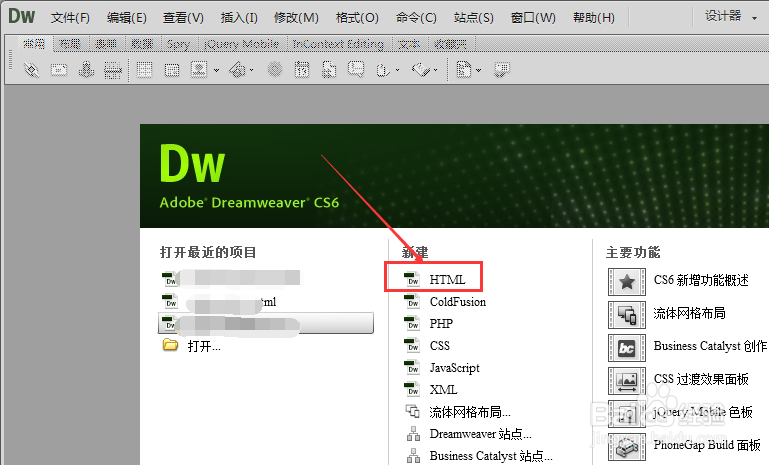
2、要查看显示标尺和修改标尺单位,必须新建文档,点击Dreamweaver CS6欢迎屏幕上的新建,如下图所示。
Dreamweaver怎么显示标尺/怎么设置标尺单位

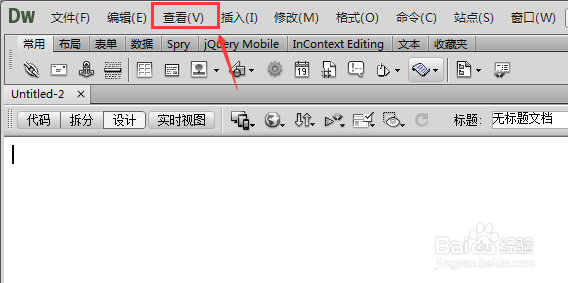
3、然后点击Dreamweaver CS6导航上的查看工具,如下图所示。

Dreamweaver怎么显示标尺/怎么设置标尺单位

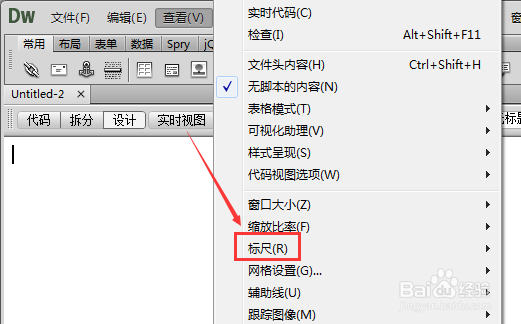
4、在弹出列表里,我们找到标尺选项,如下图所示。

Dreamweaver怎么显示标尺/怎么设置标尺单位

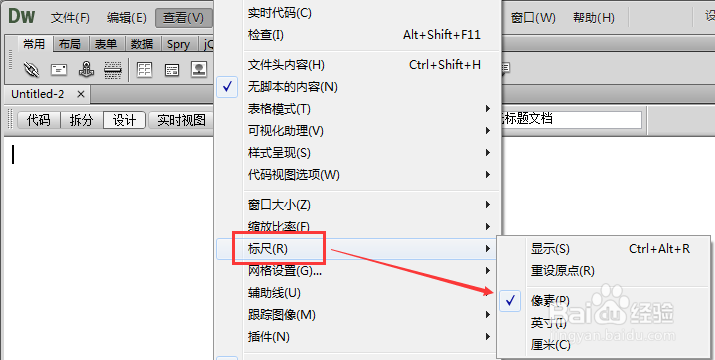
5、将鼠标移动标尺选项上,就会弹出菜单,选择标尺的单位,如下图所示。

Dreamweaver怎么显示标尺/怎么设置标尺单位

6、标尺单位设置好后,并不会显示标尺,把显示菜单勾上,此时Dreamweaver会立马显示标尺,如下图所示。

Dreamweaver怎么显示标尺/怎么设置标尺单位

  • DW如何把文字居中
  • Dw怎样新建一个站点
  • 在DW中怎样创建圆形
  • 怎样更改DW中的显示界面颜色【基础教程】
  • dw调整文字行间距
  • 热门搜索
    桂圆干怎么吃 耳鸣怎么治疗 淘宝怎么换货 慢性肠炎怎么调理 怎么注册推特 老年斑是怎么形成的 莅临怎么读 汤灿怎么了 埃博拉病毒怎么消失了 无线路由器怎么桥接