运用Coreldraw X6裁剪位图

 时间:2026-02-15 13:52:31

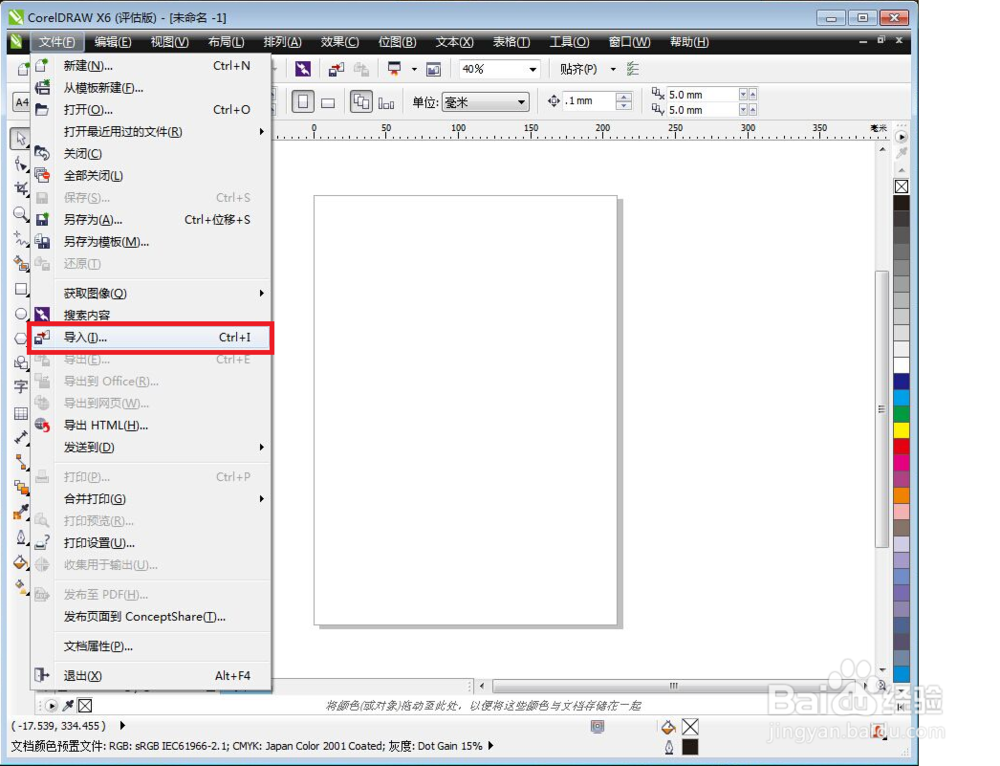
1、打开Coreldraw X6软件,点击菜单的“文件”选项,在下拉菜单中选择“导入”。
运用Coreldraw X6裁剪位图

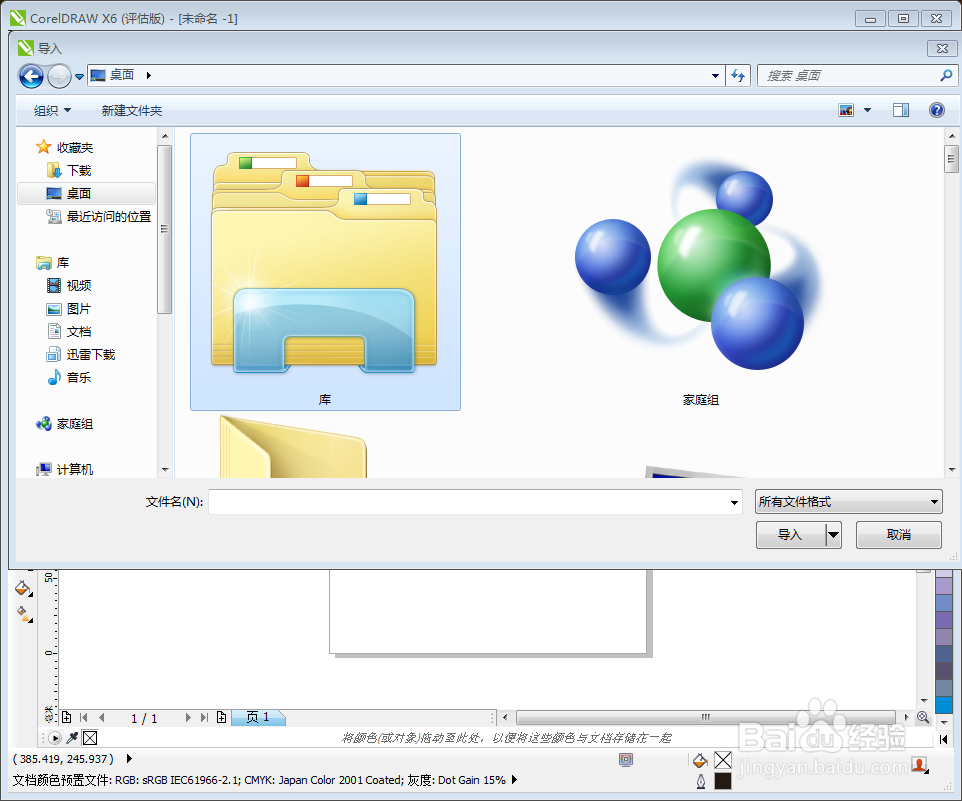
2、点击“导入”后,即会弹出对话框,如需插入图片可以在该对话框中选择。

运用Coreldraw X6裁剪位图

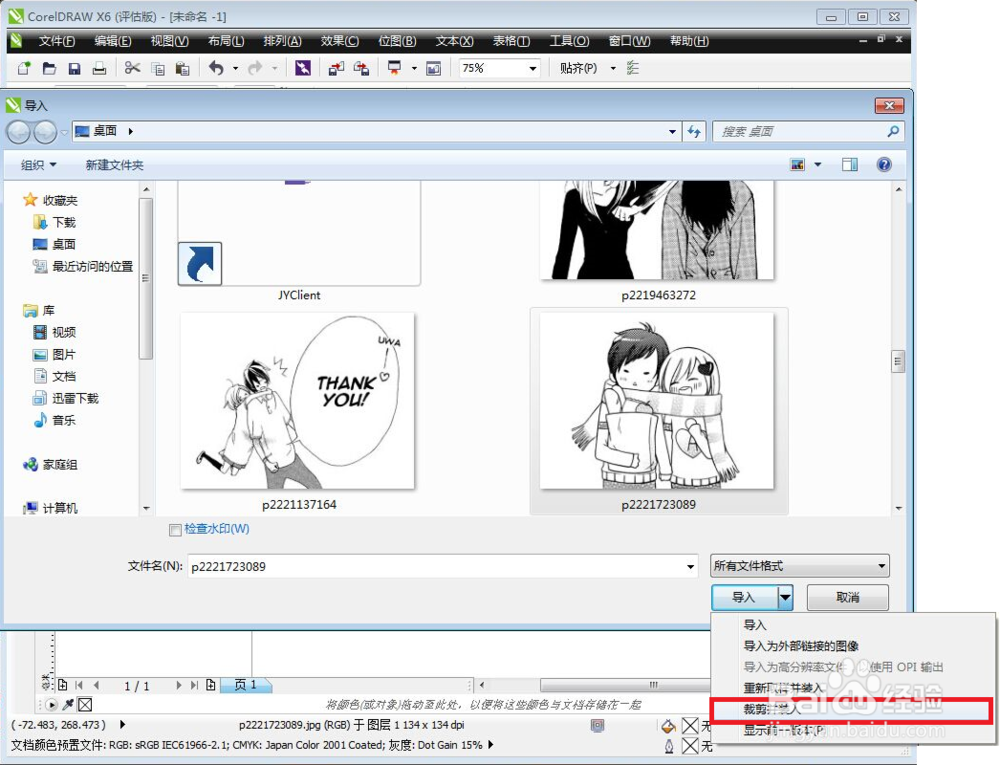
3、找到相应的图片,选择完毕后,点击右下角“导入”按钮,即会弹出下拉对话框,选择“裁剪并装入”。
运用Coreldraw X6裁剪位图

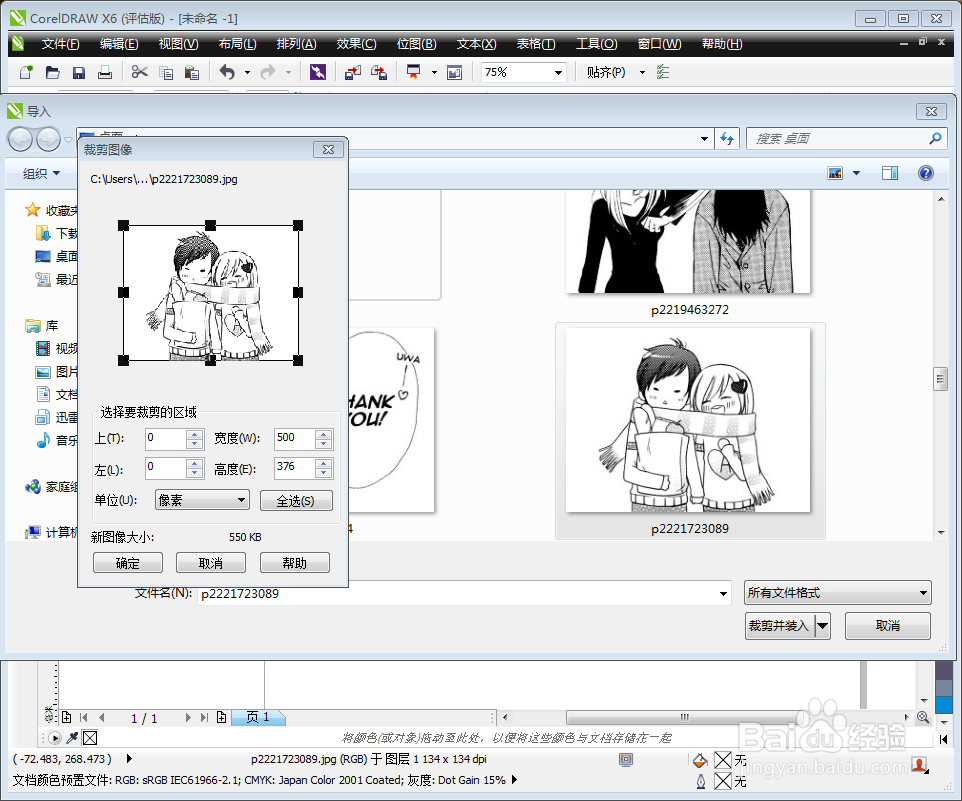
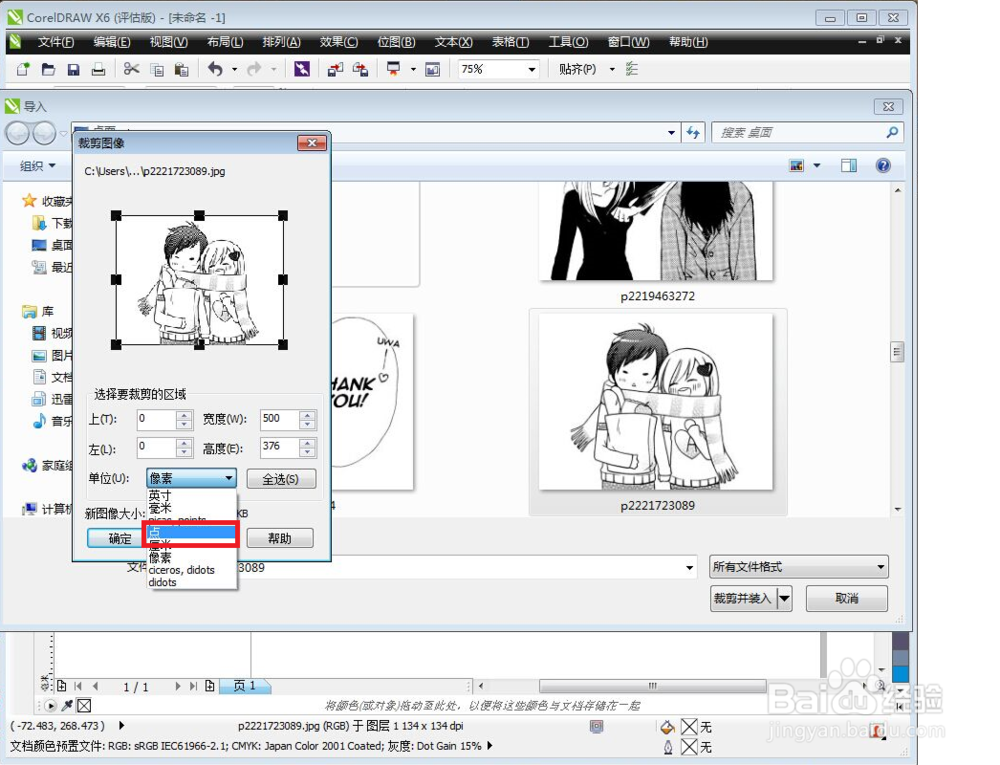
4、点击“裁剪并装入”那么即会弹出对话框,可以在该对话框中选择需要剪裁的内容。
运用Coreldraw X6裁剪位图

5、调整上方的黑框即可以选择框内图画的大小,也可以在下方的选择中输入需要的大小。
运用Coreldraw X6裁剪位图

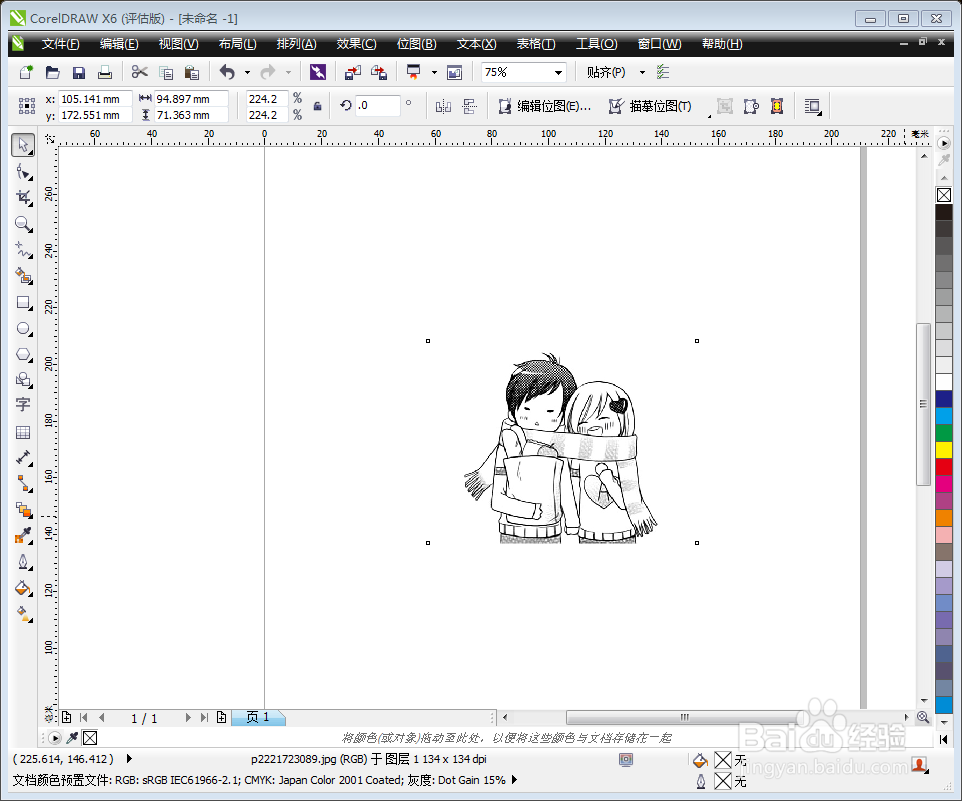
6、如果对选择的局域觉得不满意可以点击对话框中的“全选”即可恢复原状,完成之后,点击确定即可完成图案。
运用Coreldraw X6裁剪位图

  • cdr如何快速填充圆形黑白图案
  • CDR怎样制作禁止标志
  • CDR软件如何画矢量花纹边框
  • CorelDRAW如何做出图片网状(格子)效果
  • 用coreldraw(cdr)怎么制作名片或会员卡
  • 热门搜索
    眼皮跳是什么原因 么么哒是什么意思 你知不知道思念一个人的滋味是什么歌 止咳化痰什么药最好 艾滋病有什么症状 打油诗是什么意思 飞机选座位什么位置好 什么是礼仪 心慌是什么原因 最怕有一天你离我远去是什么歌