如何使用ps快速制作表格

 时间:2026-02-15 02:57:32

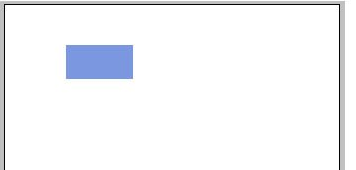
1、首先新建文档,选择矩形选框工具,设定样式为固定大小


如何使用ps快速制作表格

如何使用ps快速制作表格

2、在画面中单击,新建一层填充淡蓝色,取消选区

如何使用ps快速制作表格

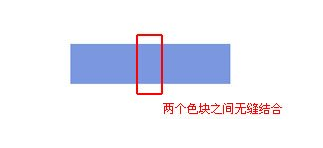
3、Ctrl+J复制一层,向右移动到如图所示,注意两个色块之间无缝结合

如何使用ps快速制作表格

4、Ctrl+J复制一层,向右移动到如图所示,注意两个色块之间无缝结合

如何使用ps快速制作表格

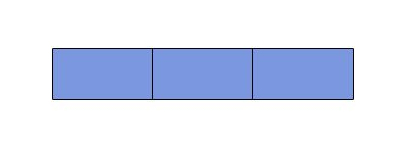
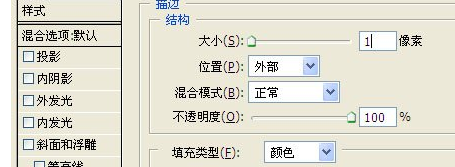
5、然后给三个图层分别添加描边样式,描边大小为1像素,位置外部,混合模式正常。得到如下效果
如何使用ps快速制作表格

如何使用ps快速制作表格

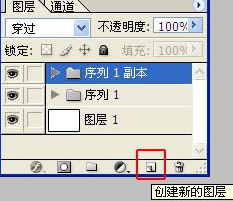
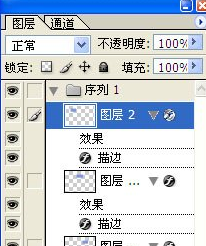
6、创建新组序列1,选择这三个图层,将他们拖动到序列1内,使它们成为一组,方便进行下一步
如何使用ps快速制作表格

7、复制序列1为序列1副本

如何使用ps快速制作表格

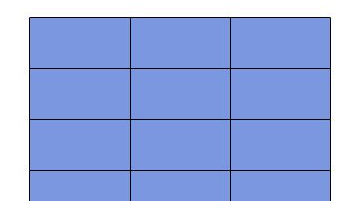
8、将序列1副本移至序列1下面,同理复制三排,排列好,这样一个简单的表格就做好了
如何使用ps快速制作表格

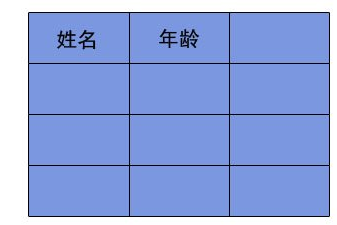
9、当然如果你PS操作的比较熟练,第8、9两步也可以直接选择三个蓝色方格后进行复制移动排列对齐操作,这样在实际工作中会大大缩短制作表格的时间,提高工作效率
如何使用ps快速制作表格

  • ps怎么抠出图片一部分
  • Photoshop软件在编辑图片的时候如何后退一步?
  • ps怎么调整图片亮度
  • ps内容识别快捷键怎么用
  • 仿制图章工具怎么用
  • 热门搜索
    中国文字博物馆 合拢的近义词 孕妇感冒吃什么药 发型设计软件 感冒软胶囊说明书 淘宝评价怎么修改 贝聿铭苏州博物馆 吃力的近义词 显卡型号怎么看 小米怎么恢复出厂设置