Win10如何让资源管理器硬盘分区显示在上部

 时间:2026-02-12 02:25:50

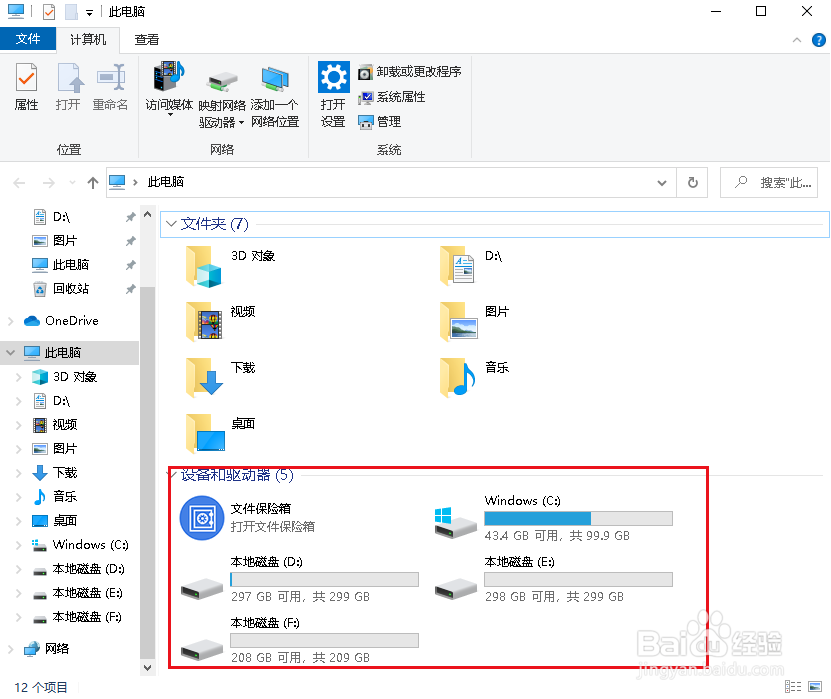
1、双击打开此电脑。

Win10如何让资源管理器硬盘分区显示在上部

2、弹出窗口,可以看到硬盘分区显示在下部。

Win10如何让资源管理器硬盘分区显示在上部

3、点击查看,选项。

Win10如何让资源管理器硬盘分区显示在上部

4、弹出对话框,打开下拉菜单,选择此电脑,点击确定。

Win10如何让资源管理器硬盘分区显示在上部

5、回到窗口,在空白处右击,点击分组依据,递减。

Win10如何让资源管理器硬盘分区显示在上部

6、硬盘分区显示到上部了。

Win10如何让资源管理器硬盘分区显示在上部

  • windows 重启之后网络驱动器消失
  • 如何查看电脑名字
  • 在Windows10系统安装图像处理软件moldflow2015
  • 怎么从我的电脑菜单中删除属性
  • win7系统怎么查看已安装过的更新补丁?
  • 热门搜索
    佳怎么读 咸鸭蛋怎么吃 蚂蚁花呗怎么关闭 青豆怎么做好吃 风玫瑰图怎么看 肾结石怎么治疗 2分利息怎么算 个人简历怎么做 脸上有斑怎么办 馒头怎么做好吃