如何用PS使用颜色替换工具

 时间:2026-04-26 01:49:04

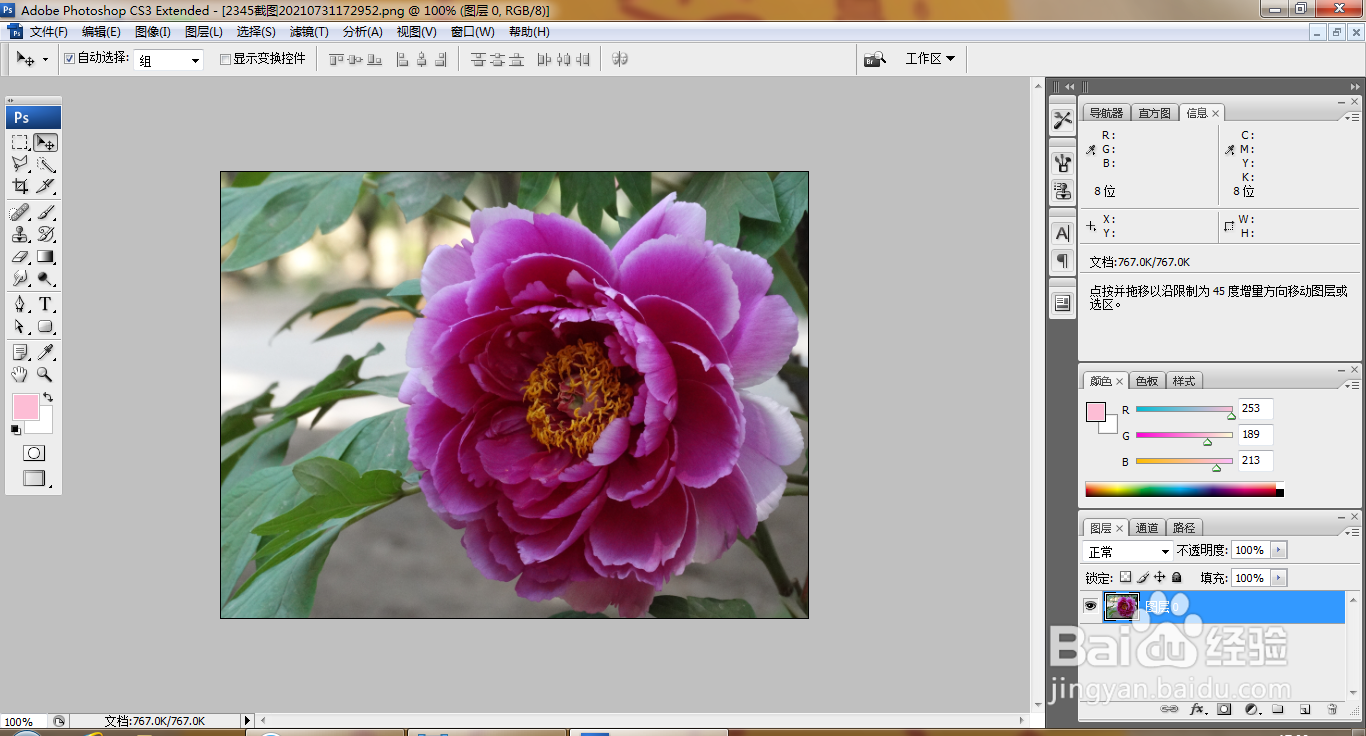
1、打开PS,按ctrl+O打开一张图片,如图
如何用PS使用颜色替换工具

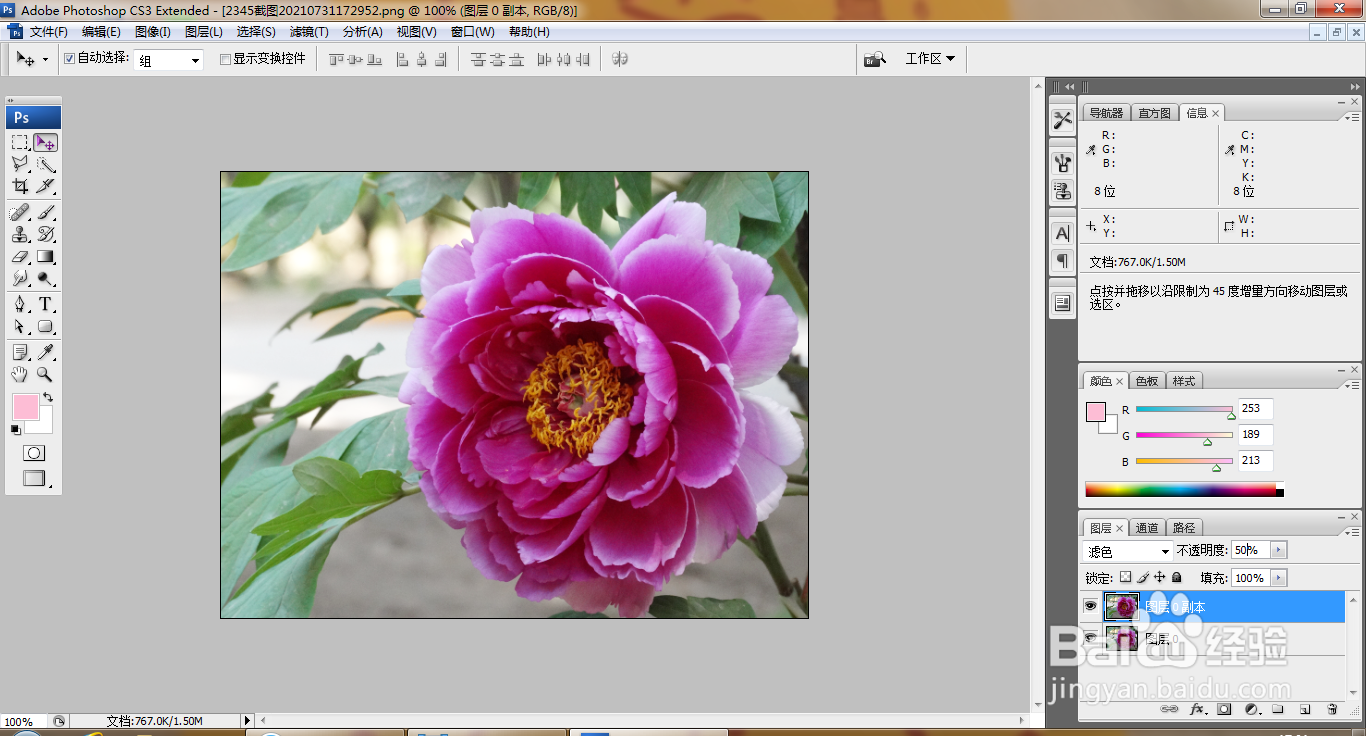
2、复制图层副本,设置图层混合模式为滤色,如图

如何用PS使用颜色替换工具

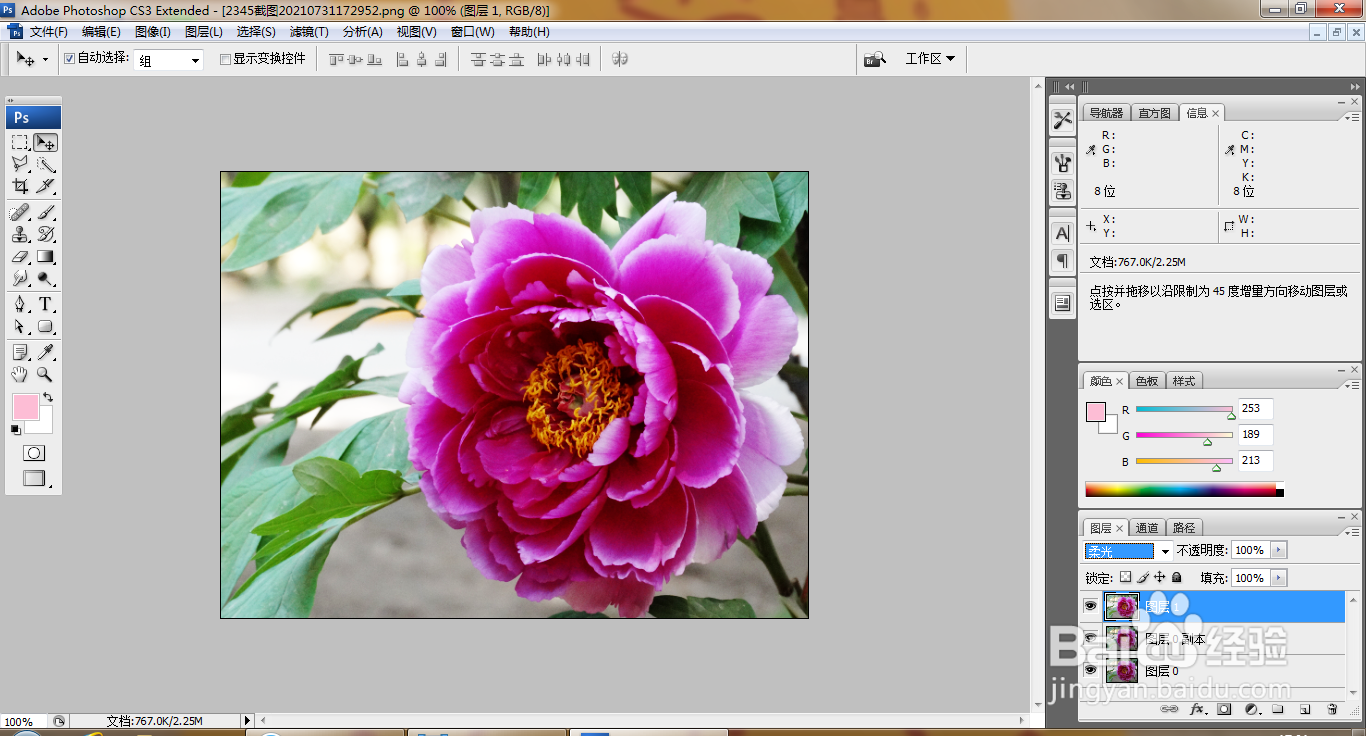
3、盖印图层,设置图层混合模式为柔光,如图

如何用PS使用颜色替换工具

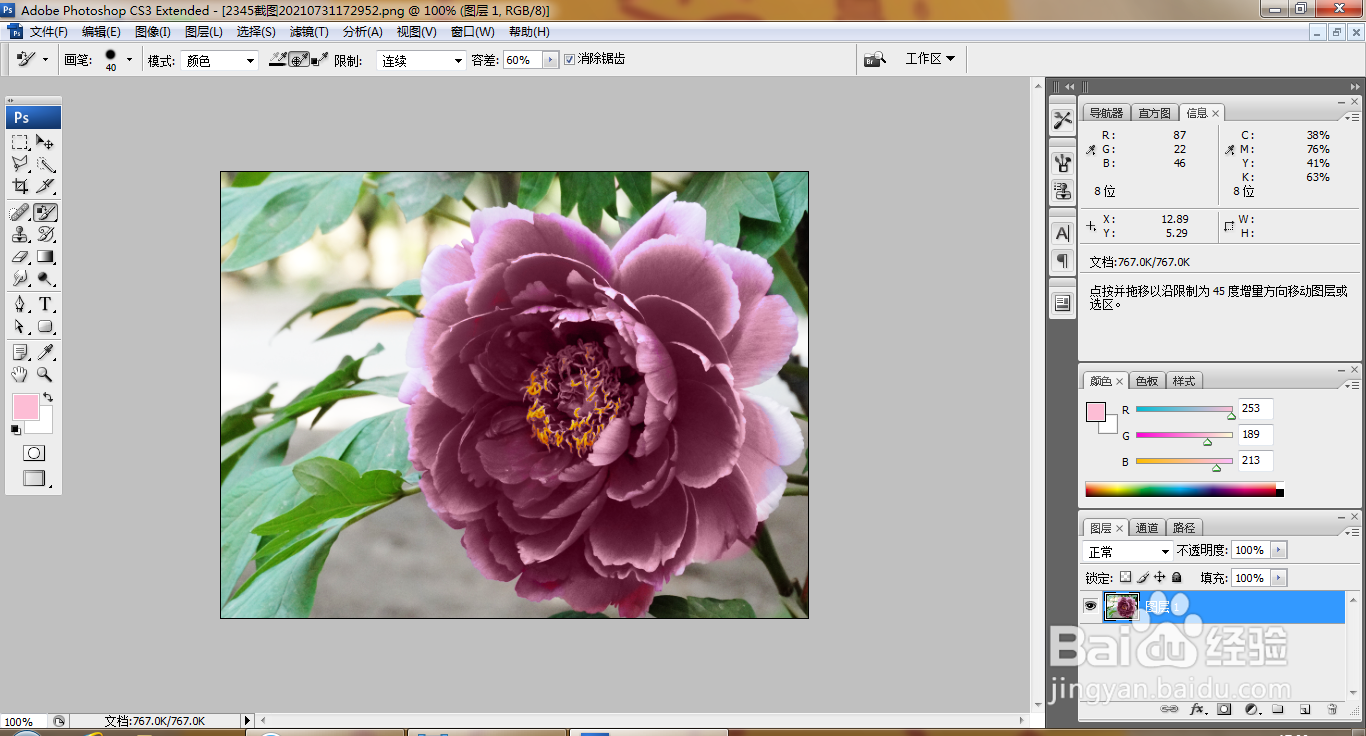
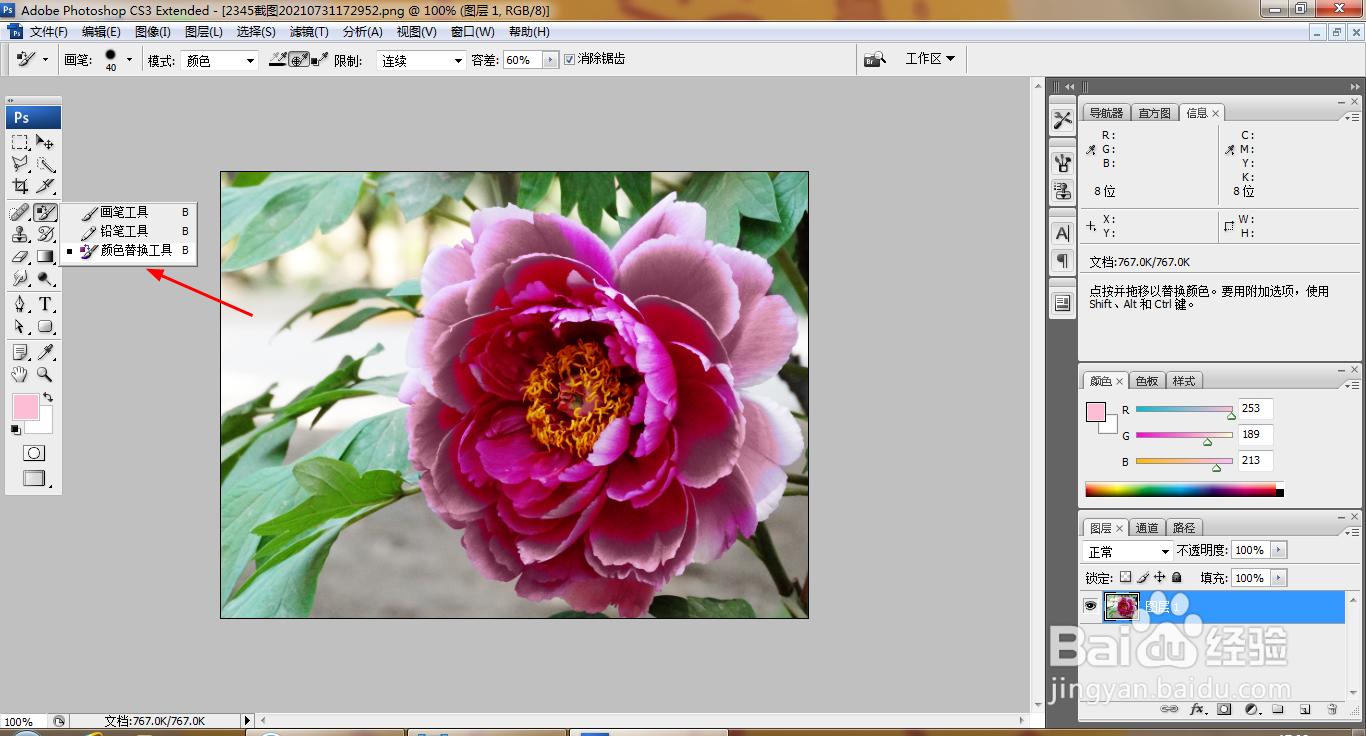
4、按ctrl键选中图层,合并图层,选择颜色替换工具,设置画笔大小为40,涂抹花瓣的颜色,如图
如何用PS使用颜色替换工具

5、设置前景色为淡粉色,涂抹花瓣的颜色,如图

如何用PS使用颜色替换工具

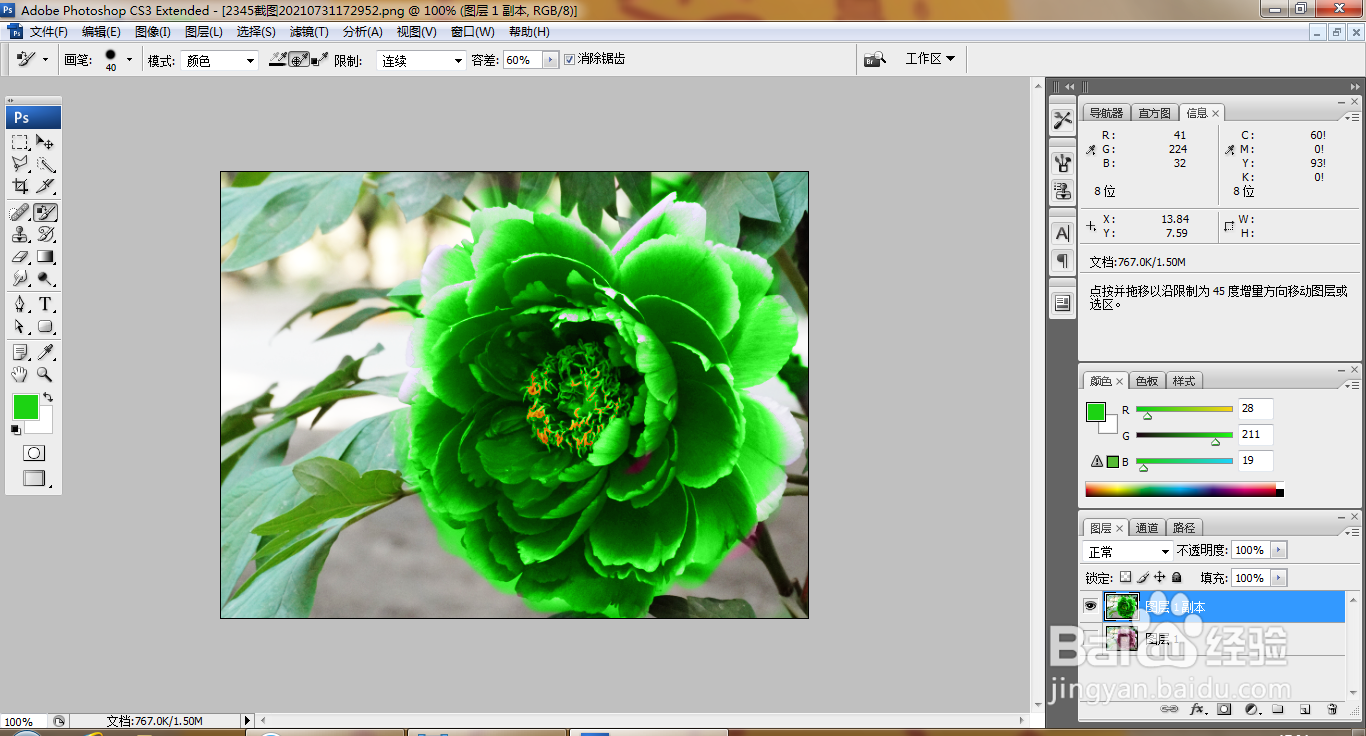
6、复制图层副本,将图层1隐藏,设置前景色为翠绿色,涂抹花朵的颜色,如图

如何用PS使用颜色替换工具

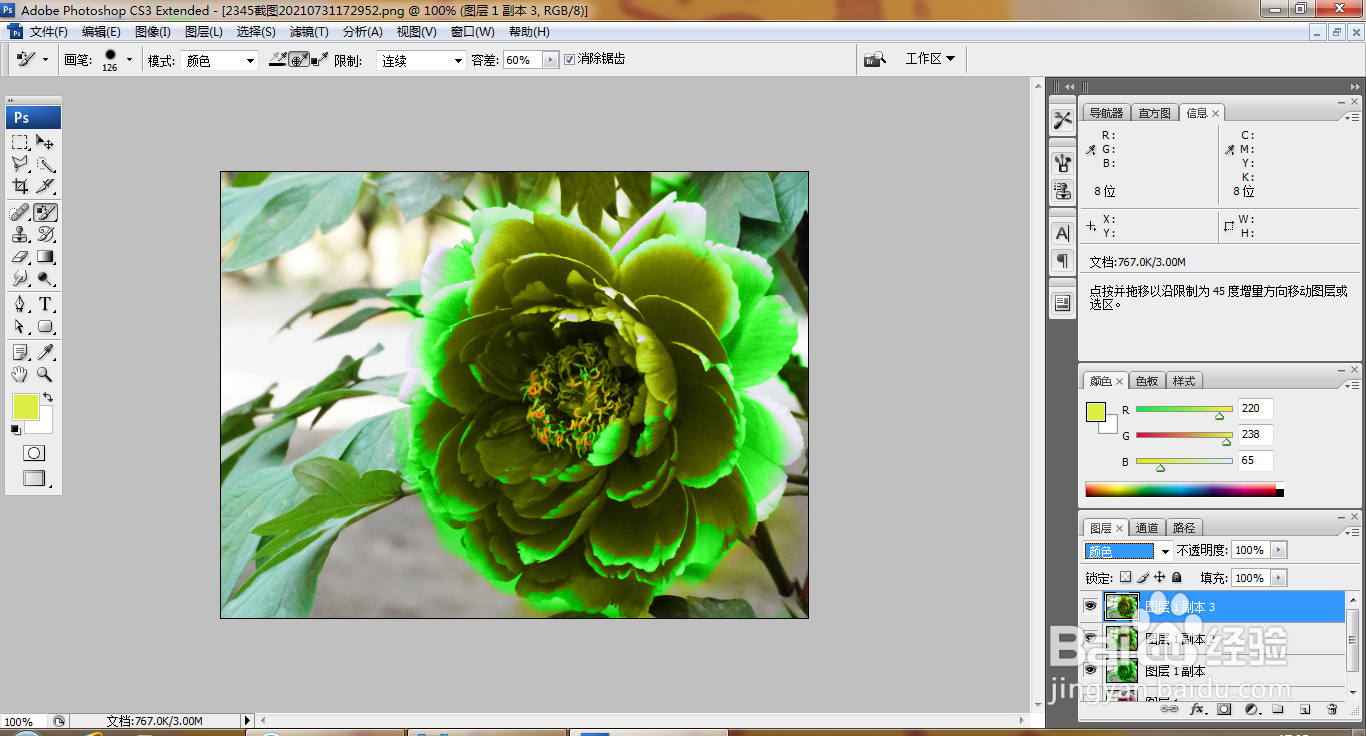
7、复制图层副本,设置前景色为淡黄色,涂抹花瓣的颜色,继续复制图层副本,设置图层混合模式为颜色,如图
如何用PS使用颜色替换工具

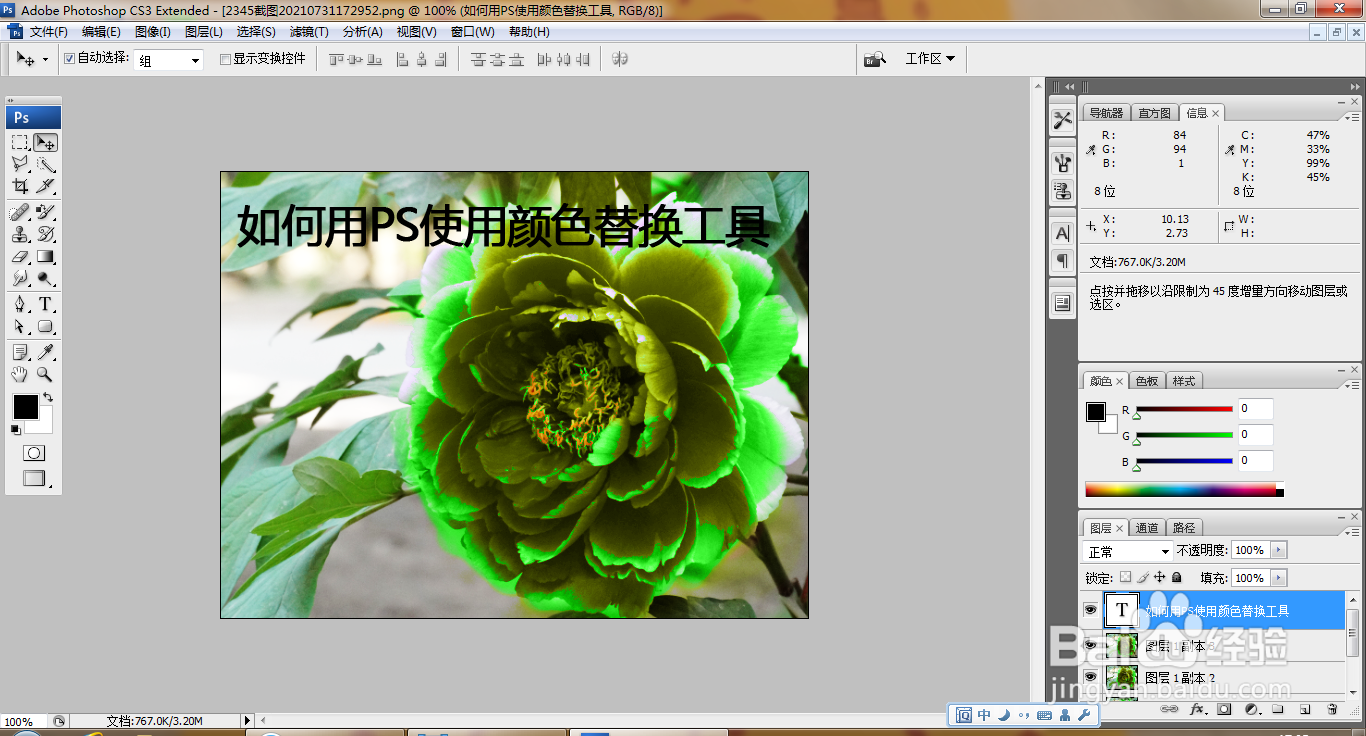
8、选择横排文字工具,输入字体,调整字号大小,填充字体颜色,如图

如何用PS使用颜色替换工具

  • PS颜色替换工具简单实用
  • PS制作古典窗框效果
  • PS教程:透视裁剪工具怎么使用?
  • ps中怎样使用角度的渐变叠加
  • PS的消失点遇到圆形怎么办
  • 热门搜索
    猎豹汽车怎么样 ps怎么反选 kenzo怎么读 没关系英语怎么说 荣威rx5怎么样 潘婷洗发水怎么样 羊肉怎么做 出汗多怎么办 脂蛋白a高是怎么回事 血管造影怎么做