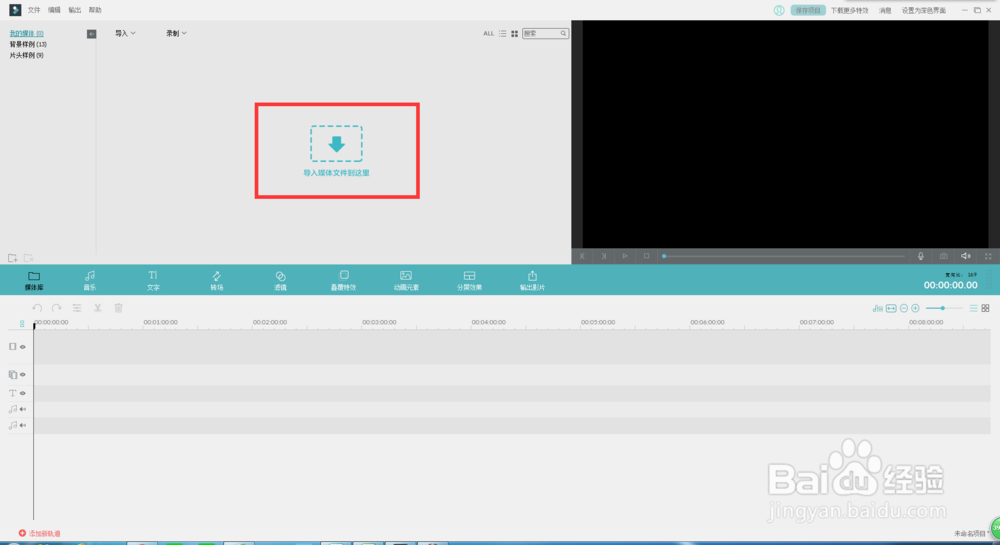
1、进入软件,在左侧的媒体库中点击“导入媒体文件到这里”,选择你要制作GIF动图的图片素材进行导入。
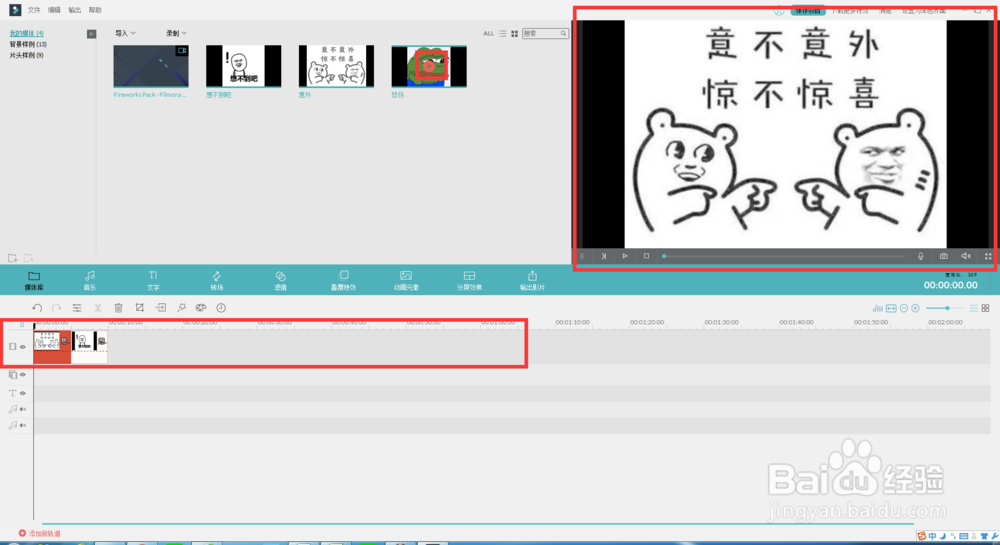
2、点击图片素材中间的“+”号,或直接拖拽进第一条视频轨道。可以在右边的预览窗口进行预览
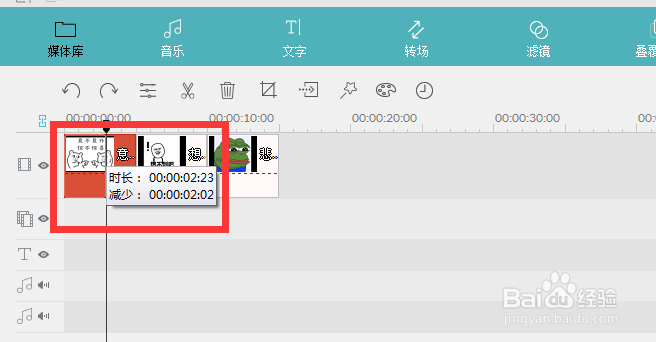
3、鼠标点击轨道上素材的左端或右端,并进行拖动,可以调整图片素材出现的时长
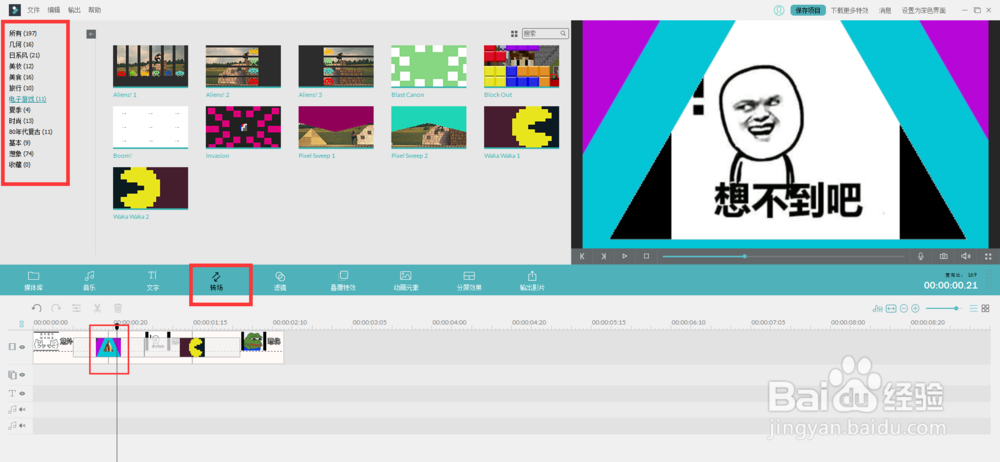
4、如果想让图片之间的过渡更加自然,可以添加转场。
点击“转场”,双击特效,可以预览效果。
之后将你喜欢的转场拖动到素材之间即可。
里面还提供了许多有趣有特色的转场,大家可以多试试~
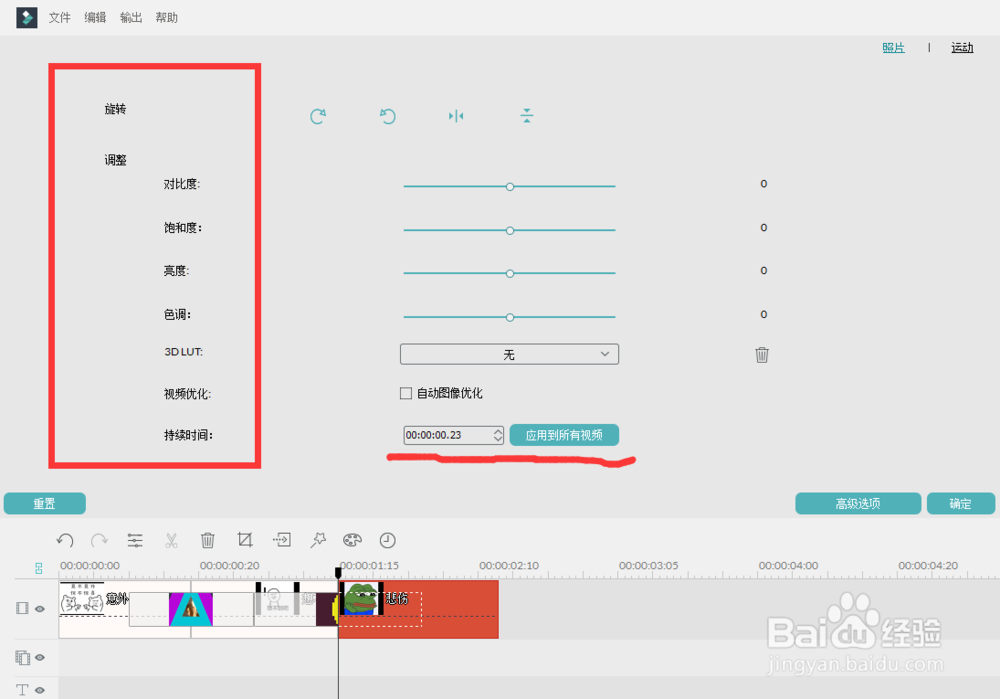
5、双击素材将会出现编辑页面,你可以对素材进行旋转、调色等操作,还可以直接在这设置素材出现的精准时长;
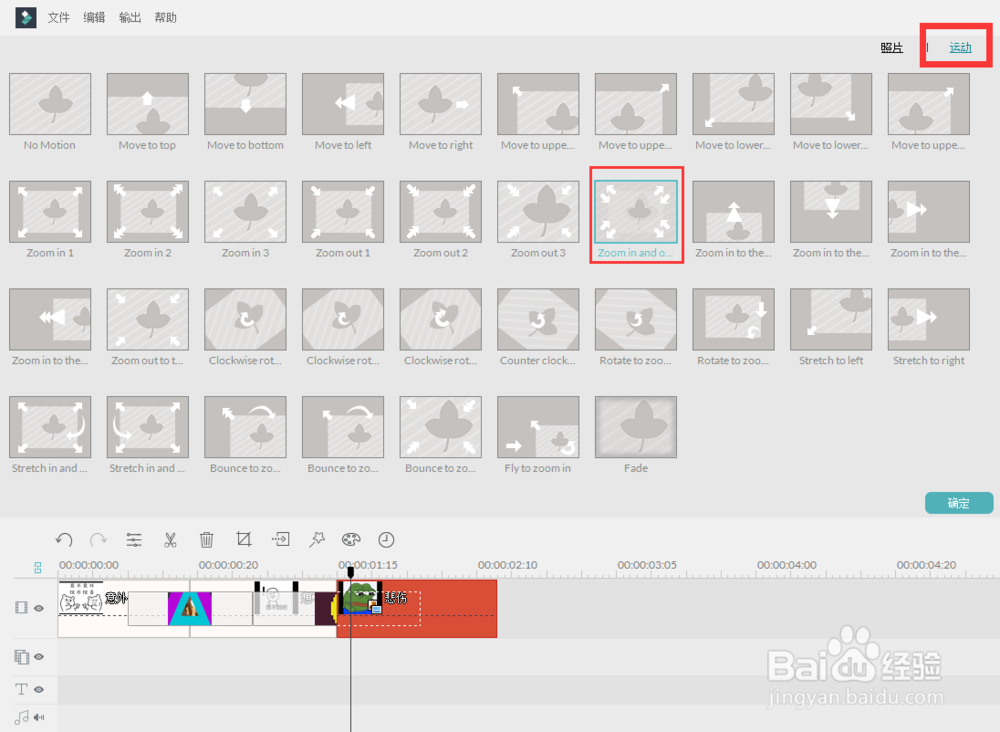
点击编辑页面右上角的“运动”,可以设置素材本身的动态效果。例如旋转、放大、缩小等。(很适合用来做表情包噢~)
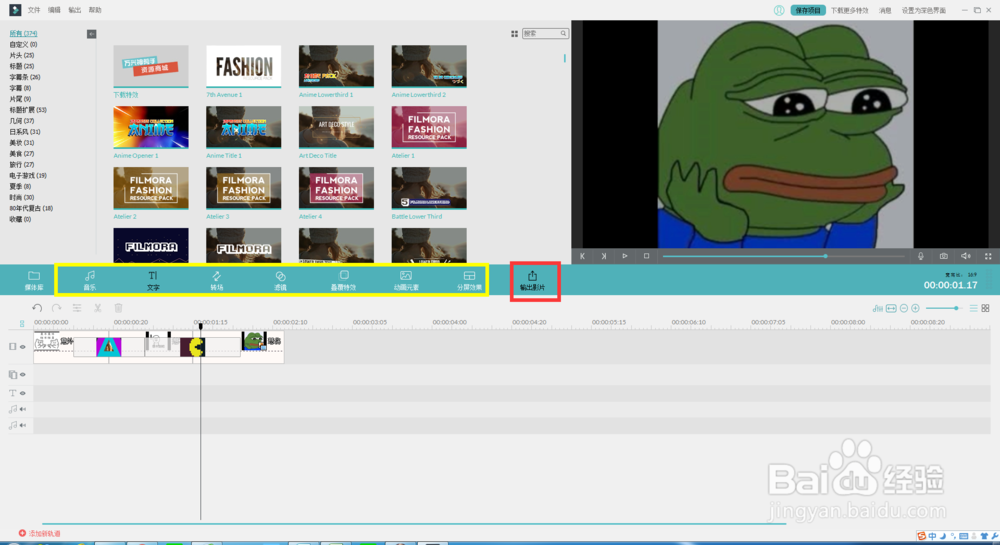
6、除此之外,软件还有许多特色的特效可以供你添加。
当你已经把想要的gif图片段处理好了后,点击“输出影片”;
在格式一栏选择“GIF”,并可以为你的gif图命名,设置分辨率等
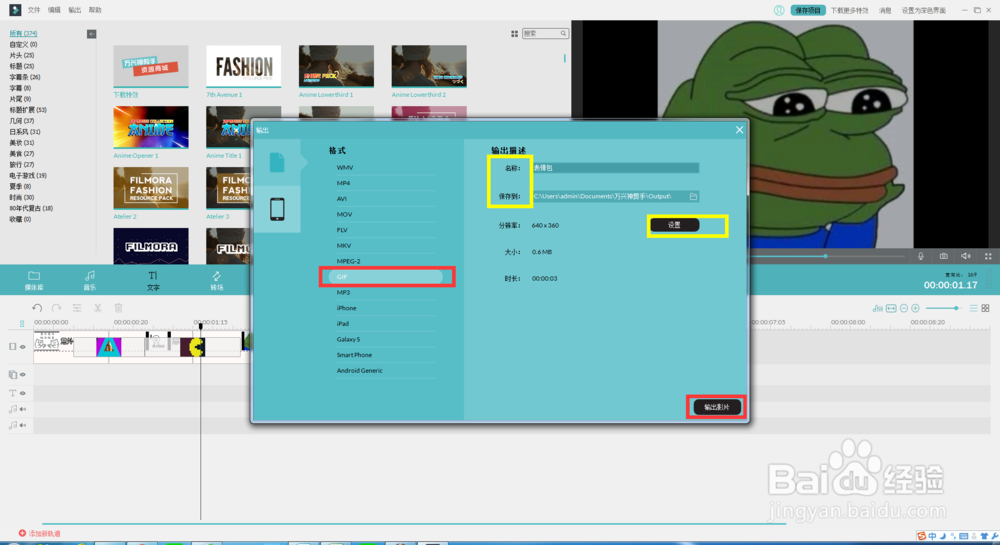
7、最后,选择输出即可。下图就是最终的制作效果啦,是不是特别简单呢?大家快一起尝试起来吧!