如何在excel表格中绘制斜线表头

 时间:2024-10-14 13:04:45

1、打开需要编辑的表格,选中单元格A1(即我们要绘制斜线的单元格),将其调整到合适的大小。

如何在excel表格中绘制斜线表头

2、点击【开始】开始选项卡,单击对齐方式组中的【对话框启动器】按钮。

如何在excel表格中绘制斜线表头

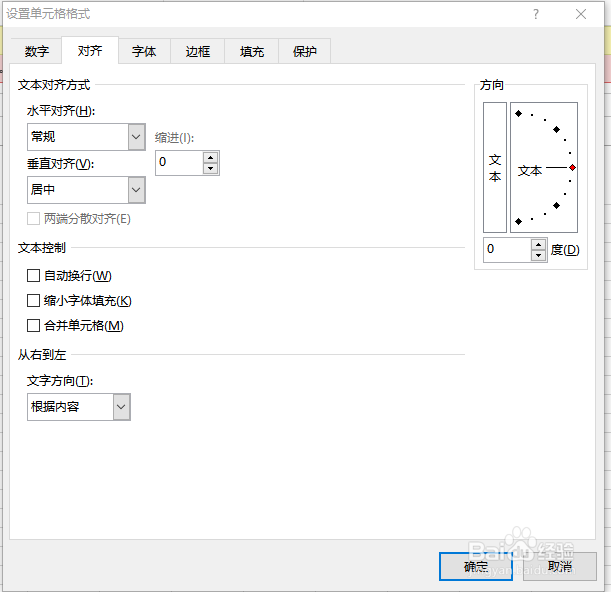
3、弹出【设置单元格格式】对话框,切换到【对齐】选项卡。

如何在excel表格中绘制斜线表头

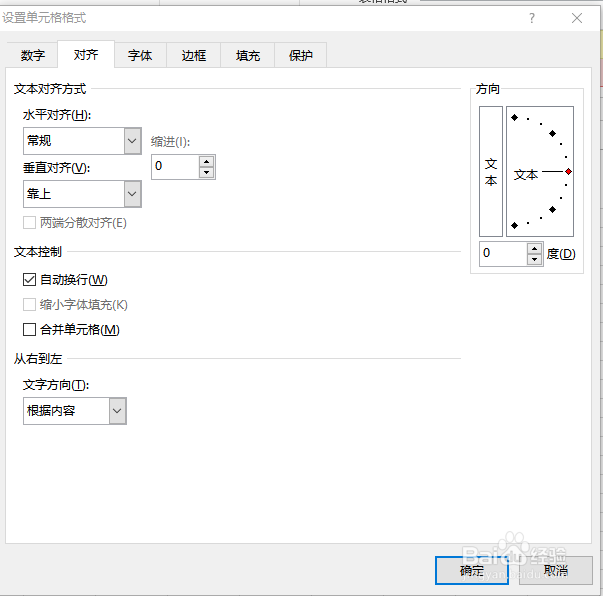
4、在【垂直对齐】下拉列表中选择【靠上】选项,然后在【文本控制】组合框中选中【自动换行】复选项。
如何在excel表格中绘制斜线表头

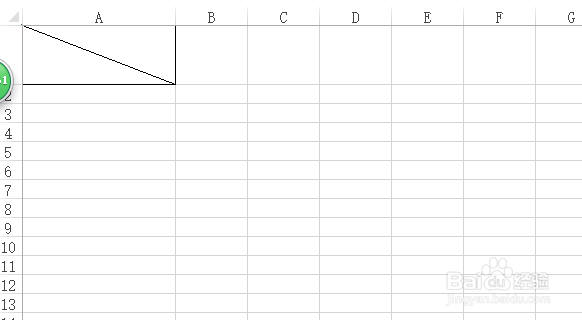
5、切换到【边框】选项卡,在【预制】组合框中选择【外边框】按钮。在【边框】组合框中选择【右斜线】按钮。

如何在excel表格中绘制斜线表头

6、点击确定按钮,查看效果。

如何在excel表格中绘制斜线表头

7、在单元格中输入文本“单位姓名”,将光标定位在文本“单”之前,按下空格键,将文本“姓名”调整到下一行,然后单击其他任意单元格,查看效果。

如何在excel表格中绘制斜线表头
  • 如何在EXCEL表格中绘制斜线表头?
  • 怎样在Excel中绘制斜线表头
  • EXCEL如何绘制斜线表头?
  • Excel中如何绘制表头斜线和多斜线
  • 热门搜索
    京东怎么分期付款 月经迟迟不来怎么办 网线怎么连接路由器 头皮痒是怎么回事 淘气值怎么看 犬瘟热怎么治疗 教学目标怎么写 南京航空航天大学怎么样 无线网卡驱动怎么安装 芦荟怎么移植