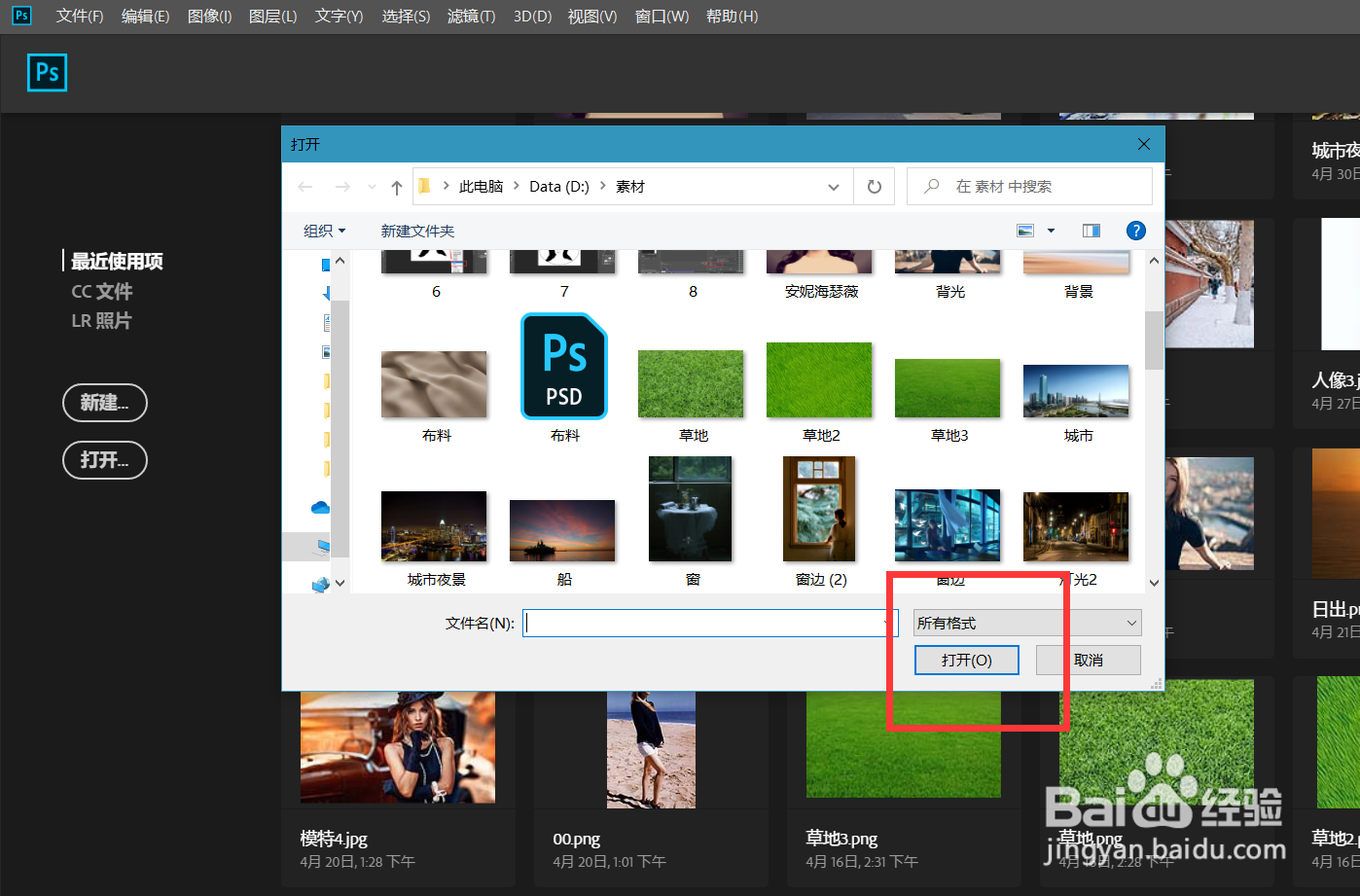
1、首先,我们打开Photoshop,点击屏幕框选的【打开】,打开需要处理的图片。
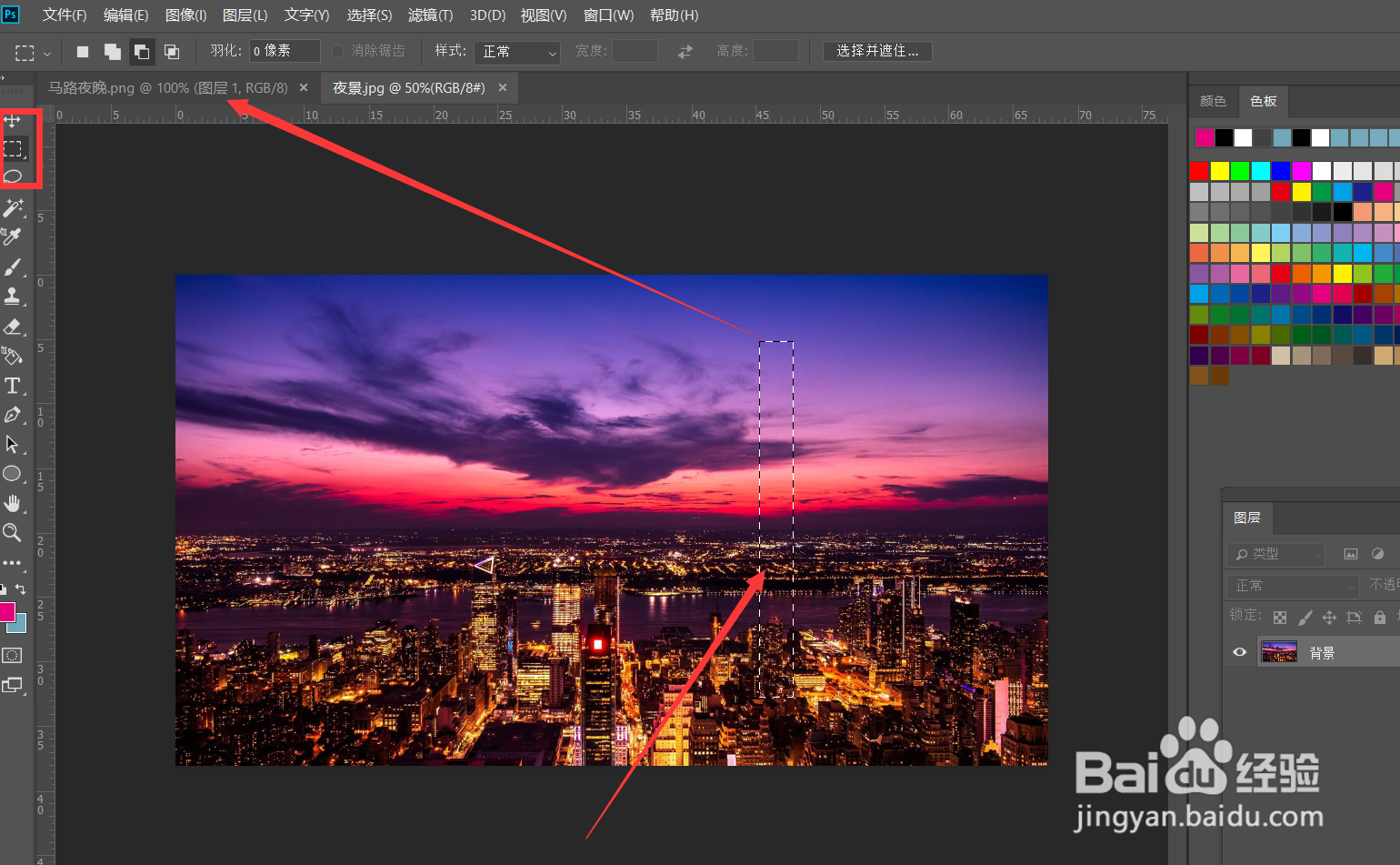
2、下面,我们打开一张色彩丰富的图片,用选框工具选取一部分,将其拖动到要处理的图片上。
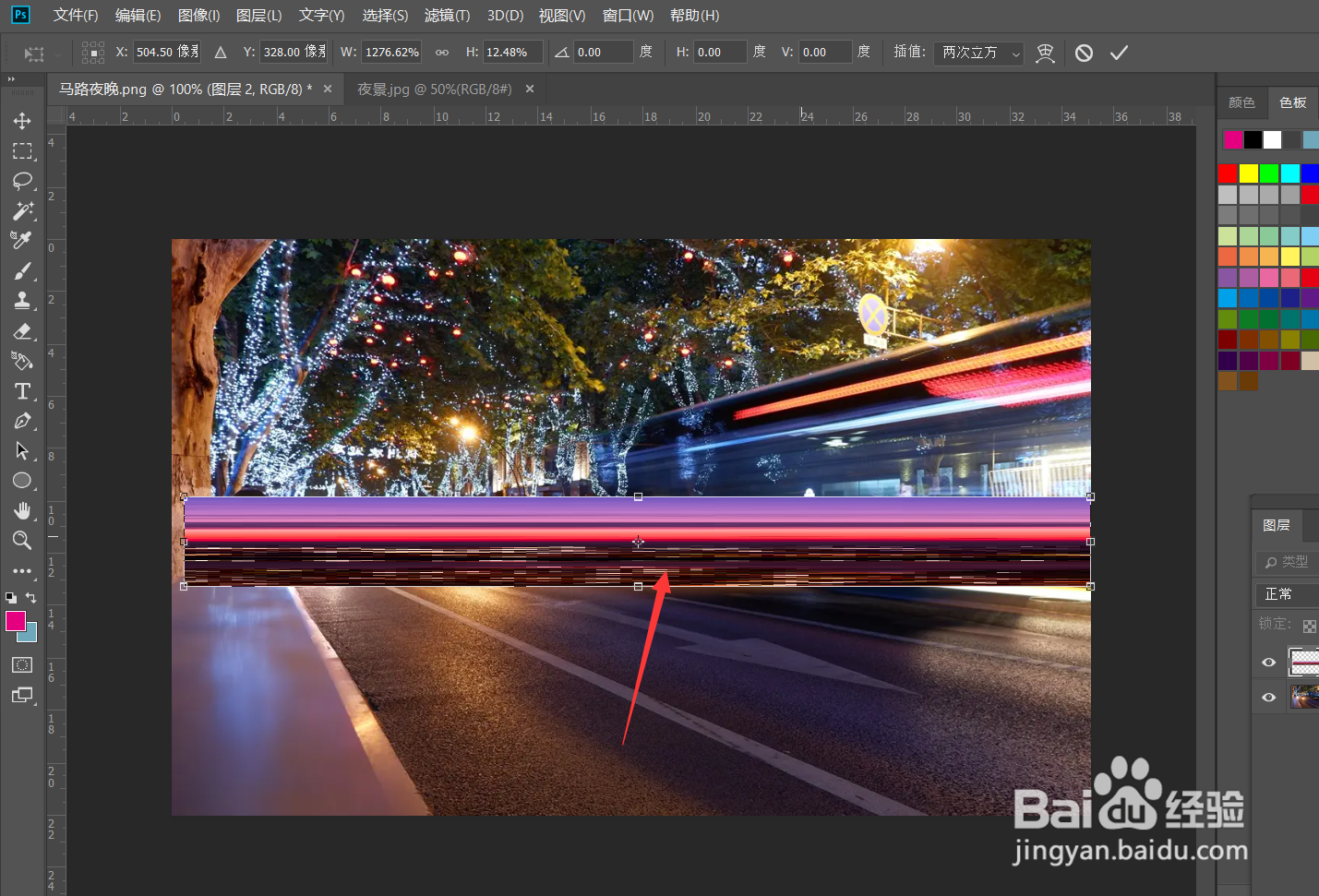
3、如下图所示,我们按ctrl+t将图片拉长压缩,使其微微模糊。
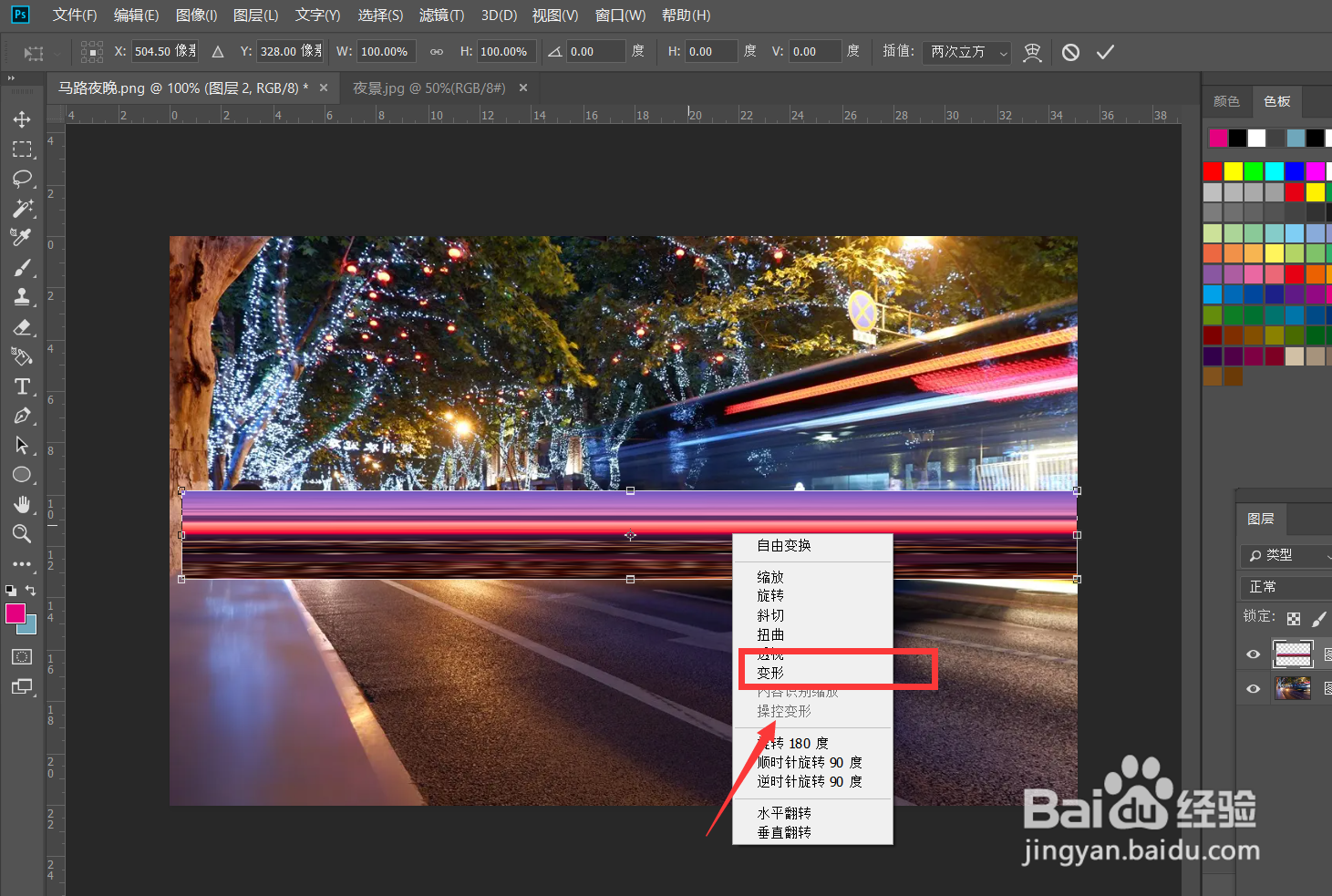
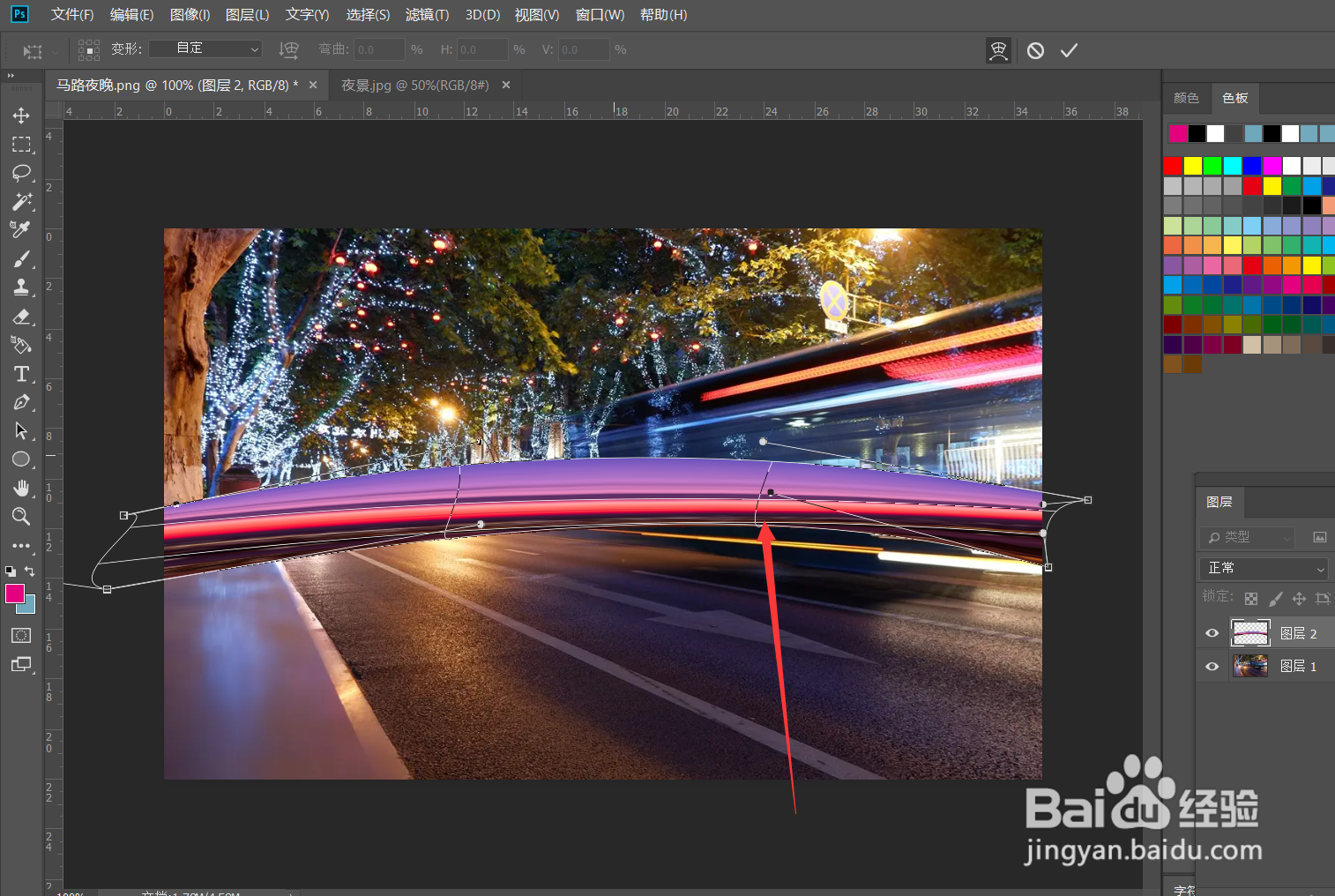
4、按ctrl+t自由变换图像,右击选择【变形】,我们可以将图像做出弧形效果,如下图。
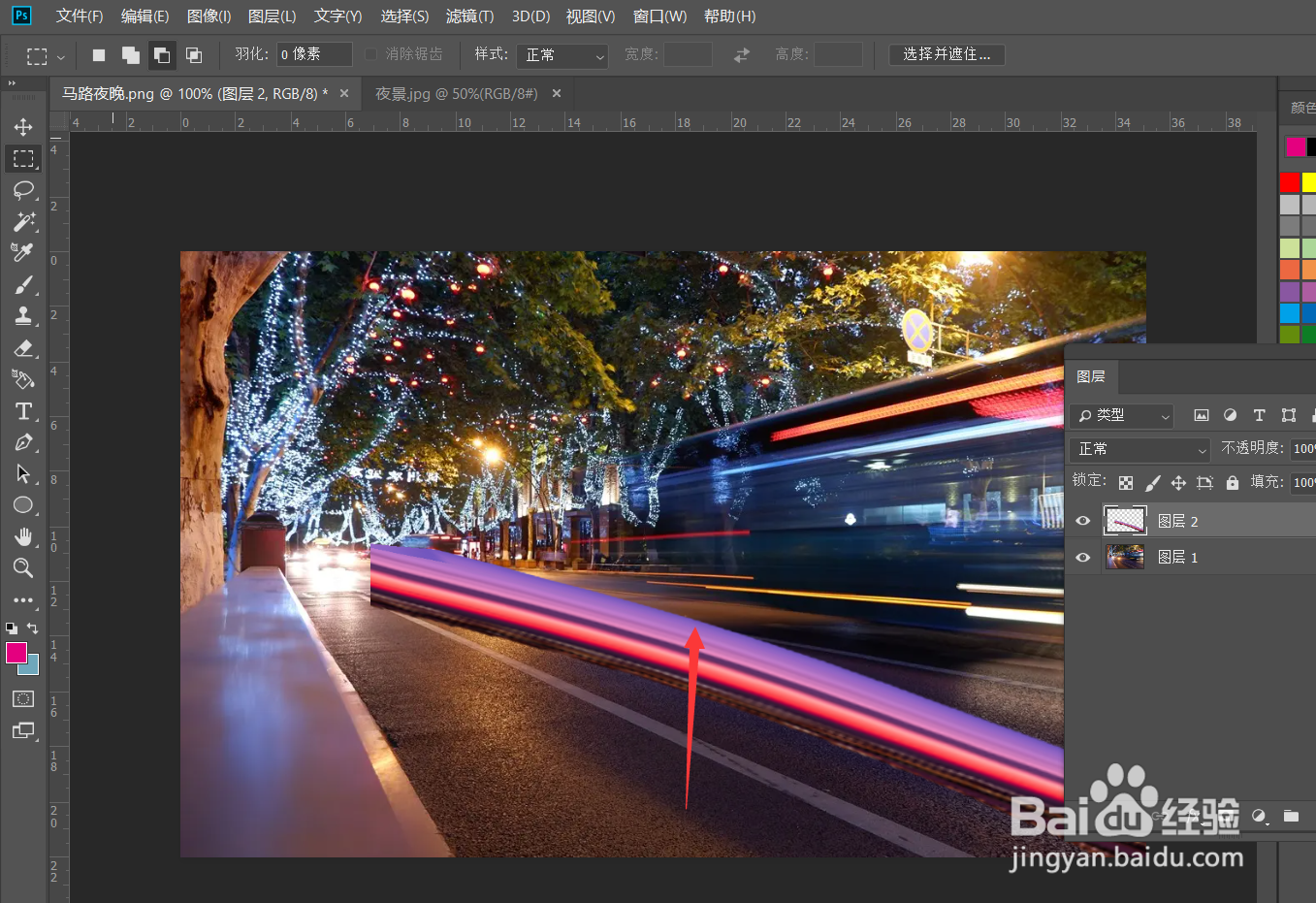
5、下面,我们将图像移动到沿着马路方向一致的位置,如下图。
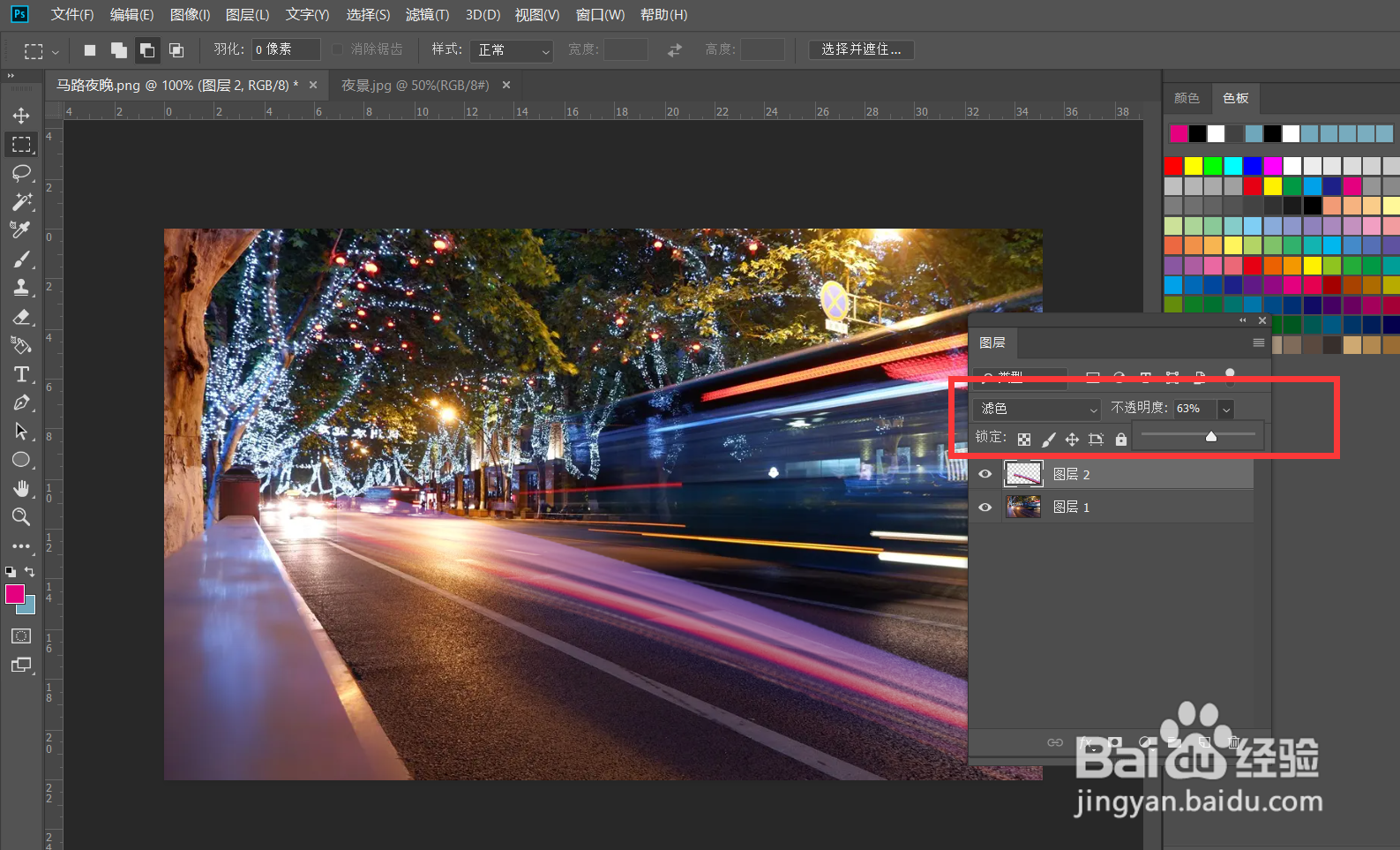
6、最后,我们将图层混合模式改为【滤色】,降低改图层的不透明度,如下图所示,马路汽车光线效果就完成了。
时间:2026-04-30 08:57:40
1、首先,我们打开Photoshop,点击屏幕框选的【打开】,打开需要处理的图片。
2、下面,我们打开一张色彩丰富的图片,用选框工具选取一部分,将其拖动到要处理的图片上。
3、如下图所示,我们按ctrl+t将图片拉长压缩,使其微微模糊。
4、按ctrl+t自由变换图像,右击选择【变形】,我们可以将图像做出弧形效果,如下图。
5、下面,我们将图像移动到沿着马路方向一致的位置,如下图。
6、最后,我们将图层混合模式改为【滤色】,降低改图层的不透明度,如下图所示,马路汽车光线效果就完成了。
