word2016页眉横线怎么去掉 如何删除页眉横线

 时间:2024-10-12 08:09:43

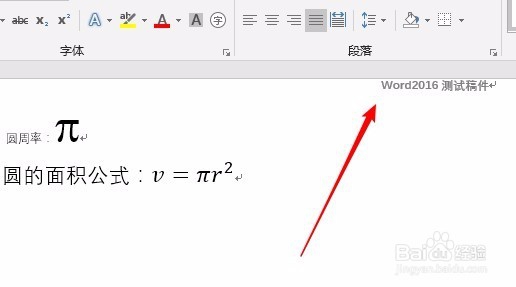
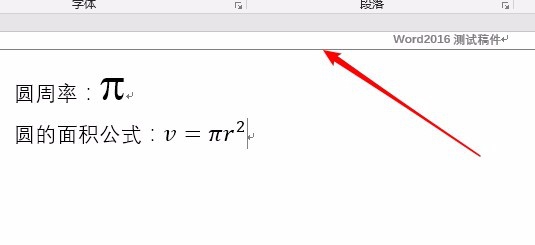
1、我们先来看一下,word2016在编辑的时候,只要插入了页眉,都会有一条横线,同时无法对其删除。
word2016页眉横线怎么去掉 如何删除页眉横线

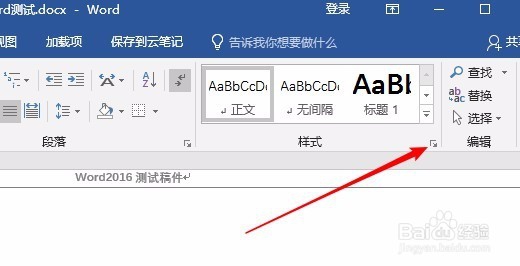
2、这时我们点击功能区上的“样式”更多按钮。

word2016页眉横线怎么去掉 如何删除页眉横线

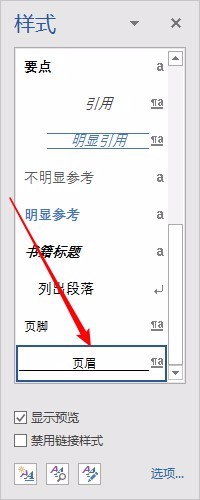
3、在打开的样式窗口中,找到“页眉”设置项

word2016页眉横线怎么去掉 如何删除页眉横线

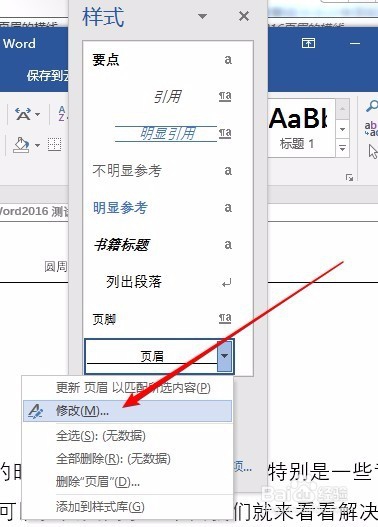
4、点击页眉的下拉按钮,在弹出菜单中选择“修改”菜单项。

word2016页眉横线怎么去掉 如何删除页眉横线

5、这时就会打开“修改样式”窗口,点击左下角的“格式”下拉按钮。

word2016页眉横线怎么去掉 如何删除页眉横线

6、在弹出的菜单中点击“边框”菜单项。

word2016页眉横线怎么去掉 如何删除页眉横线

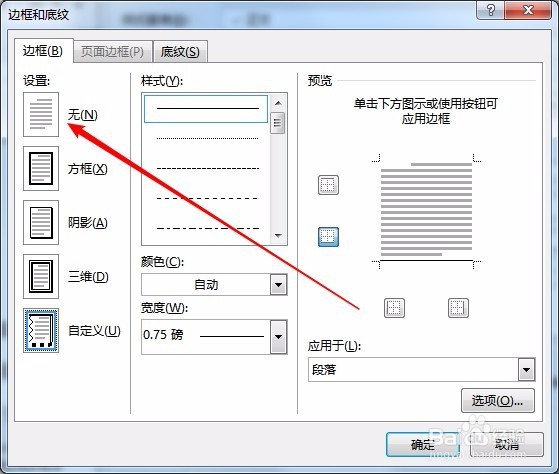
7、这时就会打开边框和底纹的设置窗口,在这里选择为无边框设置项。

word2016页眉横线怎么去掉 如何删除页眉横线

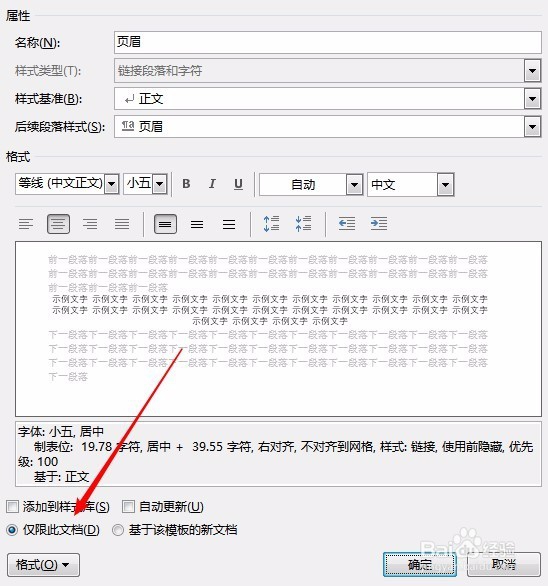
8、回到样式属性设置窗口中,可以看到下面有一个“仅限此文档”与“基于该模板的新文档”两项,如果只想修改该文档的话,选择“仅限此文档”就可以了。最后点击确定按钮 。
word2016页眉横线怎么去掉 如何删除页眉横线

9、这时可以看到文档页眉中的横线已经自动删除了。

word2016页眉横线怎么去掉 如何删除页眉横线
  • word插入分页符
  • word怎么插入分页符?
  • 页码格式怎么设置
  • 页码怎么设置1,2,3
  • word文档中的页码格式怎样设置?
  • 热门搜索
    冢怎么读音是什么 如何养鱼 如何判断生男生女 甲胎蛋白偏高是什么原因造成的 家里有蚰蜒怎么办 泰福高保温杯怎么样 从零开始的异世界生活小说 如何缓解眼睛疲劳 夫妻保健怎么样 如何查看cpu温度