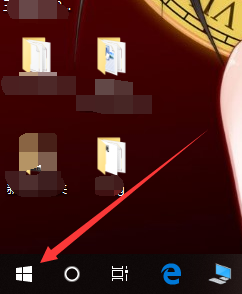
1、首先我们将鼠标光标移动到电脑左下角,右击那个Windows图标
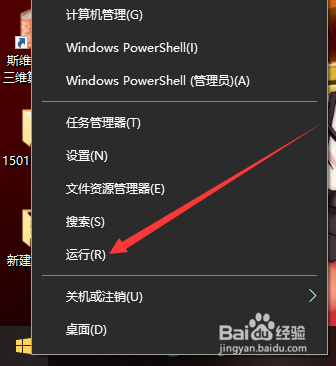
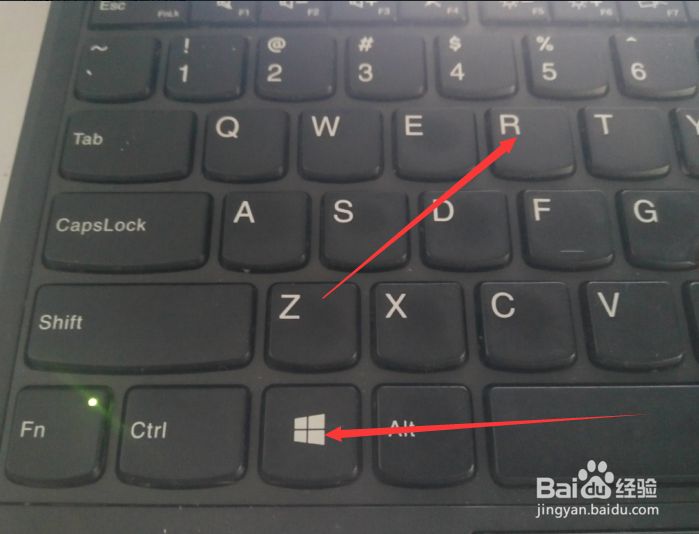
2、在弹出的命令栏点击【运行】,你也可以按住键盘上的Windows+R键直接打开运行命令
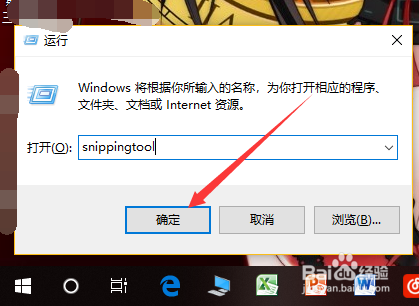
3、在运行窗口输入命令【snippingtool】
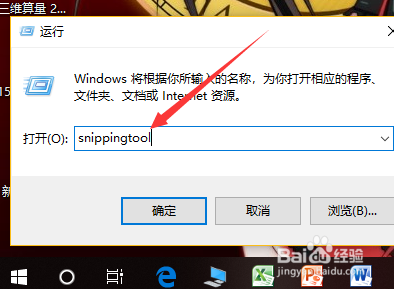
4、点击低端的【确定】,这时他就会弹出截图工具了
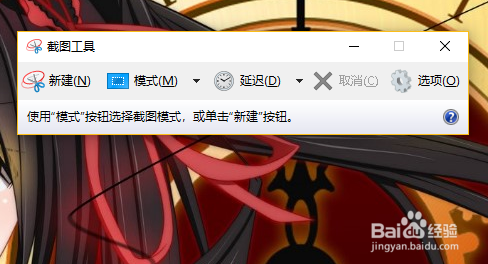
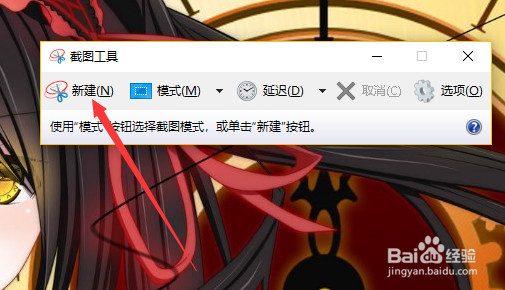
5、点击【新建】就可以开始截图了
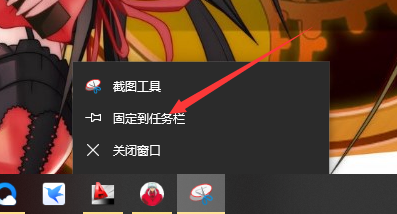
6、为了以后方便使用,我们右击任务栏的截图图标,选择【固定到任务栏】,这样就完成了。
时间:2026-05-01 02:14:04
1、首先我们将鼠标光标移动到电脑左下角,右击那个Windows图标
2、在弹出的命令栏点击【运行】,你也可以按住键盘上的Windows+R键直接打开运行命令
3、在运行窗口输入命令【snippingtool】
4、点击低端的【确定】,这时他就会弹出截图工具了
5、点击【新建】就可以开始截图了
6、为了以后方便使用,我们右击任务栏的截图图标,选择【固定到任务栏】,这样就完成了。
