excel表格中如何找出重复的内容

 时间:2026-02-19 00:05:02

1、打开Excel文件,用鼠标选中你要查找的内容
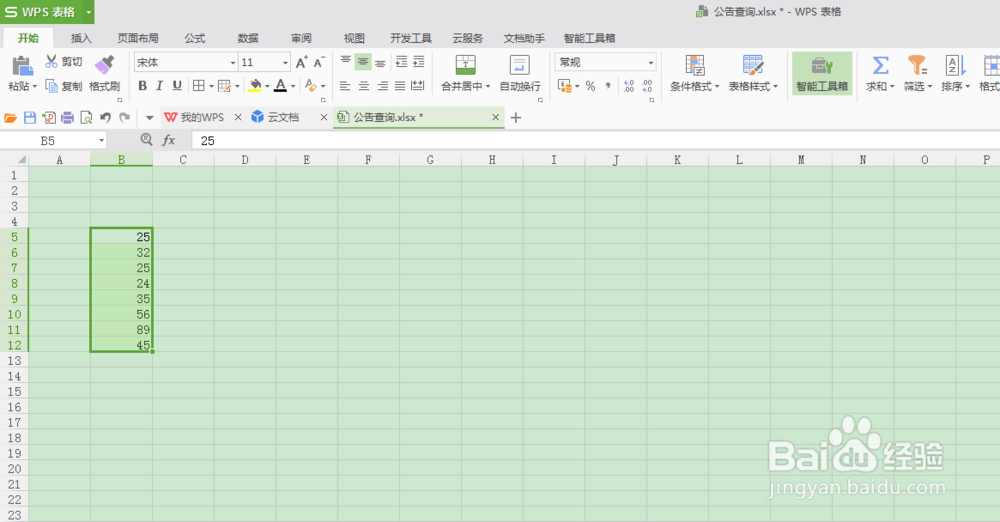
excel表格中如何找出重复的内容

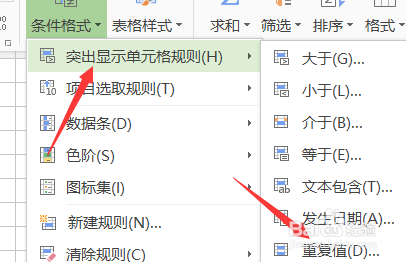
2、点击工具栏中的“开始”---“条件格式”

excel表格中如何找出重复的内容

3、用鼠标左键点击条件格式,在突出显示单元格规则里打开重复值。

excel表格中如何找出重复的内容

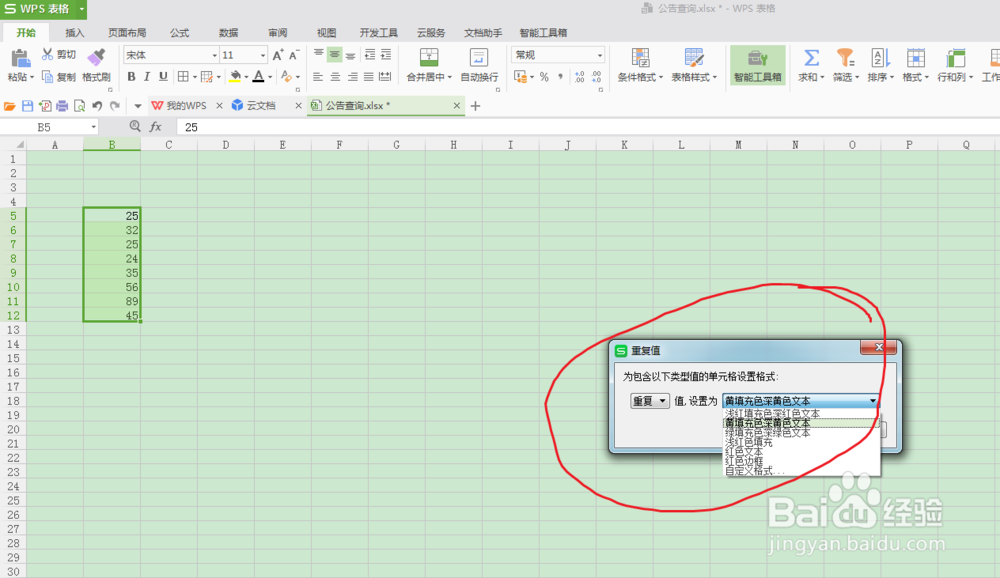
4、选择重复值的填充格式,点击确定。

excel表格中如何找出重复的内容

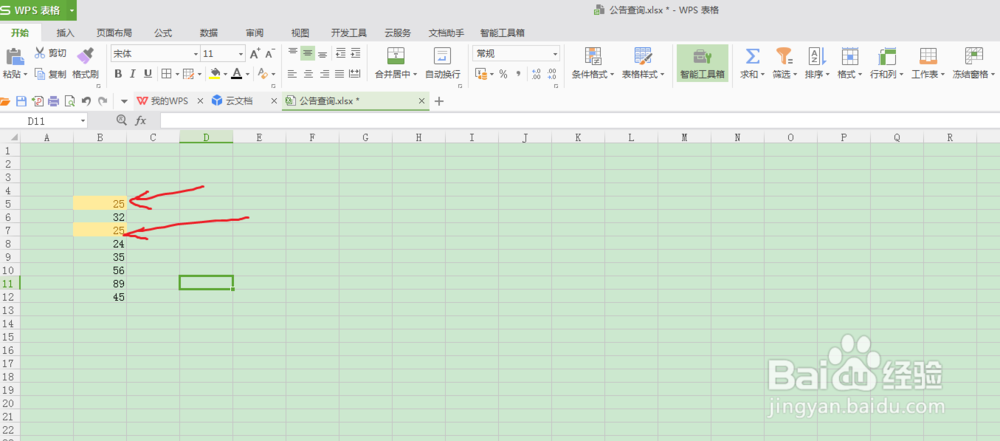
5、 结果如下图所示

excel表格中如何找出重复的内容

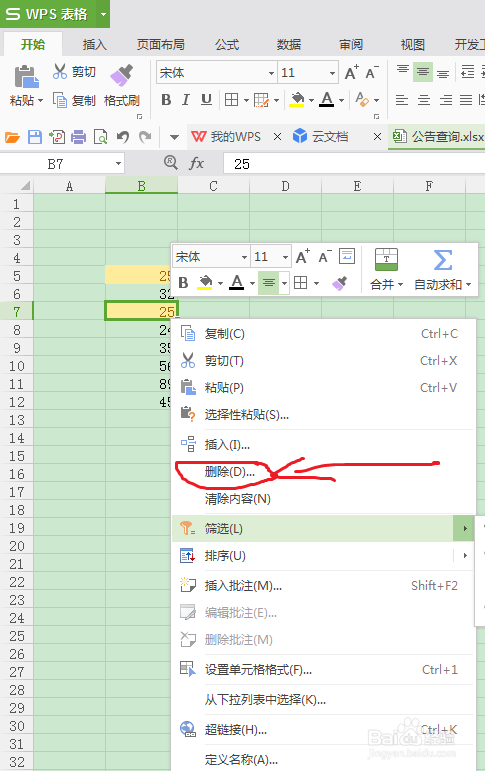
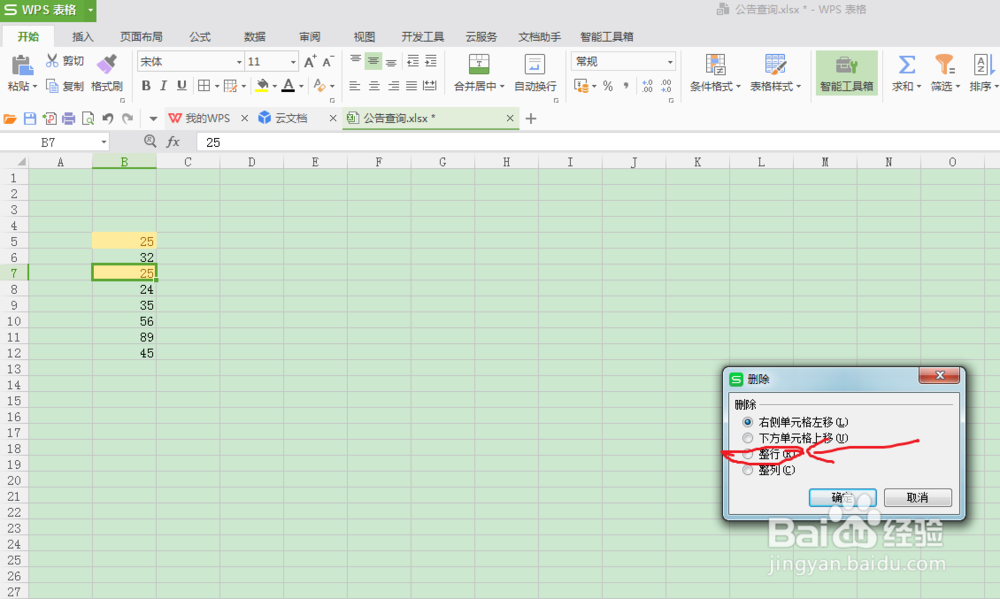
6、如果想删除重复项,则对着重复项点击右键,在下拉菜单中点击“删除”

excel表格中如何找出重复的内容

7、在弹出的界面中选择“整行”点确定,其他重复行项目按照上面的方法删除

excel表格中如何找出重复的内容

8、删除效果

excel表格中如何找出重复的内容

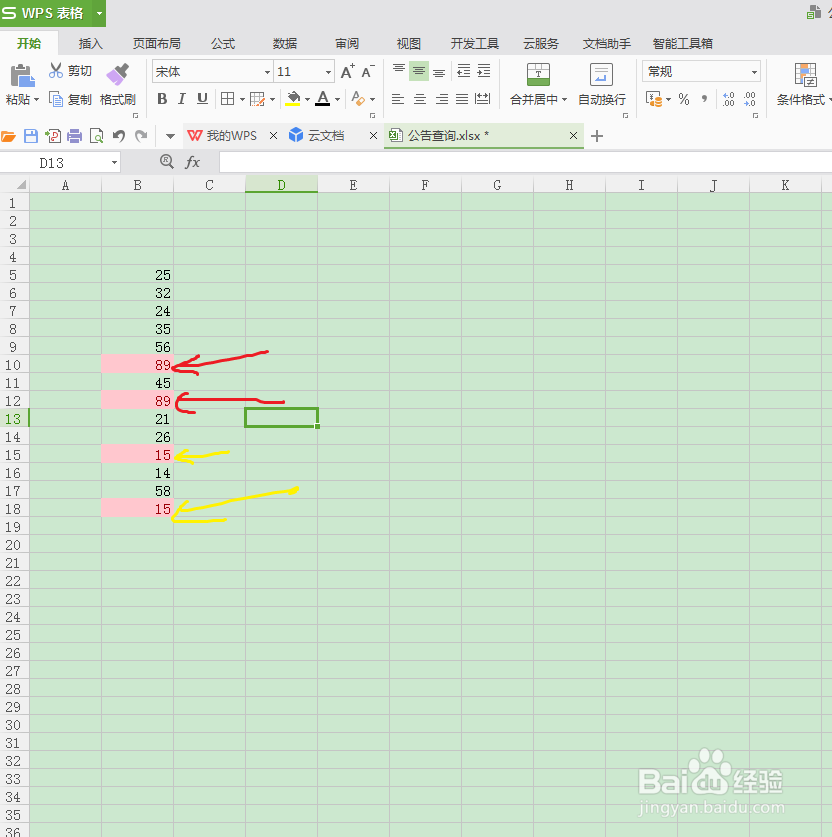
9、如果点击整行,整列或者选定的区域设置了重复项,则在输入重复内容时自动提示重复

(假如我选中B列设置重复项,则我在B列输入内容时重复项会自动显示,如果只选择某一区域,则在选择区域内输入重复数据会显示,在区域外输入数据怎不显示)
excel表格中如何找出重复的内容

  • 读书的坏习惯
  • 选什么样的车牌号好
  • 如何做蝴蝶边框?
  • 跨境电商的退货处理
  • 虫草花炒木耳的做法
  • 热门搜索
    缩句的方法 怎么升级显卡 yy怎么用 低值易耗品摊销方法 鼻炎流鼻涕怎么办 肺功能差怎么办 冬瓜炖排骨的家常做法 图片怎么转换成pdf 炒米粉怎么做好吃 豆角茄子的家常做法