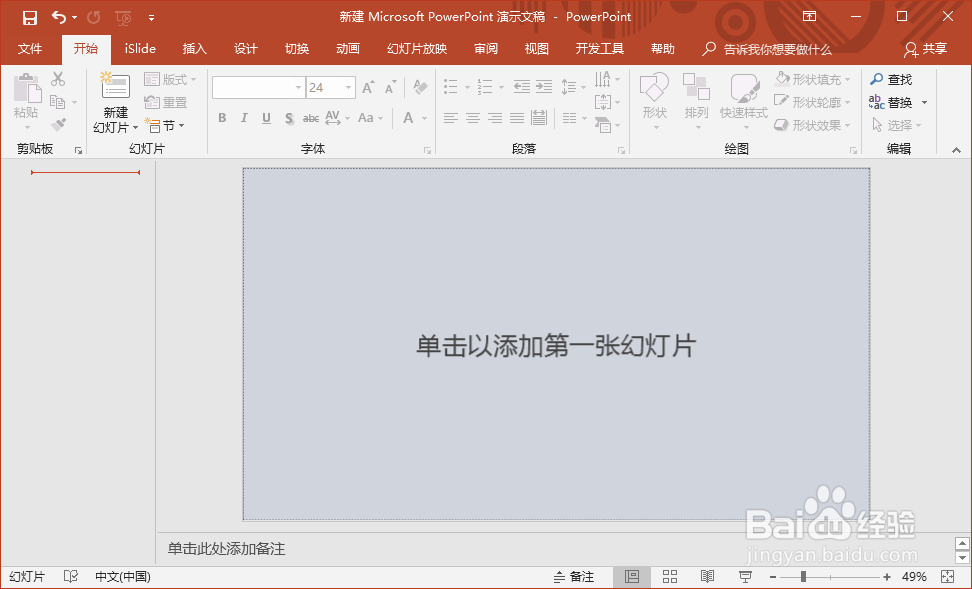
1、首先,我们打开ppt软件,新建一个文档。
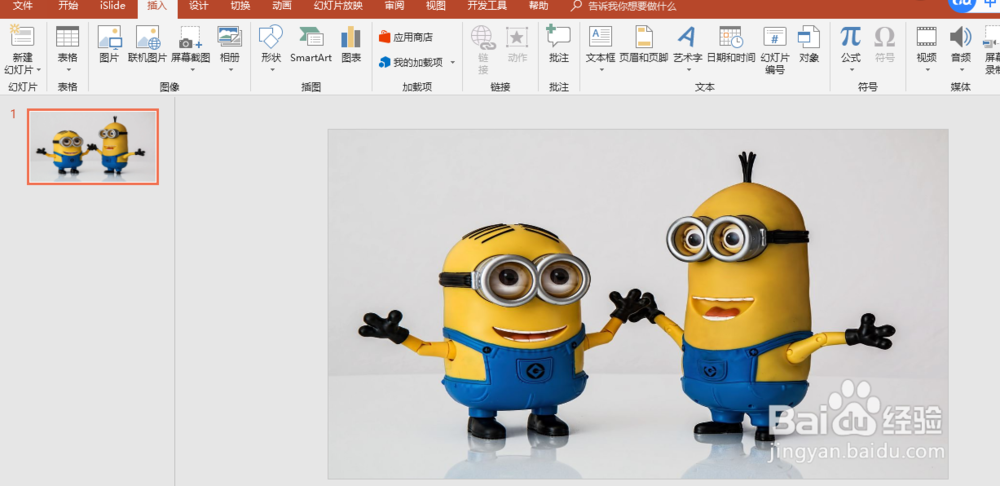
2、导入我们准备好的图片
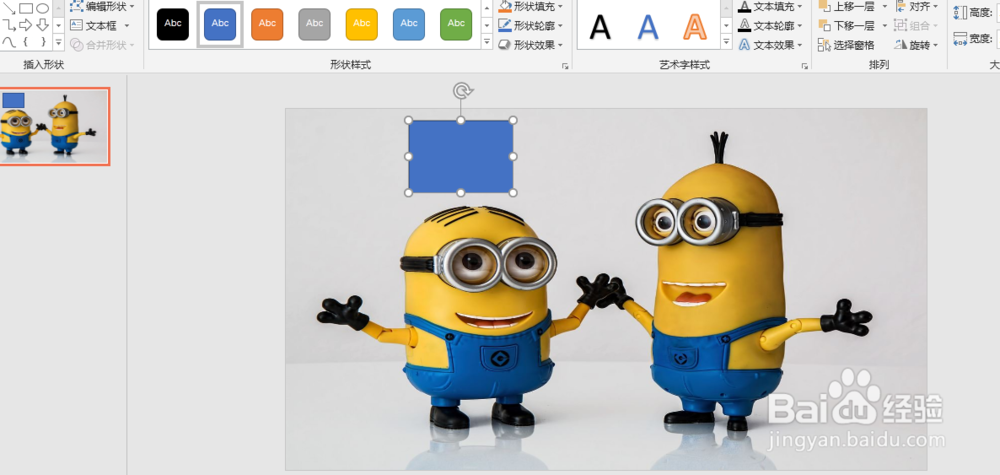
3、插入一个矩形框
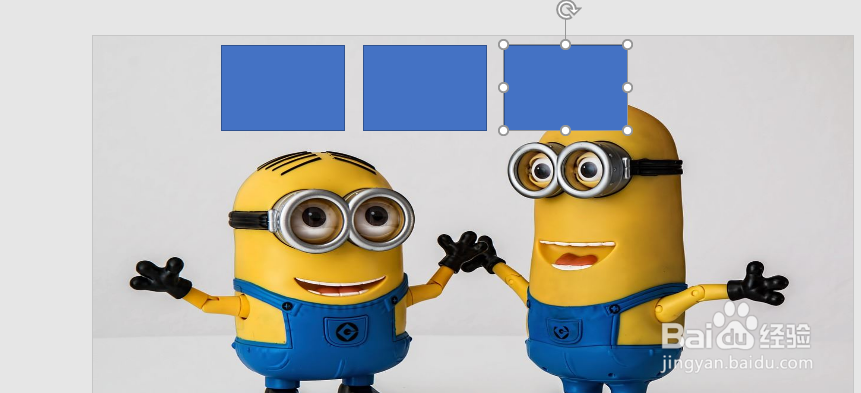
4、横向再复制两个,组成三个一行
5、选中三个矩形,纵向复制九个矩形
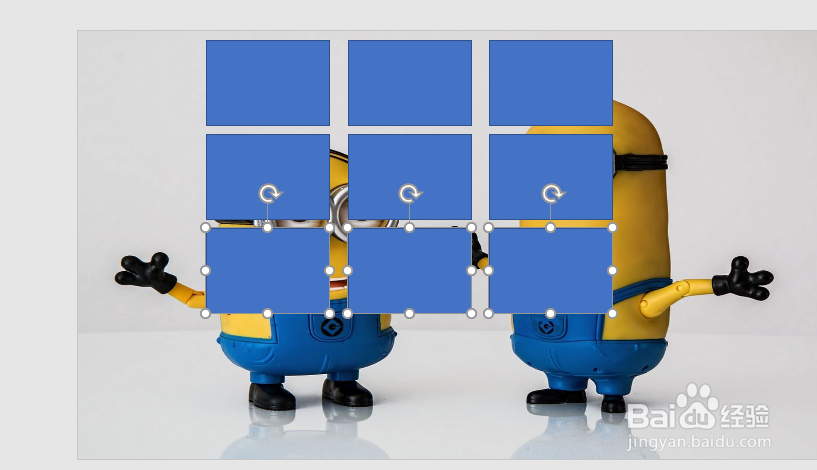
6、先选中图片,然后选中九个矩形框
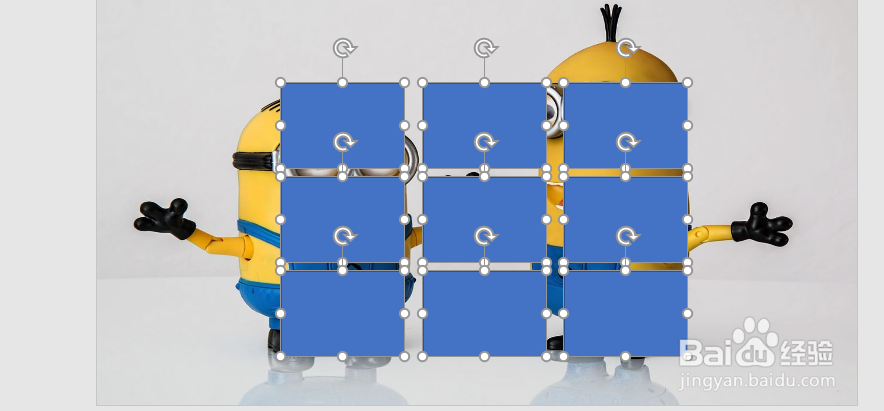
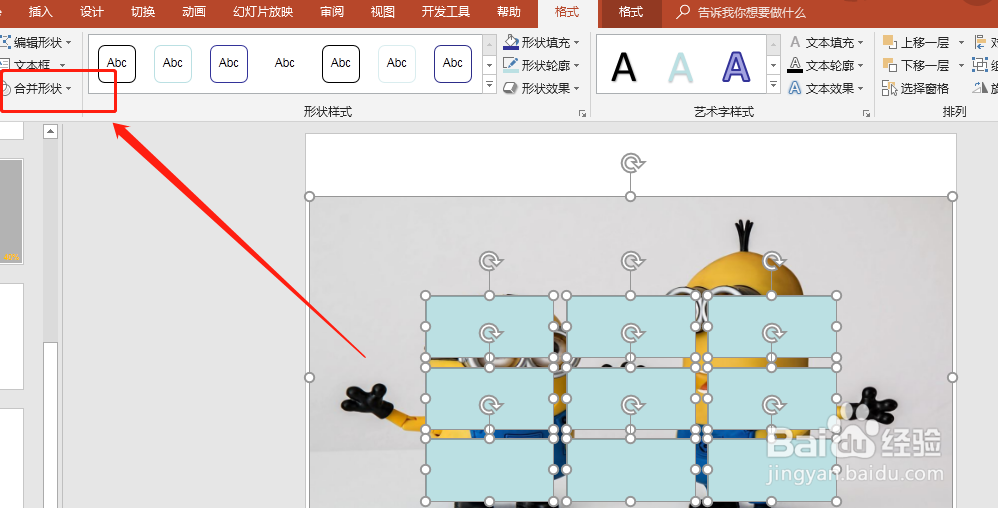
7、选择格式中的拆分效果
8、然后就能得到我们需要的九块宫格的图片
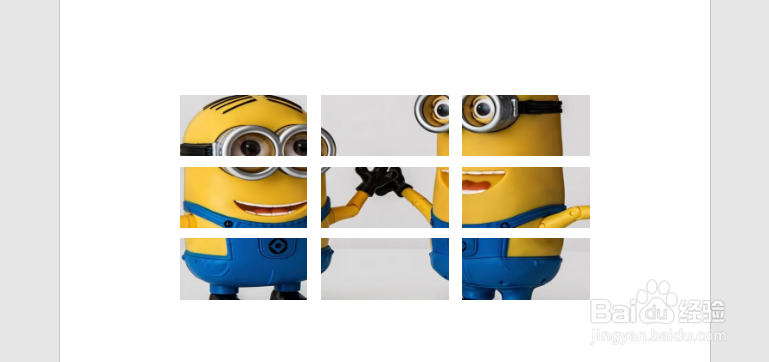
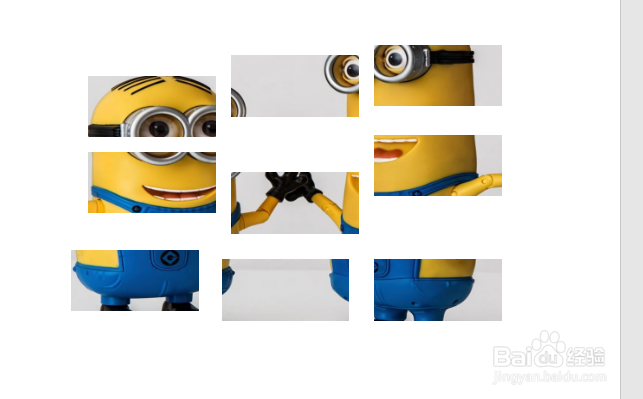
9、同时我们还可以对每一块图片进行移动,制作错位的效果。
时间:2026-04-22 04:41:22
1、首先,我们打开ppt软件,新建一个文档。
2、导入我们准备好的图片
3、插入一个矩形框
4、横向再复制两个,组成三个一行
5、选中三个矩形,纵向复制九个矩形
6、先选中图片,然后选中九个矩形框
7、选择格式中的拆分效果
8、然后就能得到我们需要的九块宫格的图片
9、同时我们还可以对每一块图片进行移动,制作错位的效果。
