1、准备好需要裁剪的图片,打开Photoshop cs6 软件;

2、将图片拖至软件中,选择左侧工具栏的裁剪选项,切片选择工具
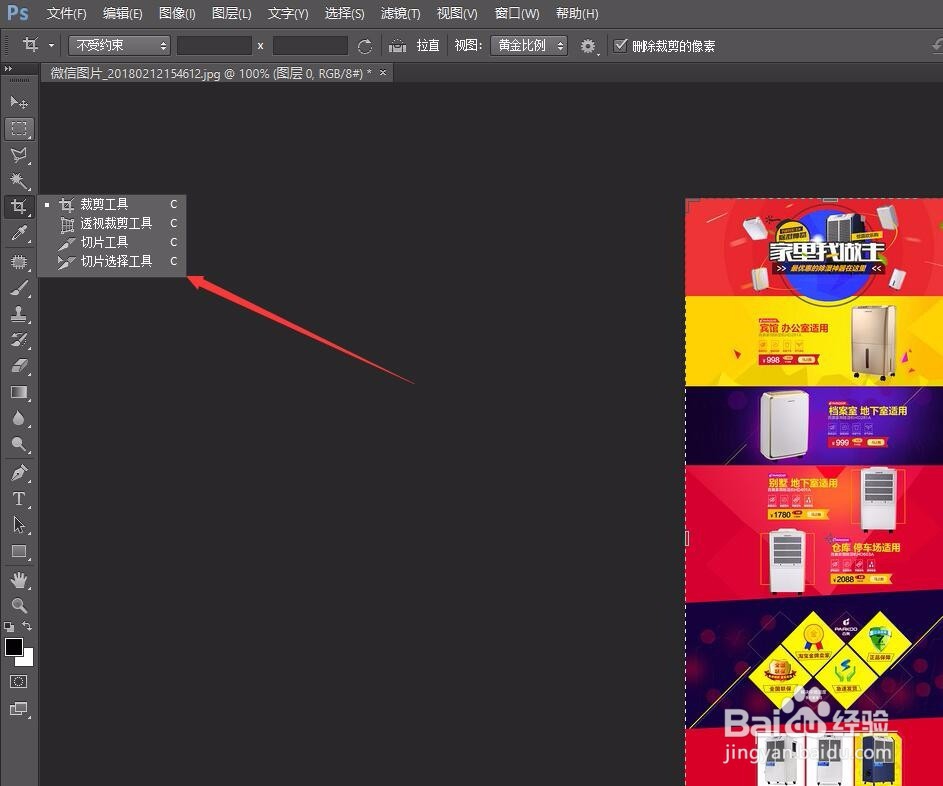
3、选择切片工具之后,选择切片上方的划分,设置划分比例

4、设置好之后,长图图片会安装你自己设置好的比例显示出来
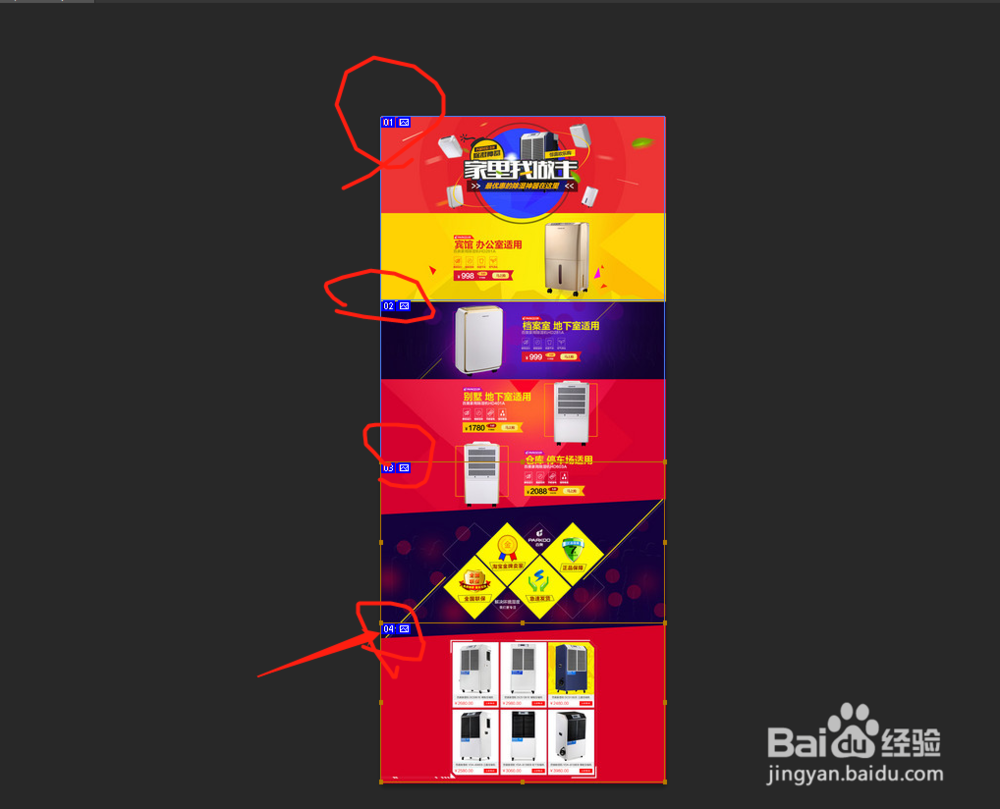
5、右击其中一个切片,可根据自己的情况删除或者设置切片;

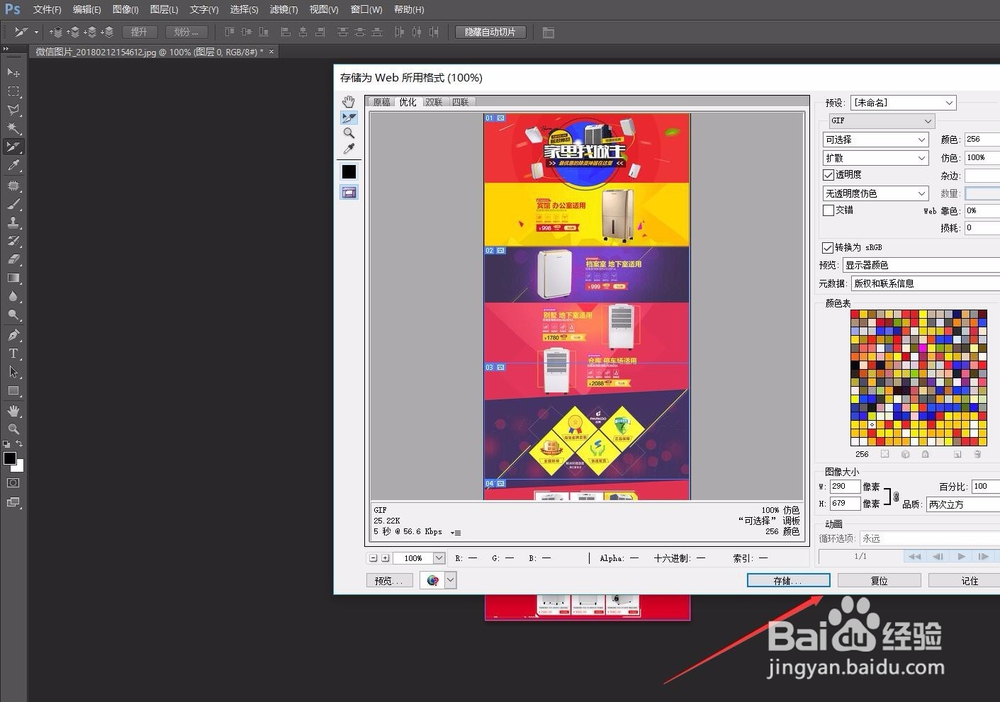
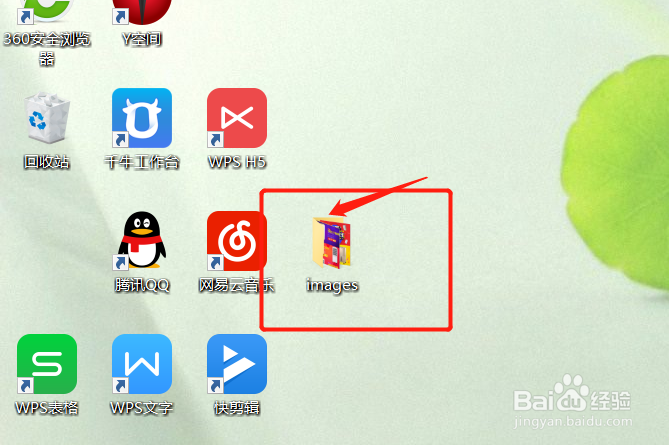
6、全部设置好之后,选择文件,存储为web格式,在桌面上就有一个存储的文件夹;文件夹的图片就是将长图切好的小图图片
时间:2026-04-22 01:22:20
1、准备好需要裁剪的图片,打开Photoshop cs6 软件;
2、将图片拖至软件中,选择左侧工具栏的裁剪选项,切片选择工具
3、选择切片工具之后,选择切片上方的划分,设置划分比例
4、设置好之后,长图图片会安装你自己设置好的比例显示出来
5、右击其中一个切片,可根据自己的情况删除或者设置切片;
6、全部设置好之后,选择文件,存储为web格式,在桌面上就有一个存储的文件夹;文件夹的图片就是将长图切好的小图图片
