excel在插入的图片上添加文字

 时间:2026-04-24 10:02:58

1、打开一个含有图片的示例工作簿

excel在插入的图片上添加文字

2、用鼠标左键单击顶端的“插入”(图中红框),再点击“文本框”(图中红色箭头所指),在弹出的菜单中按需选择,这里选“横排文本框”(图中蓝色箭头所指)为例

excel在插入的图片上添加文字

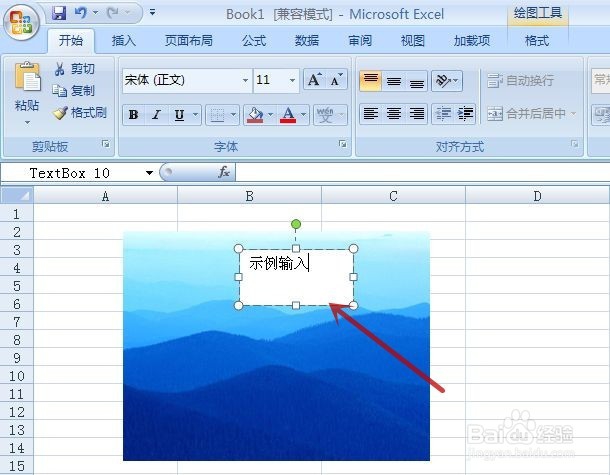
3、按住鼠标左键并拖动,画出文本框,并输入内容,如下图所示,输入完毕后双击文本框的边框(图中红色箭头所指),进入“格式”状态
excel在插入的图片上添加文字

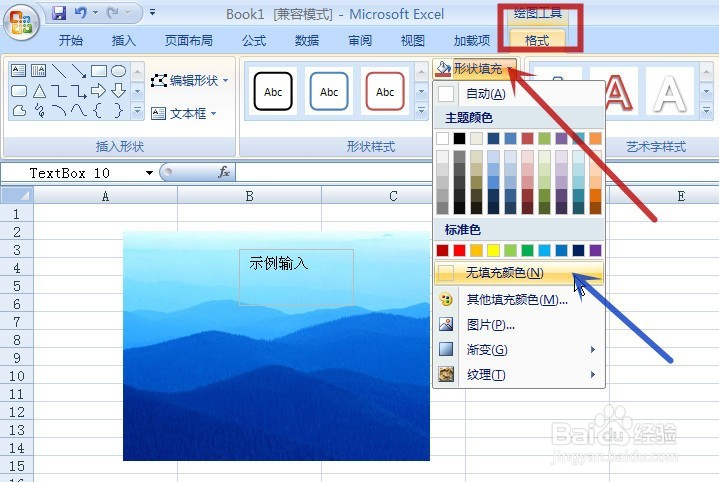
4、在“格式”状态(图中红框)下,点击“形状填充”旁的下拉三角形(图中红色箭头所指),在弹出菜单中点击“无填充颜色”(图中蓝色箭头所指),目的是去除文本框的底色
excel在插入的图片上添加文字

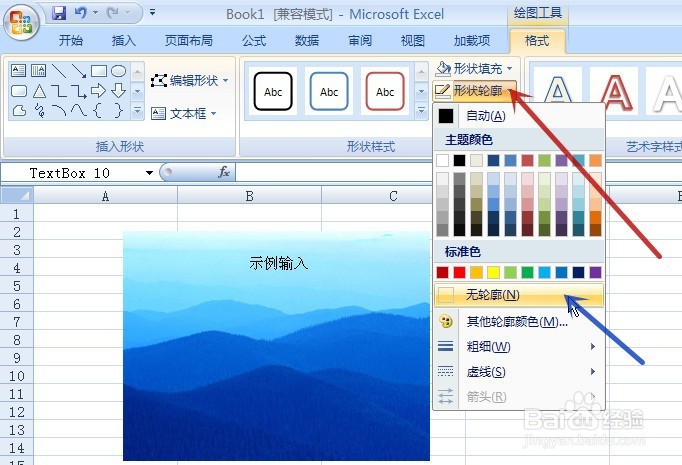
5、再点击“形状轮廓”旁的下拉三角形(图中红色箭头所指),在弹出菜单中点击“无轮廓”(图中蓝色箭头所指),目的是去除文本框的边框
excel在插入的图片上添加文字

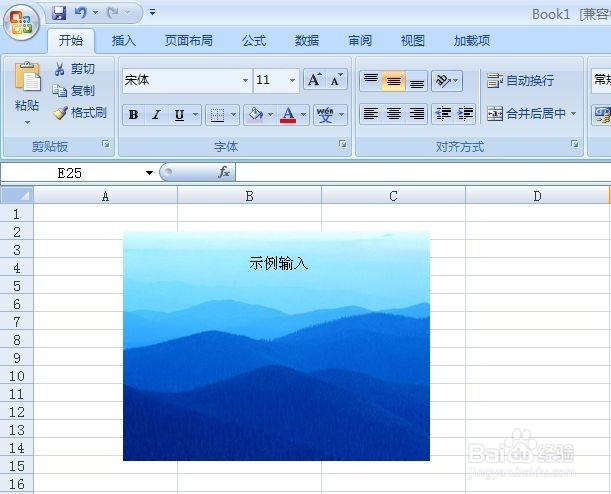
6、则得到的效果如下图所示

并且文字可放置于图片的任一位置,大大方便了后期的处理
excel在插入的图片上添加文字

  • Excel如何在图片上输入文字
  • Excel表格怎样在图片上添加文字
  • Excel图片怎么插入文字
  • excel表格嵌入图片怎么不会遮住其他字
  • Excel表格嵌入图片怎么不会遮住其他字
  • 热门搜索
    柘木手串怎么盘 爱心贺卡怎么做 婚姻不顺怎么办 鞋子磨脚后跟怎么办 血迹怎么洗干净 怎么分真假玉 ps套索工具怎么用 蒸面条怎么做好吃 快递丢件怎么赔偿 郑州铁路职业技术学院怎么样