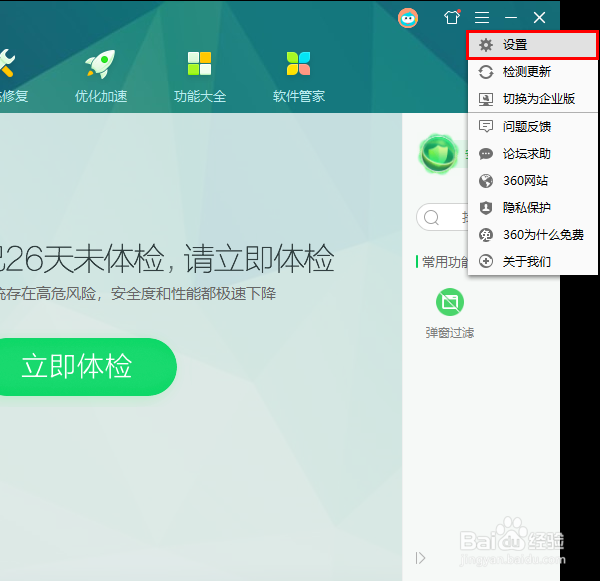
1、打开360安全卫士以后,点击右上角的三条横线,再在弹出的菜单中点击【设置】。
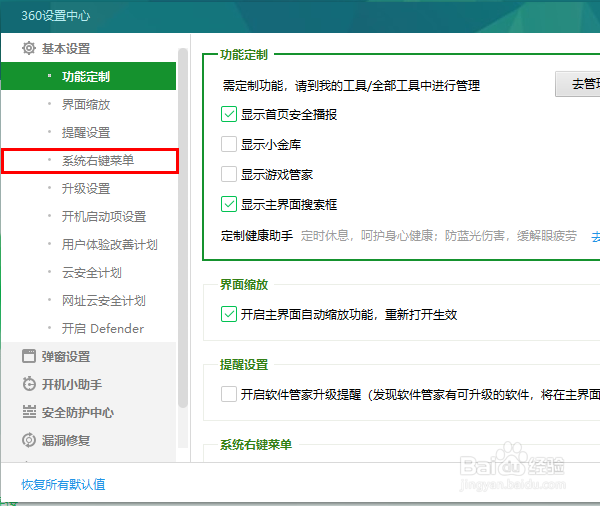
2、打开360设置中心的窗口之后,在窗口的左边,点击【系统右键菜单】。
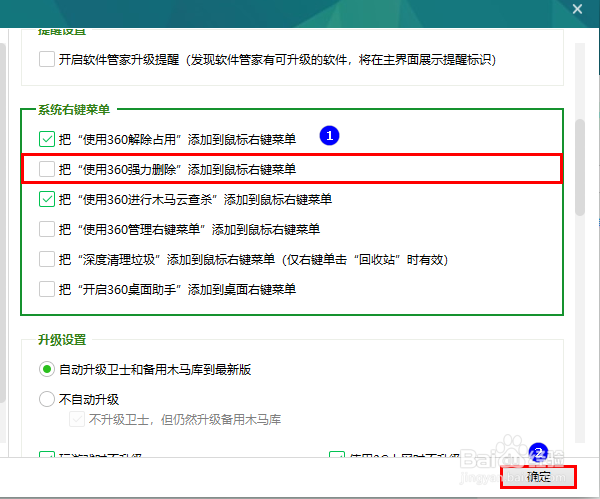
3、然后在窗口右边勾选【把“使用360强力删除”添加到鼠标右键菜单】,再点击【确定】关闭窗口。
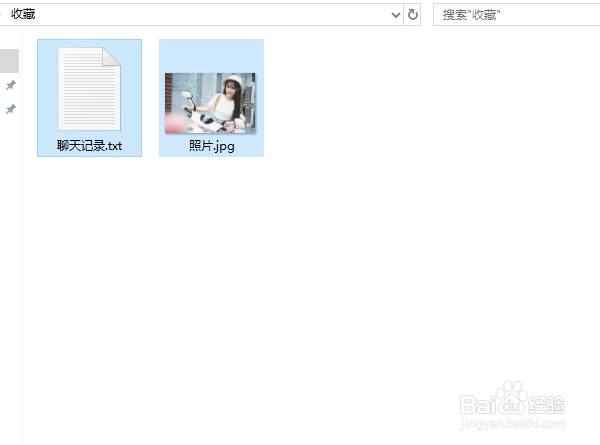
4、接着,找到要删除的文件,按住 Ctrl 键不放,依次将它们全部选中。
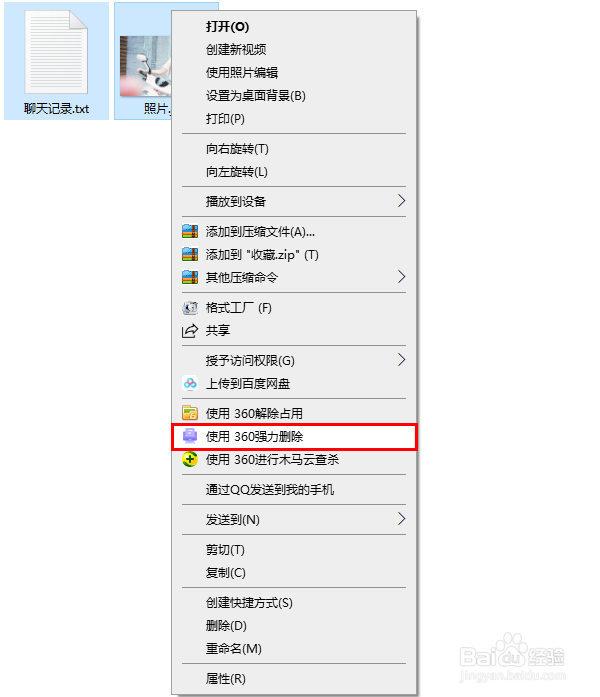
5、再右击鼠标,选择【使用360强力删除】。
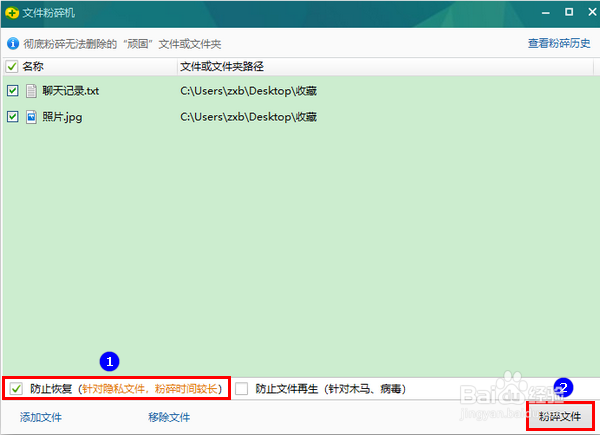
6、随后在弹出的窗口中勾选【防止恢复】,再点击【粉碎文件】。
7、这时会弹出一个对话框,在对话框中点击【确定】。点击之后,指定的文件就被强制删除了。

8、总结
1、打开360安全卫士之后,点击三条横线,再点击设置菜单
2、打开360设置中心窗口后,在左边点击系统右键菜单,再在右边勾选把“使用360强力删除”添加到鼠标右键菜单并点击确定关闭窗口
3、按住Ctrl键不放,用鼠标选中所有要删除的文件,再右击鼠标选择使用360强力删除
4、在弹出的窗口中勾选防止恢复,再点击粉碎文件
5、在弹出的对话框中点击确定即可
