Ps快速导出不同尺寸的源图像

 时间:2026-04-21 23:53:48

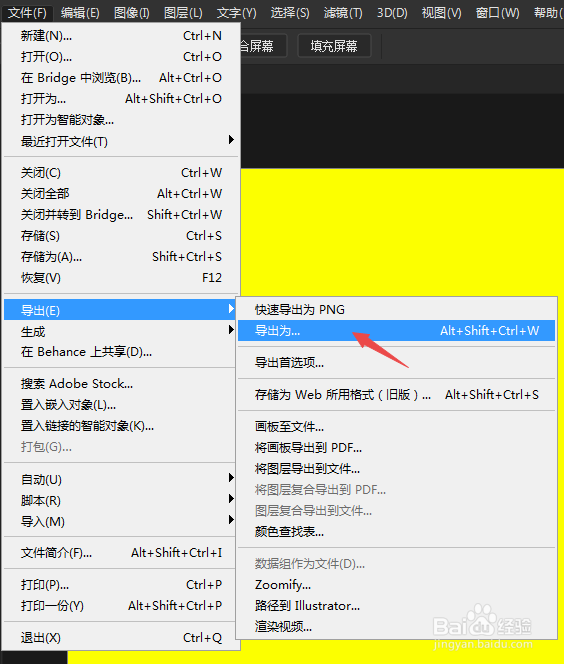
1、完成图像编辑后点击“文件”>“导出”>“导出为”命令
Ps快速导出不同尺寸的源图像

2、弹出“导出为”对话框,右边不用管,看左边

Ps快速导出不同尺寸的源图像

3、在对话面板中点击左上角的“+”号,添加新尺寸的意思,再在下面的选择框中 选择想放大的倍数,可以输入新文件名,或者保持默认

Ps快速导出不同尺寸的源图像

4、同样的方法,可以添加多个尺寸,添加完以后就可以点击右下方到“全部导出”按钮

Ps快速导出不同尺寸的源图像

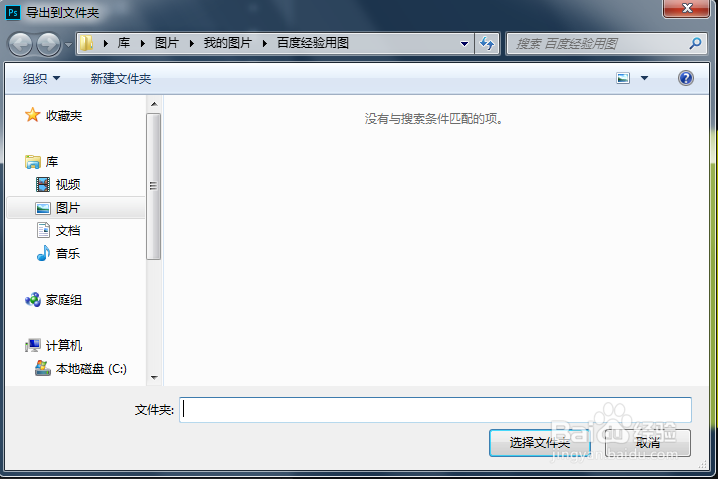
5、这时弹出保存位置对话框,选择保存位置点击确定就OK了

Ps快速导出不同尺寸的源图像

6、找到保存的位置我们查看图像,先看第一张,在下面的状态栏里我们看到,尺寸是1440*900

Ps快速导出不同尺寸的源图像

7、再看第二张,第三张

Ps快速导出不同尺寸的源图像

Ps快速导出不同尺寸的源图像

8、可以看到,他们的尺寸是不同的,这样我们就完成了对源图像进行不同尺寸保存的任务,此方法快速简便,没有特殊尺寸要求的可以使用

  • ps怎么导入字体?
  • PS如何启用对齐功能?
  • ps怎么导入字体?
  • 在PS中如何查看图片尺寸大小
  • ps图层前面的向下箭头是怎么做到的
  • 热门搜索
    怎样可以迅速减肥 植物精灵攻略 怎么捐精子 杂酱面的杂酱怎么做 巽寮湾攻略 红烧茄子怎么做好吃 奇迹暖暖竞技场攻略 梦幻西游赚钱攻略 经期减肥法最快方法 热血江湖攻略