PPT如何实现多张图片的快速排版与统一尺寸

 时间:2026-04-22 20:10:17

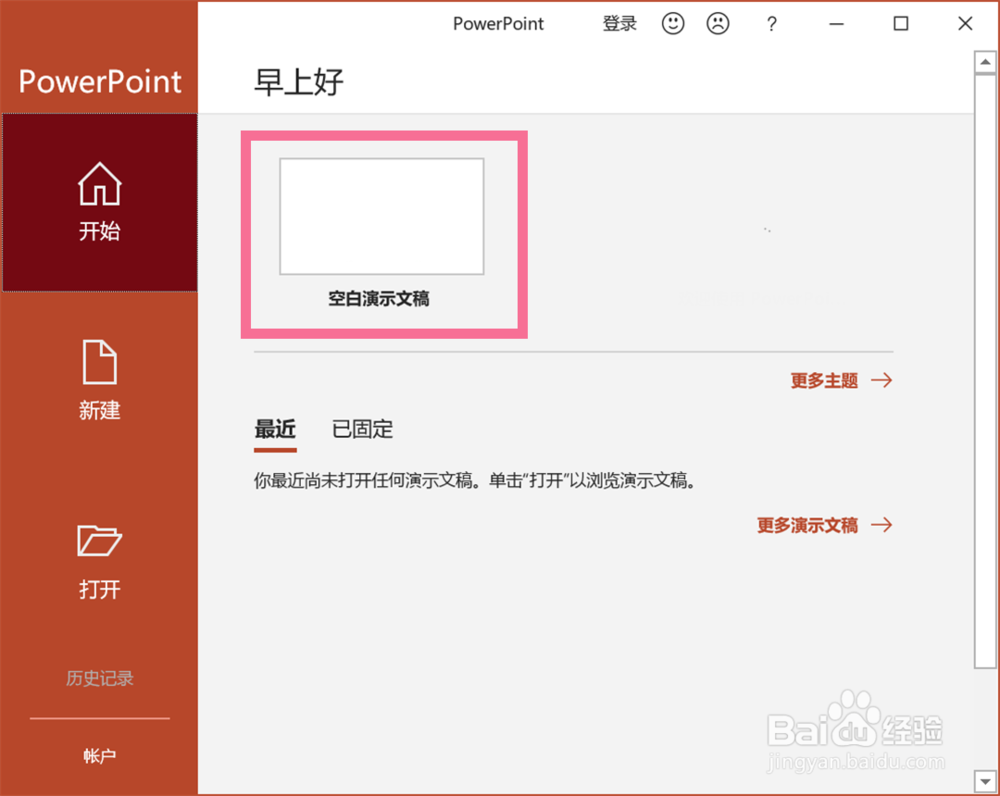
1、打开Microsoft PowerPoint 2016。

PPT如何实现多张图片的快速排版与统一尺寸

2、新建一个空白演示文稿。

PPT如何实现多张图片的快速排版与统一尺寸

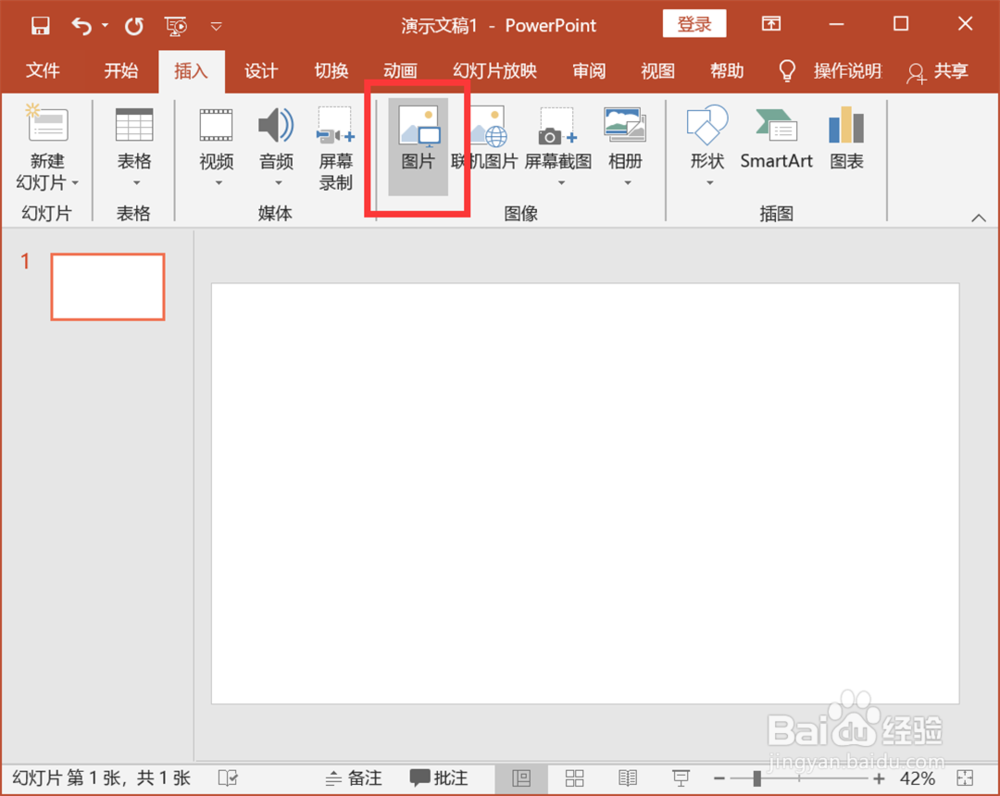
3、点击“插入”—“图片”,打开选择图片对话框。

PPT如何实现多张图片的快速排版与统一尺寸

4、选择多张图片,插入到PPT。

PPT如何实现多张图片的快速排版与统一尺寸

5、插入到PPT的图片会堆叠在一起,选中所有的图片,点击“格式”—“图片版式”,选择一个图片版式。

PPT如何实现多张图片的快速排版与统一尺寸

6、图片就会按照选择的图片版式自动排版和调整大小了。

PPT如何实现多张图片的快速排版与统一尺寸

1、1、打开Microsoft PowerPoint 2016,新建一个空白演示文稿。

2、点击“插入”—“图片”,选择多张图片,插入到PPT。

3、选中所有的图片,点击“格式”—“图片版式”,选择一个图片版式。

4、图片就会按照选择的图片版式自动排版和调整大小了。

  • ppt如何在图片添加数字
  • ppt怎么制作流程图
  • 怎么操作修改PPT模板
  • 如何设置PPT所有页面一键添加公司LOGO
  • PowerPoint怎么插入分类图标?
  • 热门搜索
    余姚旅游网 江苏财经职业技术学院怎么样 旅游新闻网 怎么去潘达利亚 丽江在哪里 鲜柠檬怎么泡水 甲状腺结节如何治疗 上海地铁怎么买票 雾凇岛旅游攻略 如何把胸缩小