1、在电脑桌面上找到如下图所示红色框处的图标,用鼠标左键双击,打开它。

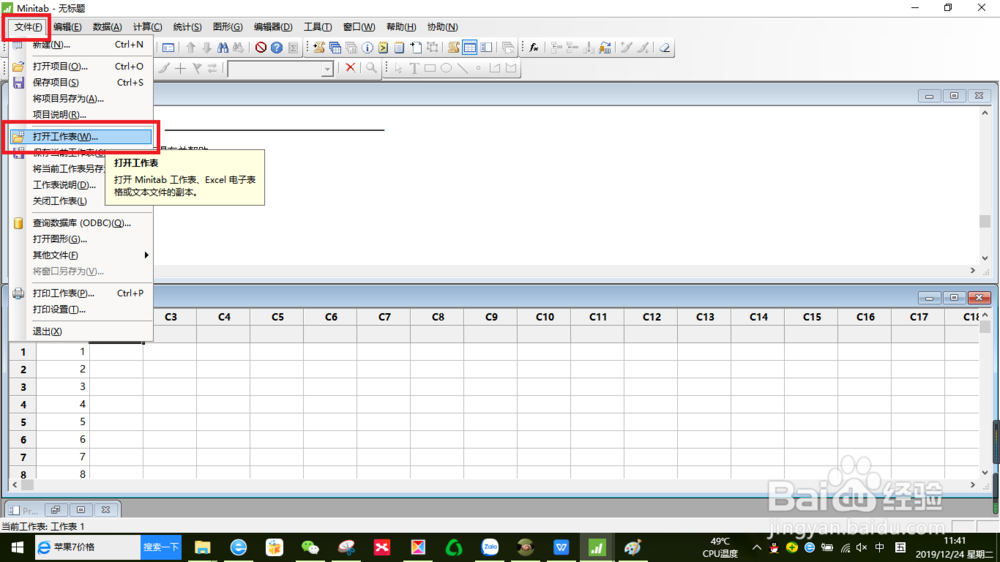
2、打开软件之后,我们把鼠标移动到文件菜单上,左键单击文件件菜单,然后找到“打开工作表”菜单,左键单击打开它。
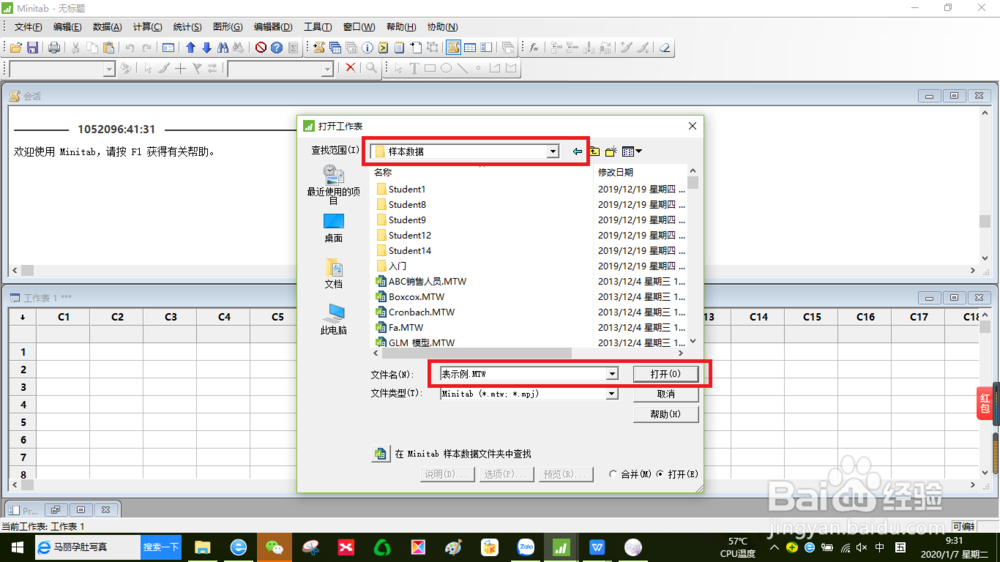
3、在寻找范围栏上点击向下按扭,找到Minitab安装目录下的样本数据目录,然后在文件名称栏内输入"表示例.MTW",左键单击打开按扭。
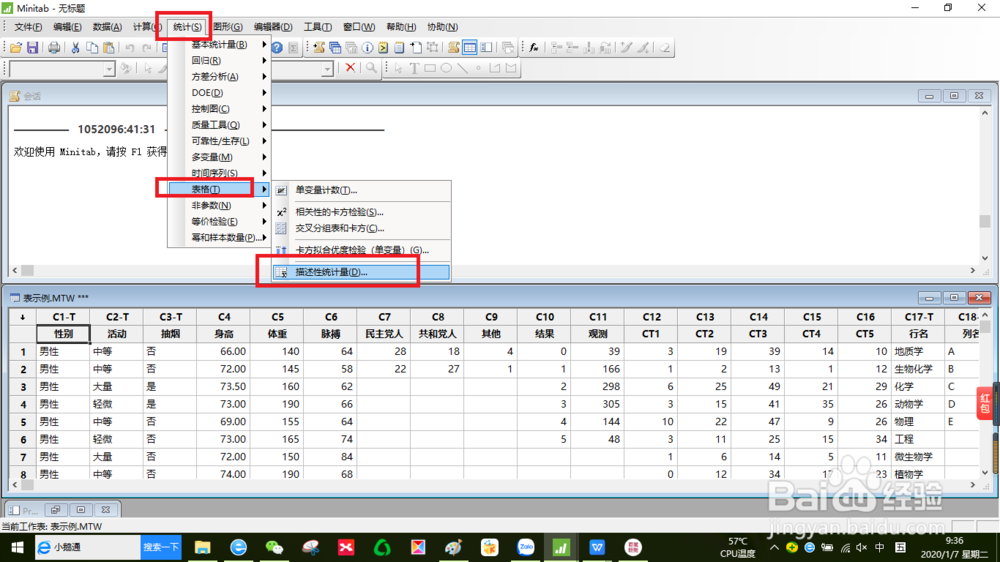
4、左键单击菜单栏选择统计 ---> 表格 ---> 描述性统计。
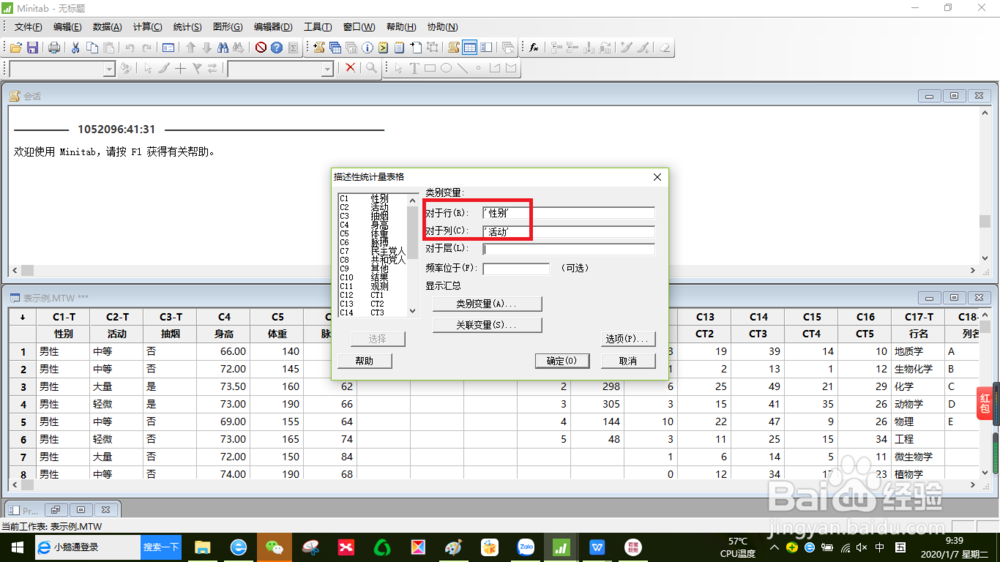
5、在“对于行‘中,输入“性别”。在“对于列”中,输入“活动”。
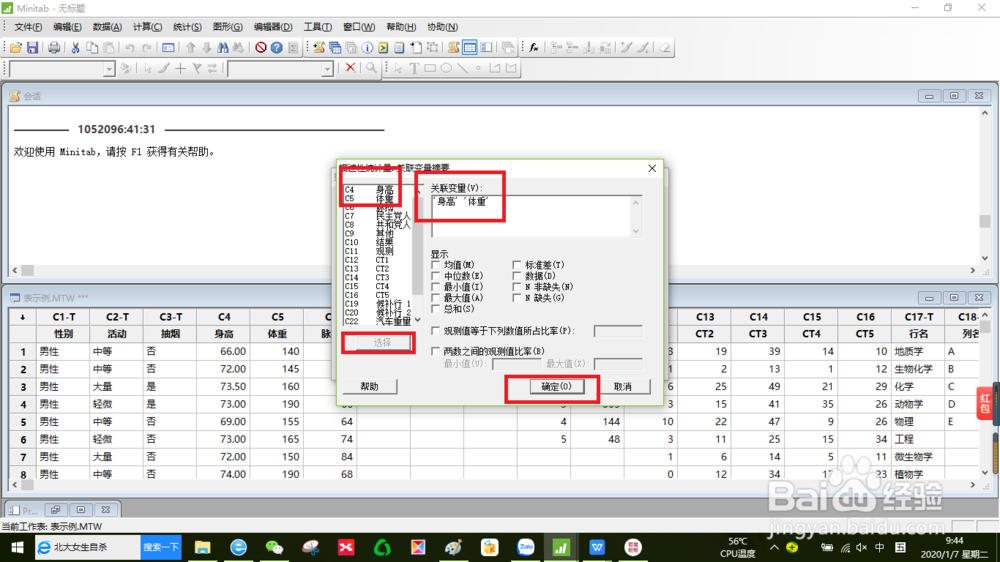
6、左键单击"关联变量"按钮,在”关联变量“对话框下输入”身高 “和”体重“。
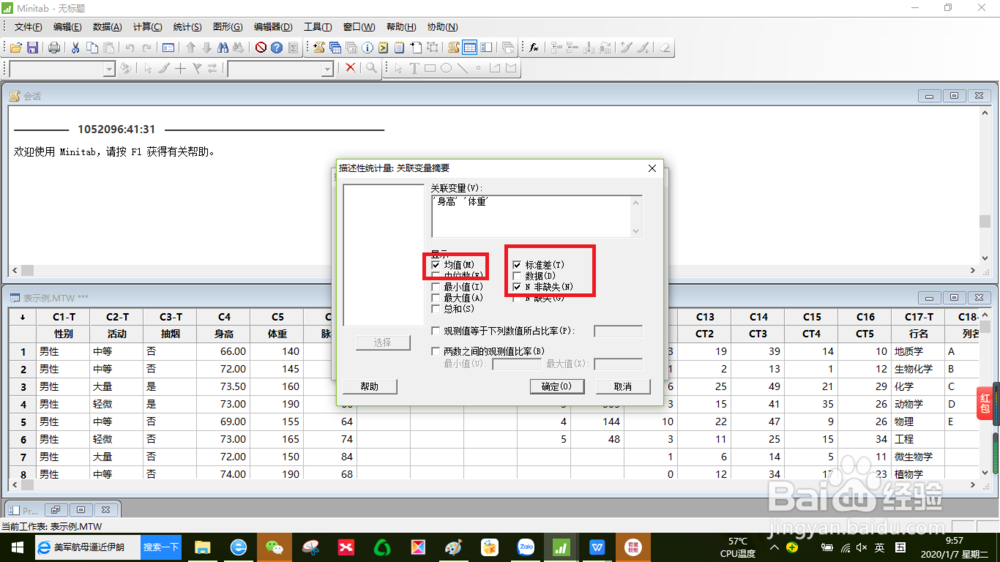
7、在显示下,选中均值、标准差和 N 非缺失。在每个对话框中单击确定。
8、我们得出以下结果:
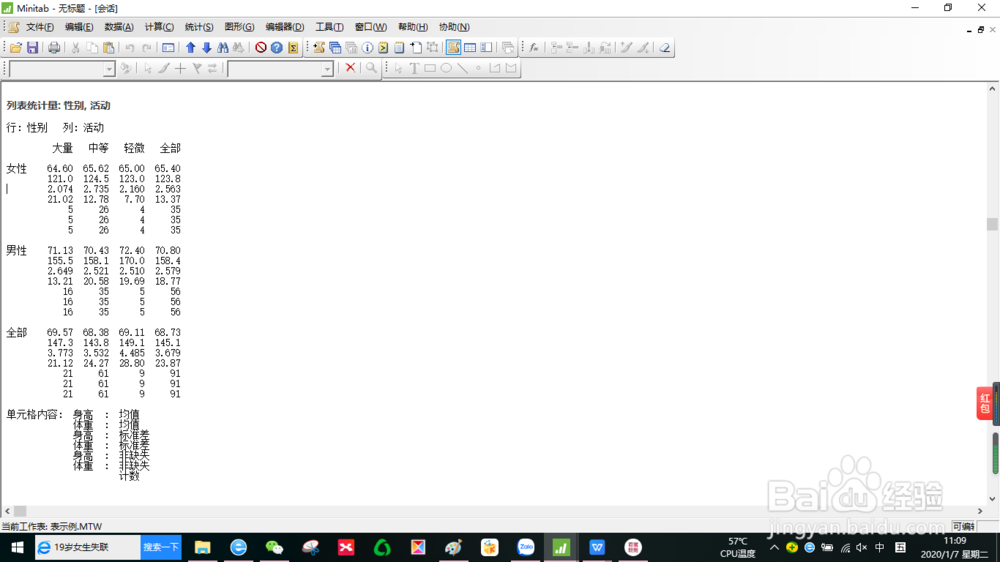
9、解释结果:
活动水平为中等的男子其平均体重为 158.1 磅,标准差为 20.58 磅。这些值基于 35 个非缺失观测值。列边际是所有数据的整体统计量。例如,研究中所有参与者的平均身高是 68.73 英寸。
