excel2019怎么样压缩表格中的图片使体积变小

 时间:2026-04-21 16:18:01

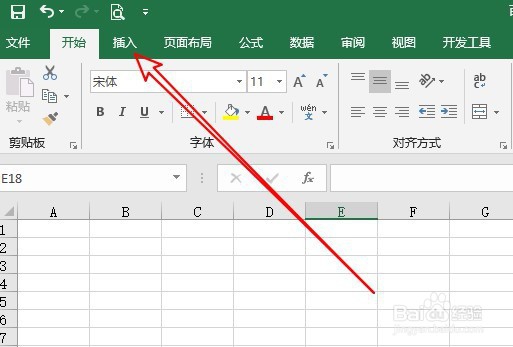
1、首先在电脑上用excel2019打开要编辑的表格,点击菜单栏的插入菜单。
excel2019怎么样压缩表格中的图片使体积变小

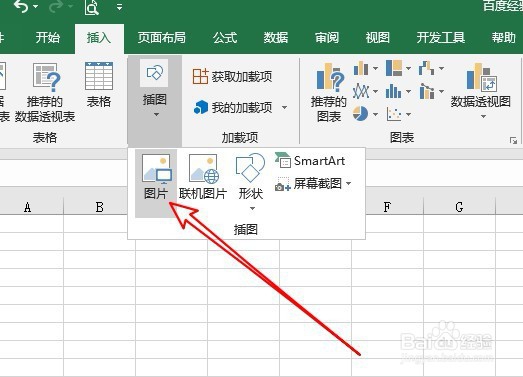
2、然后在打开的窗口中点埚插图下拉按钮,在弹出菜单中选择图片的菜单项。

excel2019怎么样压缩表格中的图片使体积变小

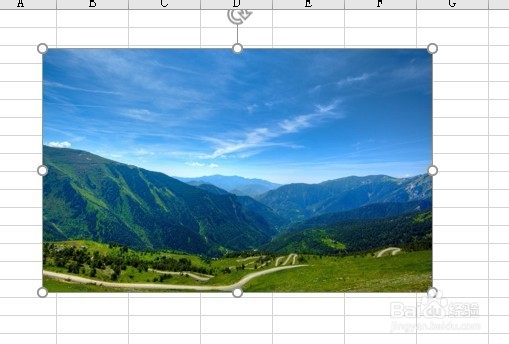
3、接下来选择要添加的图片,把其插入到excel2019的表格中。

excel2019怎么样压缩表格中的图片使体积变小

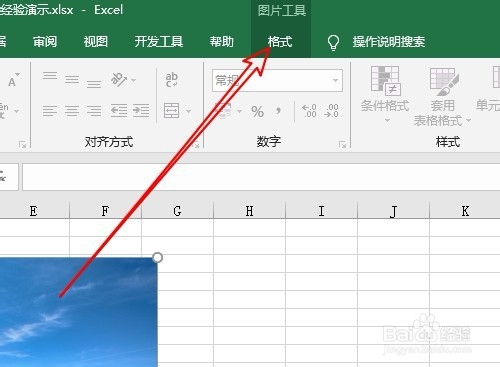
4、选中表格中的图片,点击菜单栏的“格式”菜单。

excel2019怎么样压缩表格中的图片使体积变小

5、接下来点击格式工具栏上的“压缩图片”的按钮。

excel2019怎么样压缩表格中的图片使体积变小

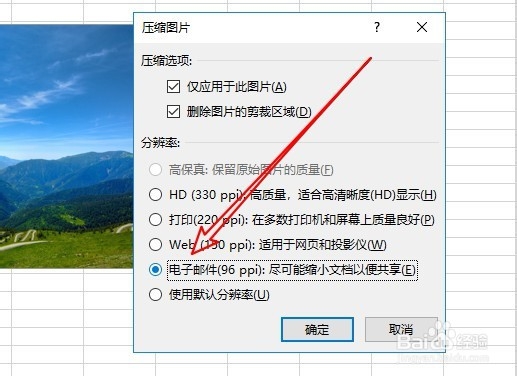
6、在打开的压缩图片的弹出窗口,选中“电子邮件”的选项就可以了。

excel2019怎么样压缩表格中的图片使体积变小

7、总结:

1、首先在电脑上用excel2019打开要编辑的表格,点击菜单栏的插入菜单。

2、然后在打开的窗口中点埚插图下拉按钮,在弹出菜单中选择图片的菜单项。
3、接下来选择要添加的图片,把其插入到excel2019的表格中。
4、选中表格中的图片,点击菜单栏的“格式”菜单。
5、接下来点击格式工具栏上的“压缩图片”的按钮。
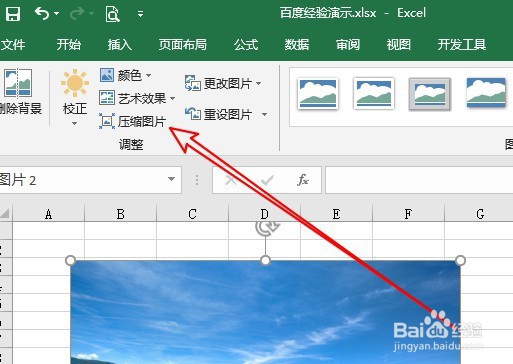
6、在打开的压缩图片的弹出窗口,选中“电子邮件”的选项就可以了。
  • 如何让单元格内的图片随着单元格大小改变而改变
  • EXCEL中如何取消创建的超链接
  • 如何设置单元格行多行合同时合并呢
  • Word 2013如何编辑插入的Excel表格
  • Excel工作表中的图片怎么批量删除?
  • 热门搜索
    嵌入式衣柜怎么做 如何注册微信账号 生栗子怎么做好吃 哪里回收手表 三明学院怎么样 qq怎么打空白名字 朝阳旅游 如何传真文件给对方 静脉曲张怎么形成的原因 如何快速长高