ArcGis怎么随机生成点矢量

 时间:2026-02-15 22:02:59

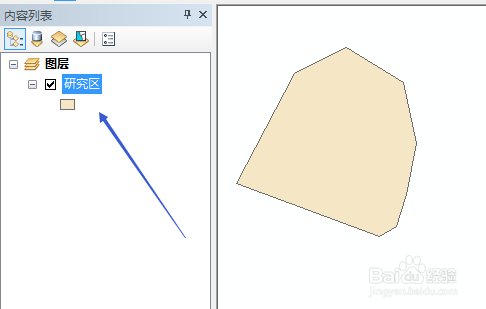
1、首先,在添加 生成随机矢量点的范围,即研究区,如图所示
ArcGis怎么随机生成点矢量

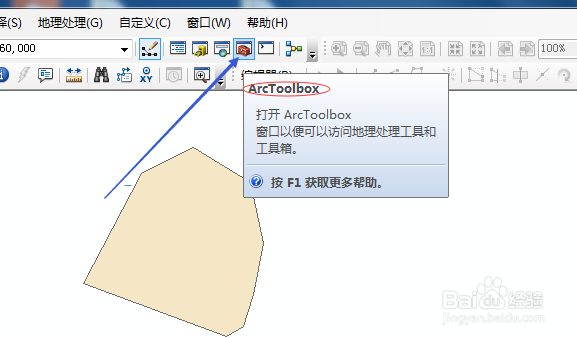
2、点击打开ArcToolBox工具箱库,如图所示

ArcGis怎么随机生成点矢量

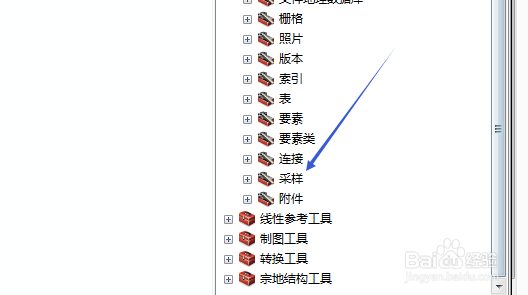
3、在数据管理工具中,打开-采样工具,如图所示

ArcGis怎么随机生成点矢量

4、在采样工具,双击进入-创建随机点页面,如图所示

ArcGis怎么随机生成点矢量

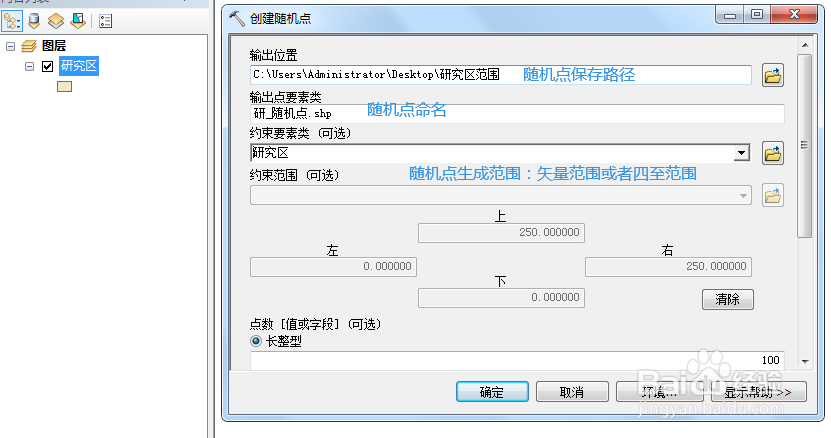
5、在创建随机点页面中,需设置保存位置、命名以及约束范围,如图所示

ArcGis怎么随机生成点矢量

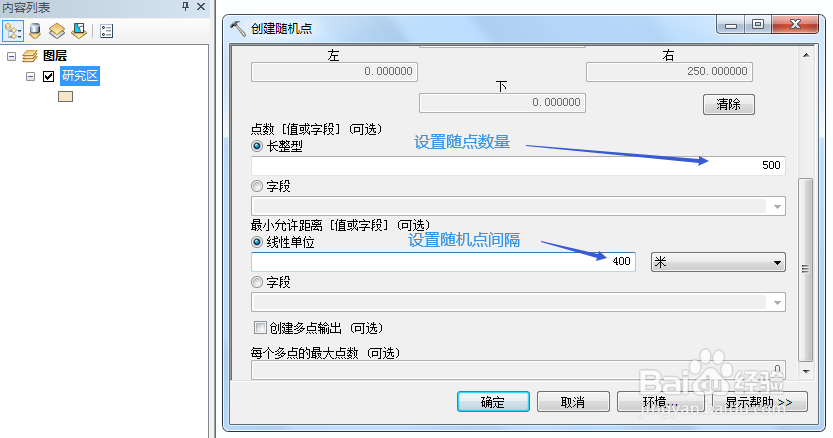
6、下拉滚动条,继续设置随机点的-数量和间隔距离,如图所示

提示:间隔距离会影响随机点的数量,可能会达不到设置数量。
ArcGis怎么随机生成点矢量

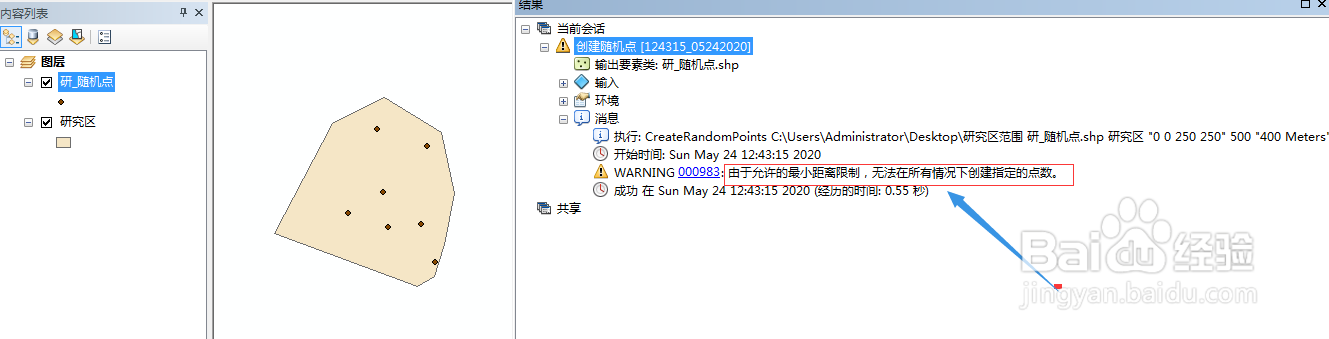
7、点击-确定后,即可在研究区范围内生成随机点,结果如图所示。

这里输出结果就会提示:由于设置最小距离的限制,无法生成指定的点数。

随机点数应根据实际需要来确定。
ArcGis怎么随机生成点矢量

  • ArcGIS布局视图怎么设置为横向
  • ArcGIS专题012:如何修改GIS服务器的目录
  • 如何使用Arcmap设置地图文档属性
  • 地理数据输出
  • arcgis中的对数据进行存档的过程
  • 热门搜索
    zara怎么读 我的世界船怎么做 股骨头坏死怎么治疗 上火牙龈肿痛怎么办 安卓手机怎么截图 猪肺怎么做好吃 医疗保险网上怎么缴费 qq密码忘记了怎么找回 防水怎么做 苹果怎么激活