PS如何绘制几何图形

 时间:2026-04-26 17:43:09

1、1. 双击桌面上的Photoshop CS6软件。

PS如何绘制几何图形

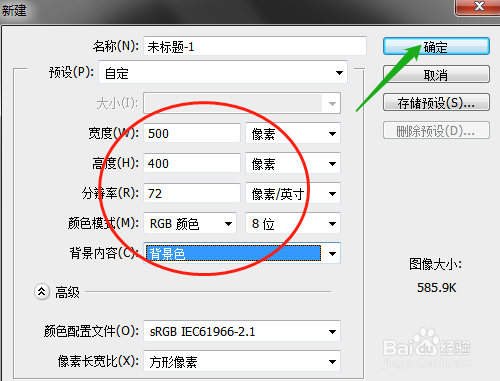
2、2. 文件菜单中新建,新建背景色文档。

PS如何绘制几何图形

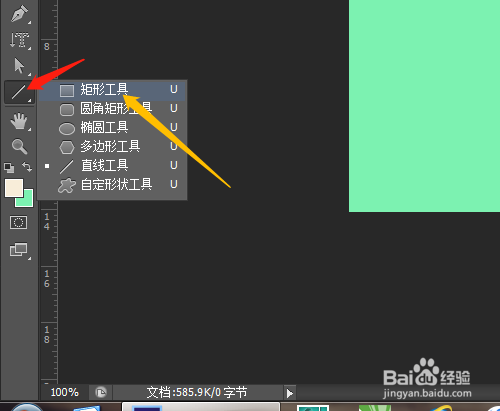
3、3. 单击工具箱中的矩形工具。

PS如何绘制几何图形

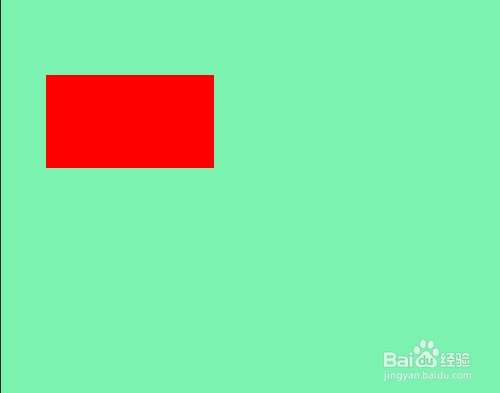
4、4. 选项中选像素,新建图层1,设置前景色为红色,绘制出长方形。

PS如何绘制几何图形

PS如何绘制几何图形

PS如何绘制几何图形

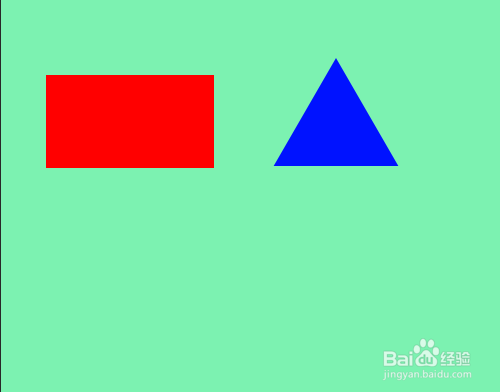
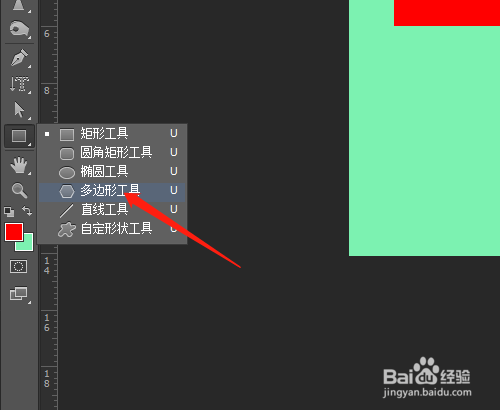
5、5. 用工具箱中的多边形工具,设置前景色为蓝色,选项中边为3边。新建图层2,绘制出蓝色三角形。
PS如何绘制几何图形

PS如何绘制几何图形

PS如何绘制几何图形

PS如何绘制几何图形

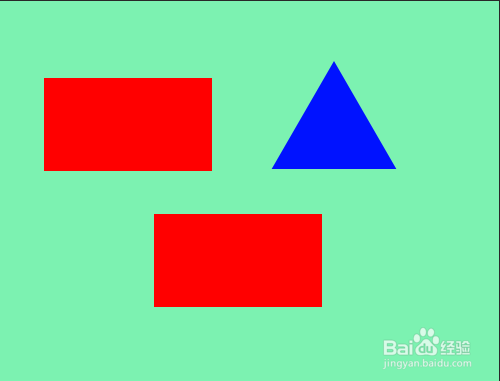
6、6. 用移动工具,按Alt键移动复制红色长方形,鼠标对准图层1副本按Ctrl键单击调出选区。设置前景色再填充。
PS如何绘制几何图形

PS如何绘制几何图形

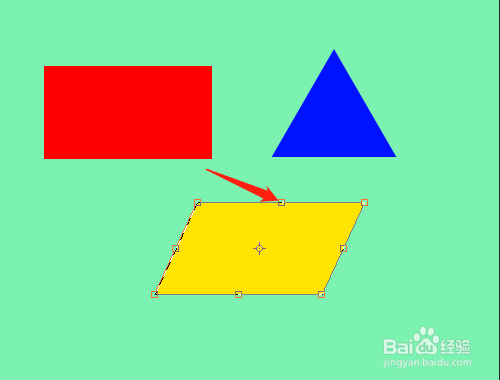
7、7. 按Ctrl+T选定,右击选透视,移动中间小方框,调整为平行四边形。确定,按Ctrl+D取消选区。

PS如何绘制几何图形

PS如何绘制几何图形

PS如何绘制几何图形

  • ps添加圆角矩形投影步骤介绍
  • 利用Photoshop曲线调出小清新色调
  • illustrator中用直接选择工具调整图形
  • Photoshop用自定义形状创建剪切蒙版的操作步骤
  • 如何使用Photoshop选区工具中的椭圆选区工具
  • 热门搜索
    怎么样能美白 一斛珠攻略 集安旅游攻略必玩的景点 杨森简介 德军总部新秩序攻略 新疆攻略 喀纳斯旅游攻略 红烧黄花鱼 统计表怎么做 法令纹怎么消除按摩