word中如何快速对标题做颜色、边框等个性化设置

 时间:2026-02-13 08:45:53

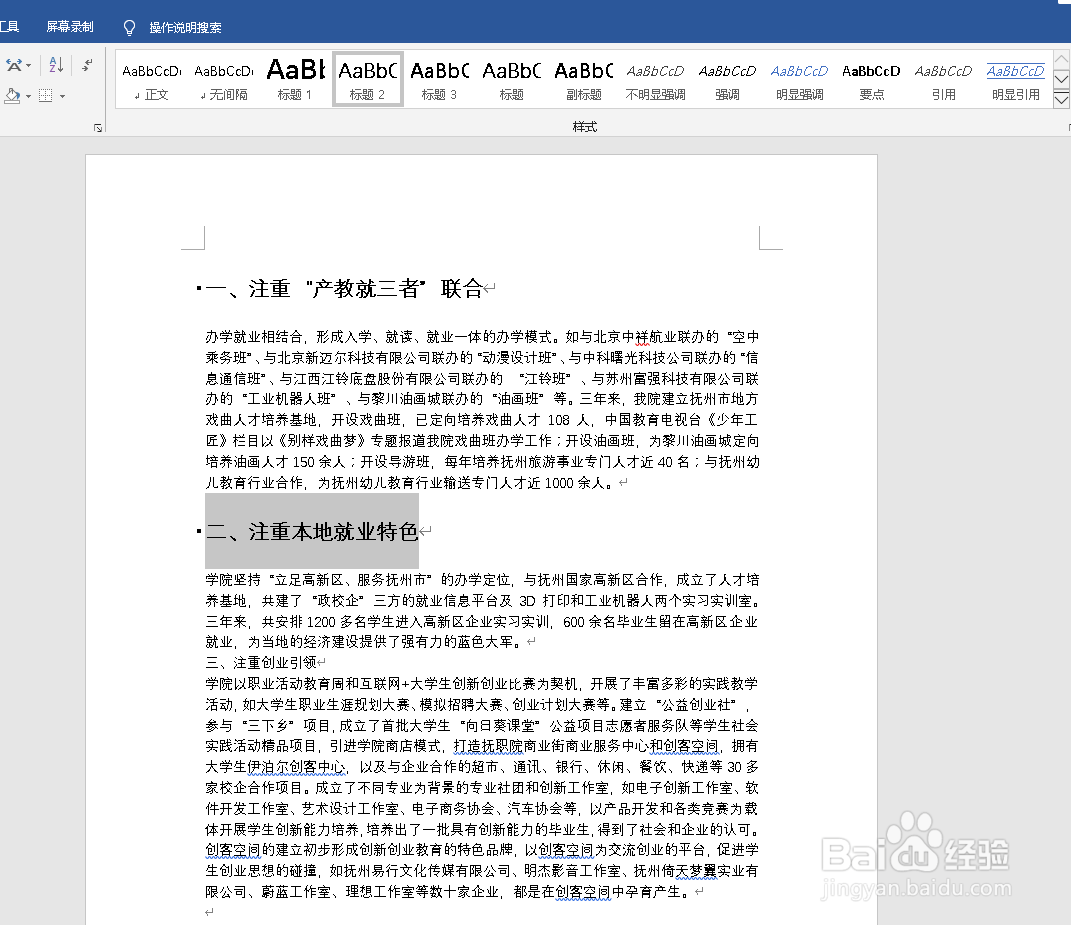
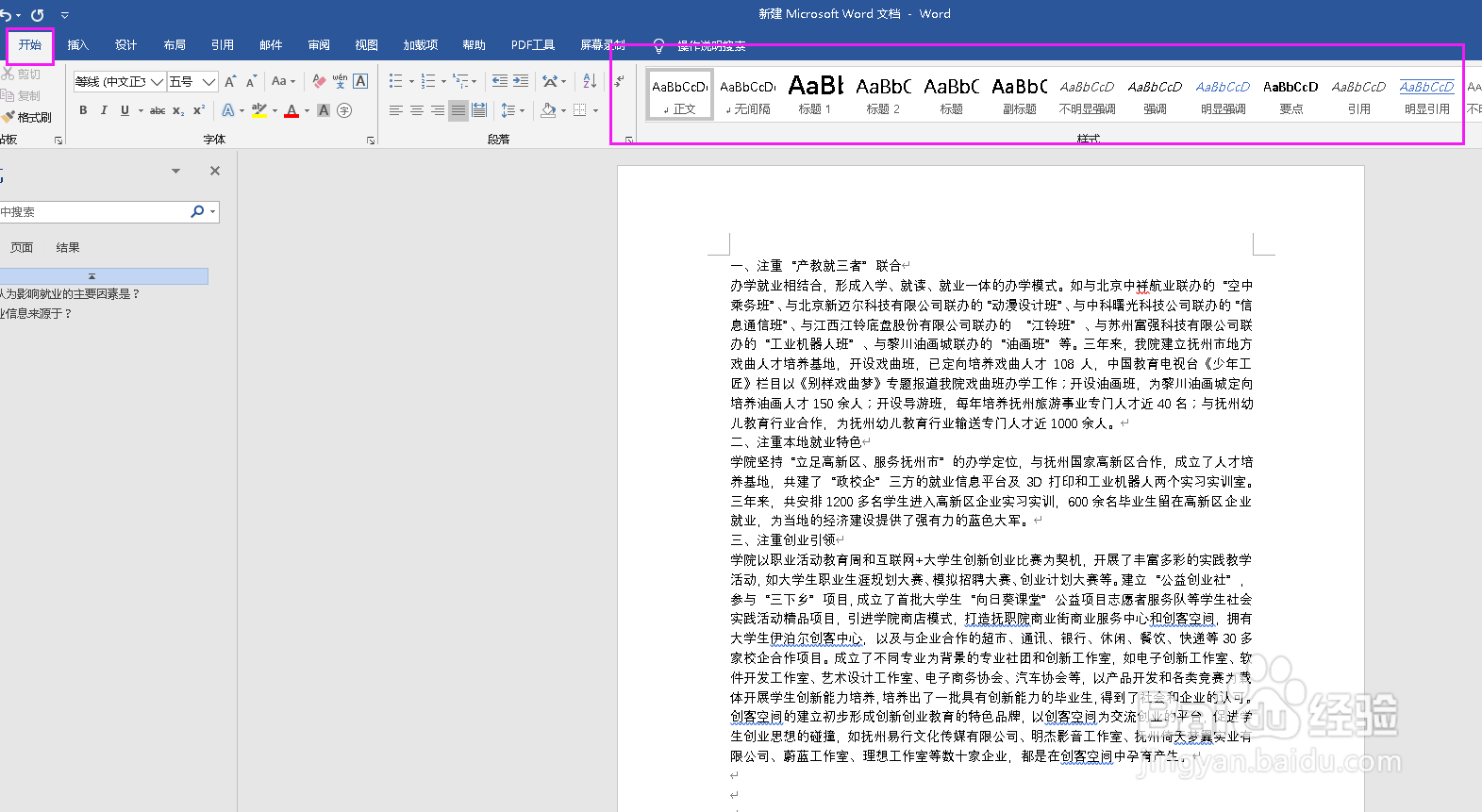
1、打开要编辑的文件,首先要给标题设计标题级别或样式。点击“开始”按钮,会出现样式模块。
word中如何快速对标题做颜色、边框等个性化设置

2、可以直接引用Word中已经存在的样式。把三个标题分别样式格式化。

word中如何快速对标题做颜色、边框等个性化设置

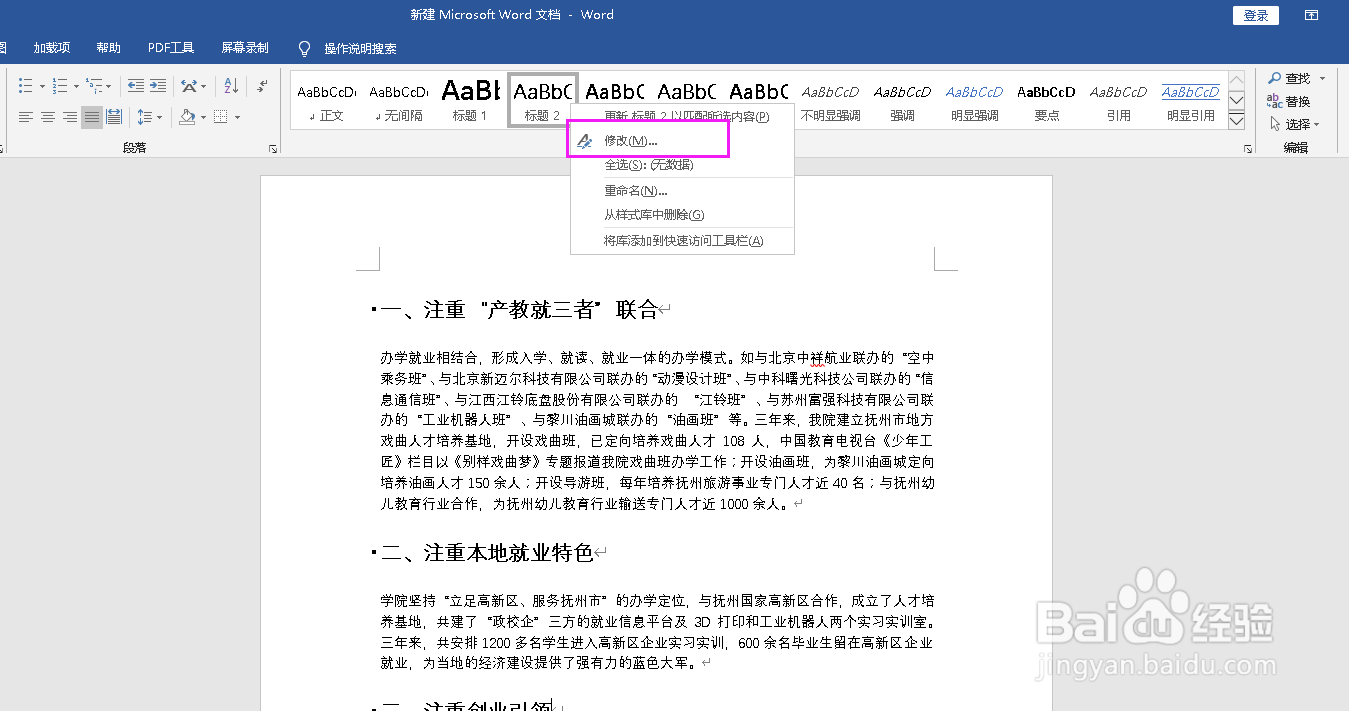
3、现在就可以对标题进行编辑了。右键对应的标题样式,选择“修改”选项。

word中如何快速对标题做颜色、边框等个性化设置

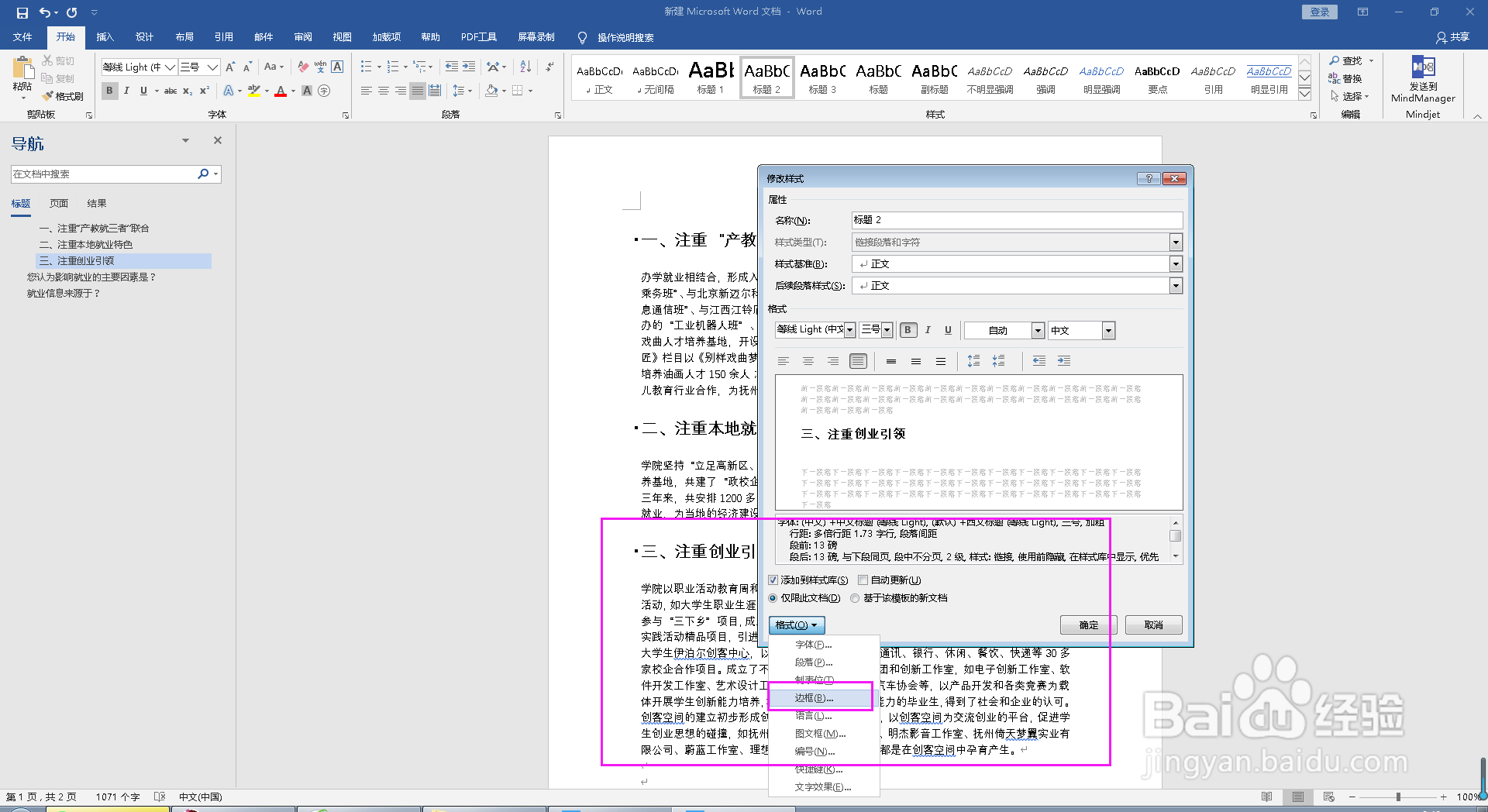
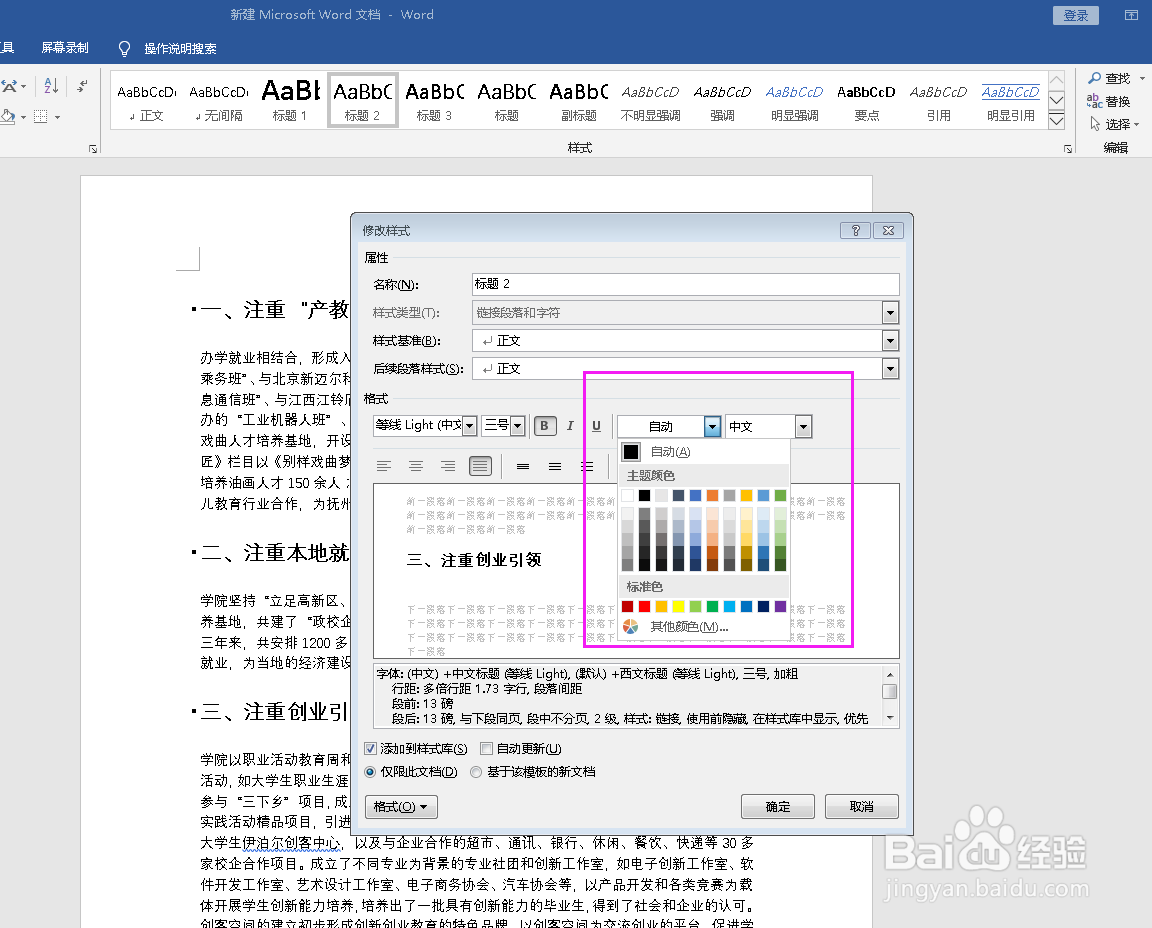
4、进入修改选项后,就可以按自己的需求修改了。我们以修改字体颜色和增加边框为例。选择颜色模块,选中自己喜欢的颜色即可。
word中如何快速对标题做颜色、边框等个性化设置

5、增加边框。选择“格式”--“边框”。进入编辑。

word中如何快速对标题做颜色、边框等个性化设置

6、根据喜好可选择上下边框还是全框,边框颜色及粗细等。

word中如何快速对标题做颜色、边框等个性化设置

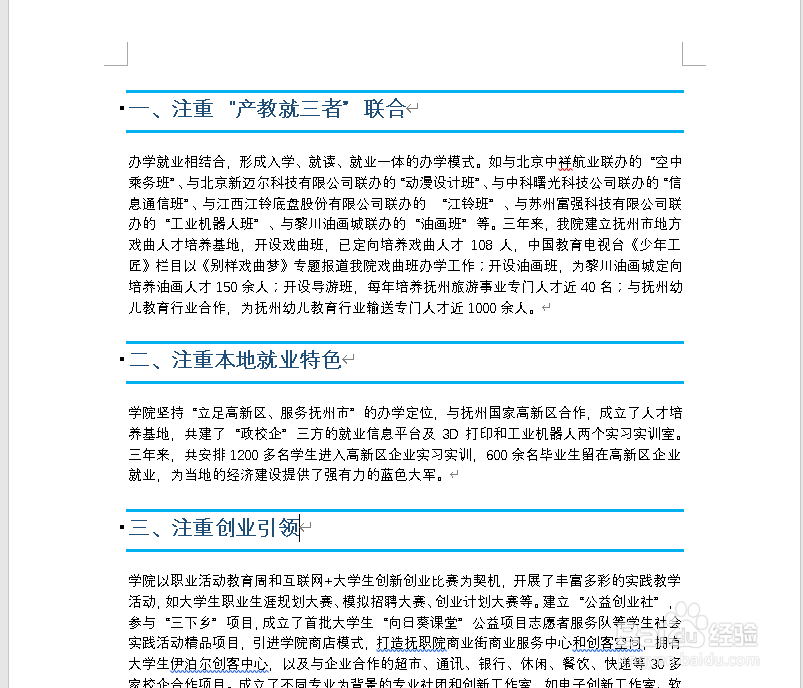
7、最后,点击确认,完成想要的效果。

word中如何快速对标题做颜色、边框等个性化设置

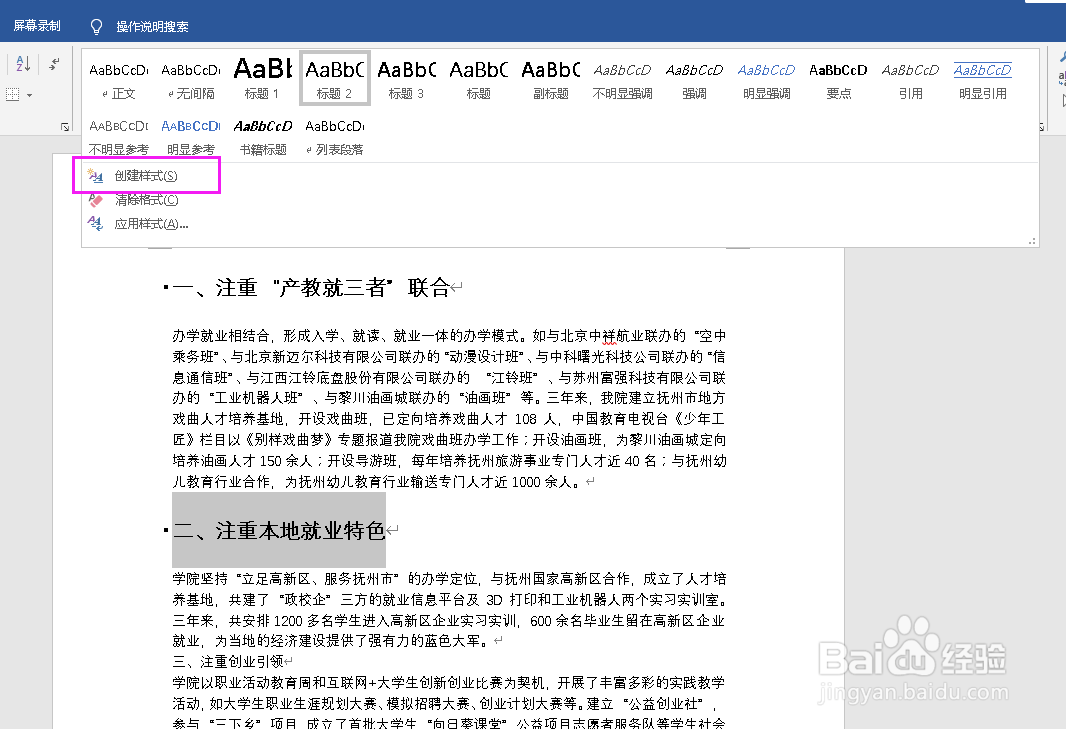
8、也可最一开始直接选择新建一个样式,后续步奏与上述相同。

word中如何快速对标题做颜色、边框等个性化设置

  • Word文档怎么设置插入内容?
  • 怎么将word文本转为表格?
  • 如何使用Word把一堆文字转换成表格
  • Word 2016如何设置图片样式
  • 怎么把Word中的文字转换成表格
  • 热门搜索
    齐国是现在的哪里 如何给u盘加密 恒山旅游攻略 河南周边旅游景点大全 南昌哪里好玩 开发商跑了怎么办 qq口令红包怎么发 怎么把ppt转成图片 线路图怎么画 罪恶都市怎么招小弟