修改Excel文件时忘了保存如何找回修改过的数据

 时间:2026-02-21 02:33:24

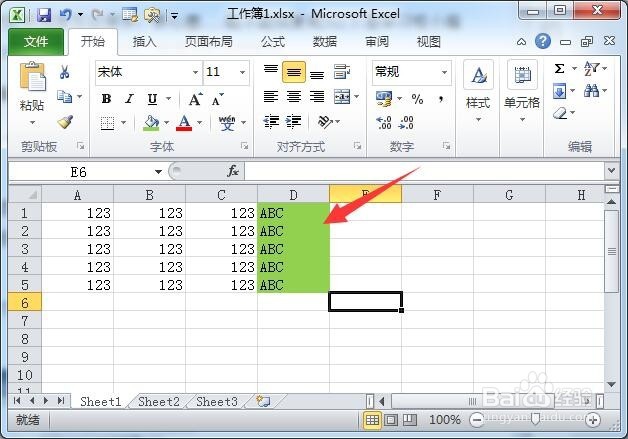
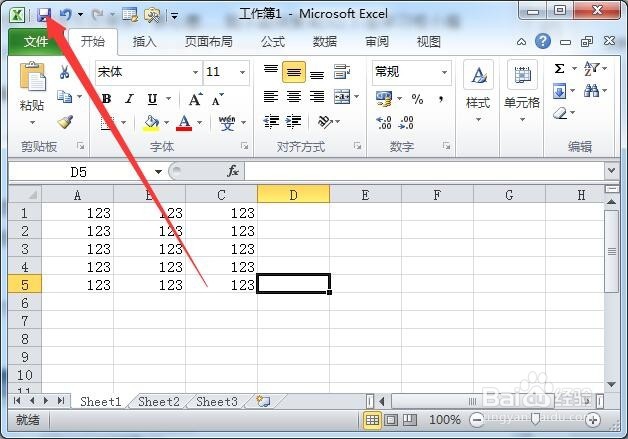
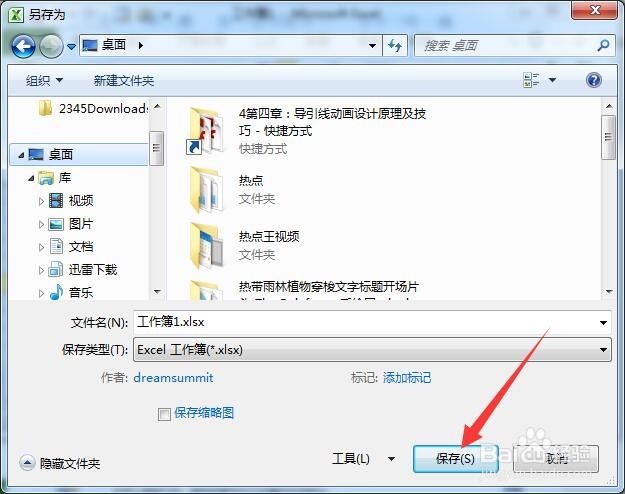
1、首先,打开Excel2010,如图先随便输入些数据,点击保存按钮。
修改Excel文件时忘了保存如何找回修改过的数据

修改Excel文件时忘了保存如何找回修改过的数据

2、选择保持位置,如桌面,接下来进行修改,比如添加些文字,设置颜色等。

修改Excel文件时忘了保存如何找回修改过的数据

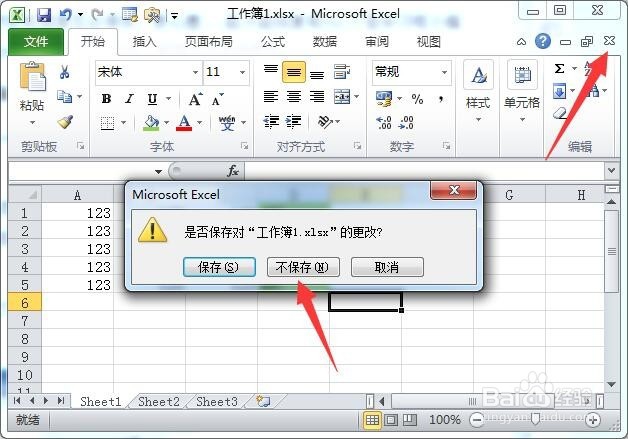
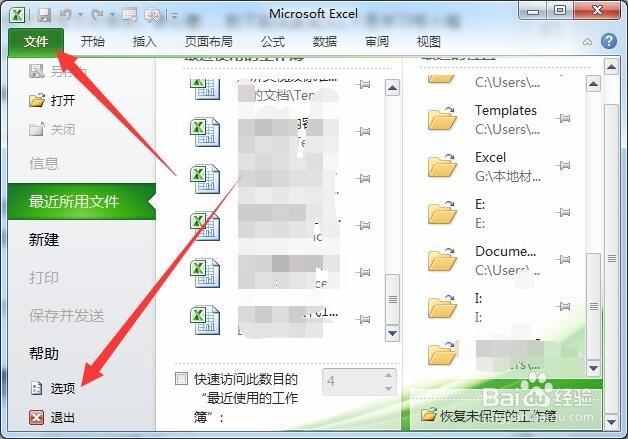
3、接下来点击关闭,选择不保存,再点击文件菜单,点击选项。

修改Excel文件时忘了保存如何找回修改过的数据

修改Excel文件时忘了保存如何找回修改过的数据

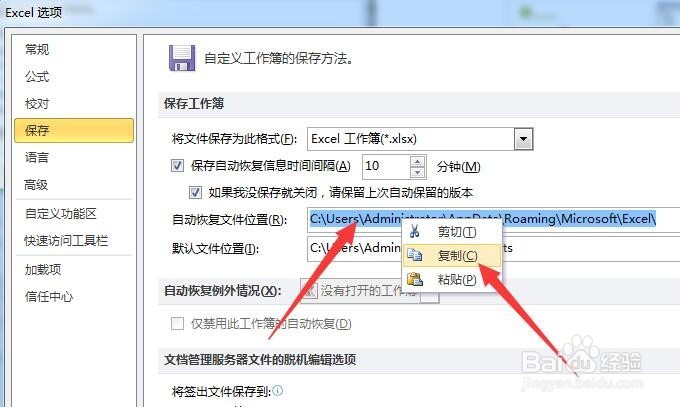
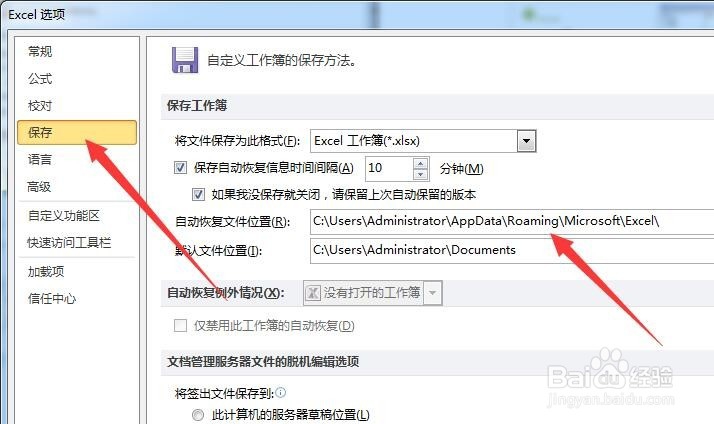
4、弹出Excel选项对话框,在左侧点击保存,在右侧自动恢复文件位置处,点击文本框内的地址。
修改Excel文件时忘了保存如何找回修改过的数据

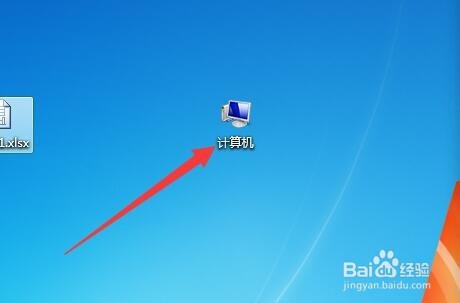
5、将地址选中,按鼠标右键,点击复制,再打开桌面上的计算机。

修改Excel文件时忘了保存如何找回修改过的数据

修改Excel文件时忘了保存如何找回修改过的数据

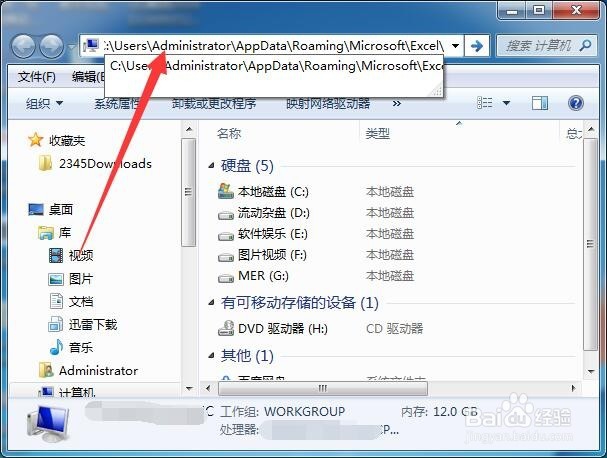
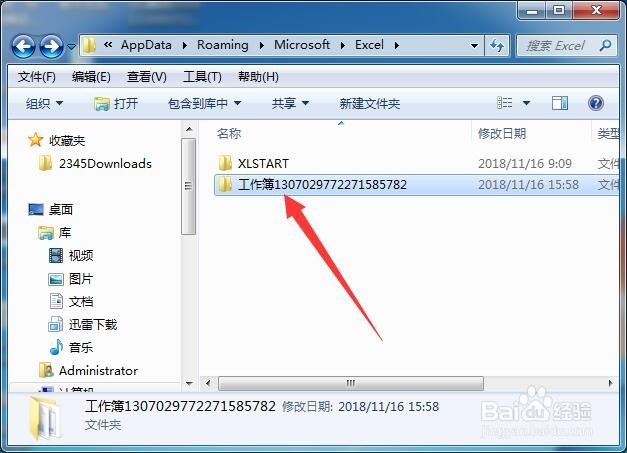
6、在地址栏上粘贴地址,敲回车打开就看到如图所示文件夹,双击打开。

修改Excel文件时忘了保存如何找回修改过的数据

修改Excel文件时忘了保存如何找回修改过的数据

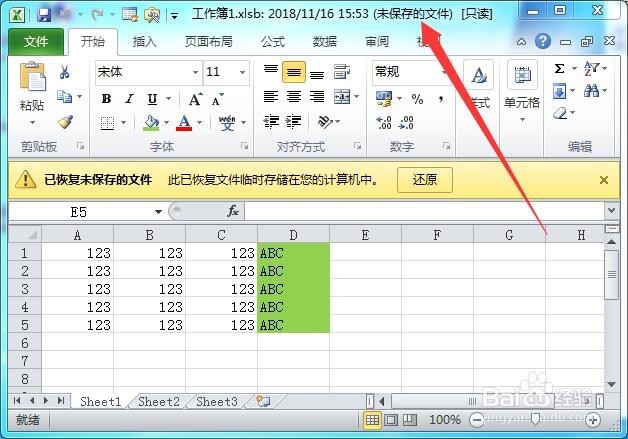
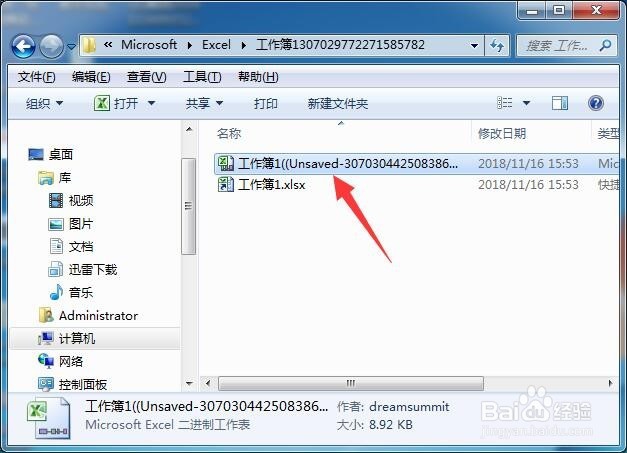
7、再双击打开如图所示文件,其括号中有个英文“Unsaved”即未保存,打开后就看到修改过的内容了,标题处显示为未保存的文件。
修改Excel文件时忘了保存如何找回修改过的数据

修改Excel文件时忘了保存如何找回修改过的数据

  • 如何修改PDF格式的设计图纸上的数值?
  • ANSYS AIM 中文版设置教程 ANSYS中文版设置
  • SolidWorks如何开启delete键使用删除命令功能
  • SolidWorks如何建模37度扩口式堵头并上色?
  • SolidWorks装配图如何给零件重命名?
  • 热门搜索
    床底下放什么旺财 白矾的作用 粉玫瑰代表什么 知识树模板 牙周炎用什么牙膏好 蘑菇的功效与作用 草莓晶的功效与作用 隔离开关的作用 evil什么意思 三个火字念什么