1、首先我们点击要编辑的单元格,再点击菜单栏的公式——“插入函数”;

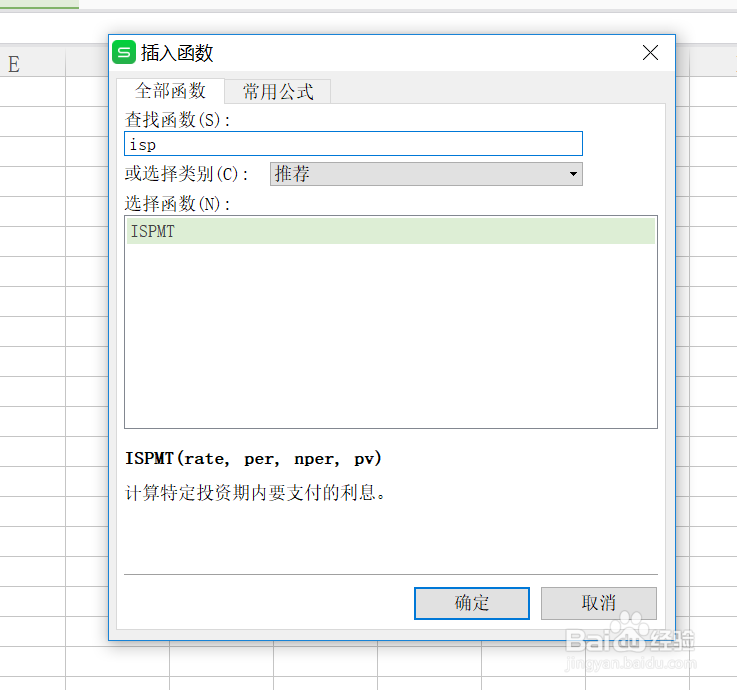
2、弹出函数搜索框,在函数对话框内输入“ISPMT”,点击查找函数;
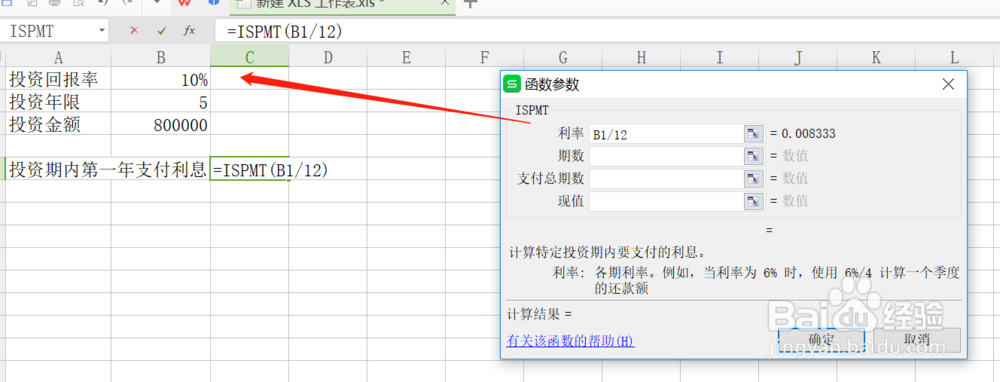
3、接下来设置函数参数,在利率中输入B1/12;
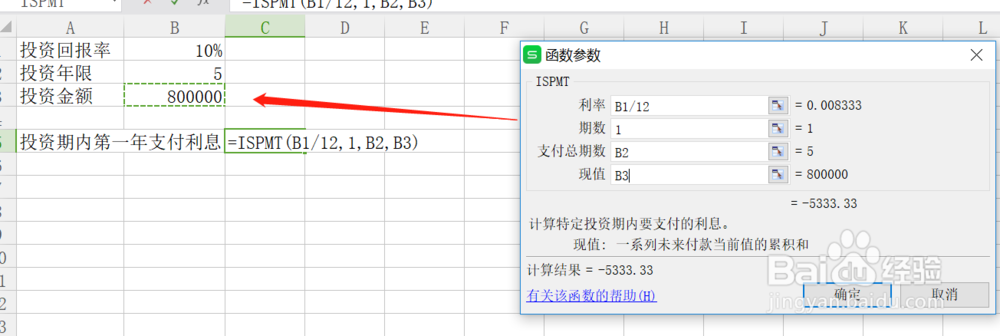
4、期数输入1,支付总期数输入B2,现值输入B3;
5、点击确定后,我们在单元格中得到一个负值,需要点击右键转换单元格格式,将数值转为正数显示;
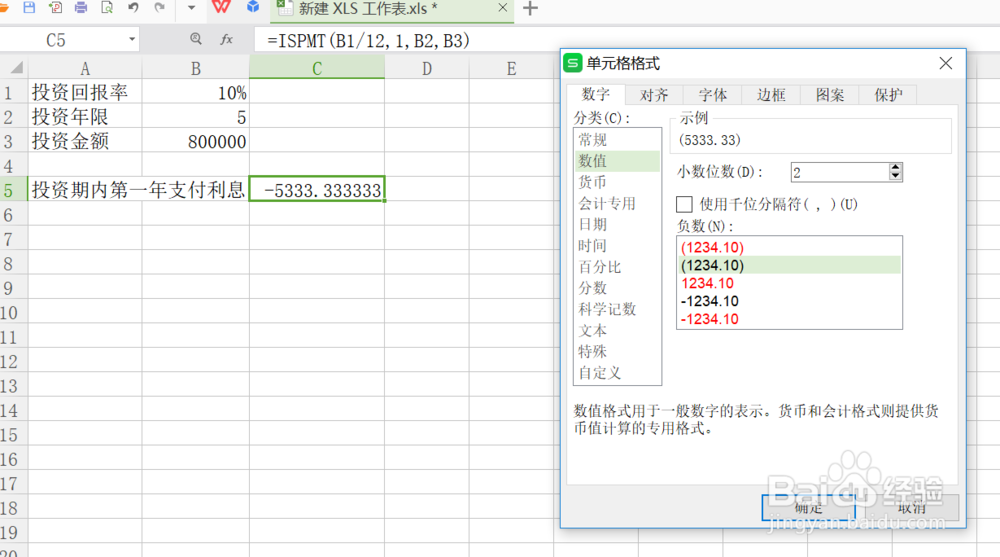
6、转完格式后,我们就得到了投资期内第一年支付利息。

时间:2026-04-23 01:56:13
1、首先我们点击要编辑的单元格,再点击菜单栏的公式——“插入函数”;
2、弹出函数搜索框,在函数对话框内输入“ISPMT”,点击查找函数;
3、接下来设置函数参数,在利率中输入B1/12;
4、期数输入1,支付总期数输入B2,现值输入B3;
5、点击确定后,我们在单元格中得到一个负值,需要点击右键转换单元格格式,将数值转为正数显示;
6、转完格式后,我们就得到了投资期内第一年支付利息。
