1、如红框所示,我们在计算机上右键单击,选择管理

2、弹出的计算机管理,我们选择如红框所示的,磁盘管理。
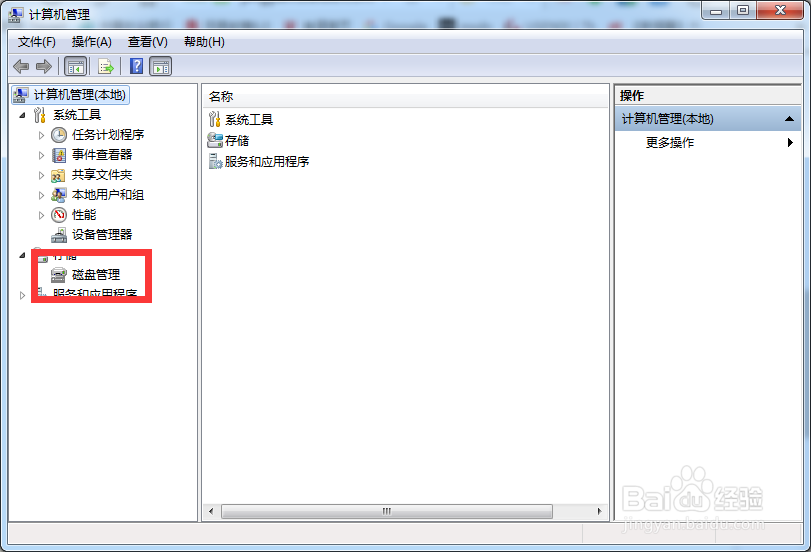
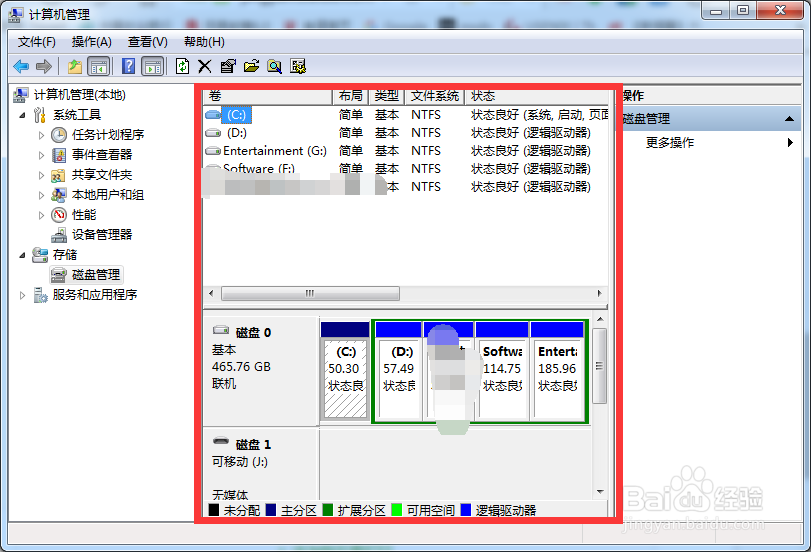
3、如图所示,显示出来了我们的磁盘信息。
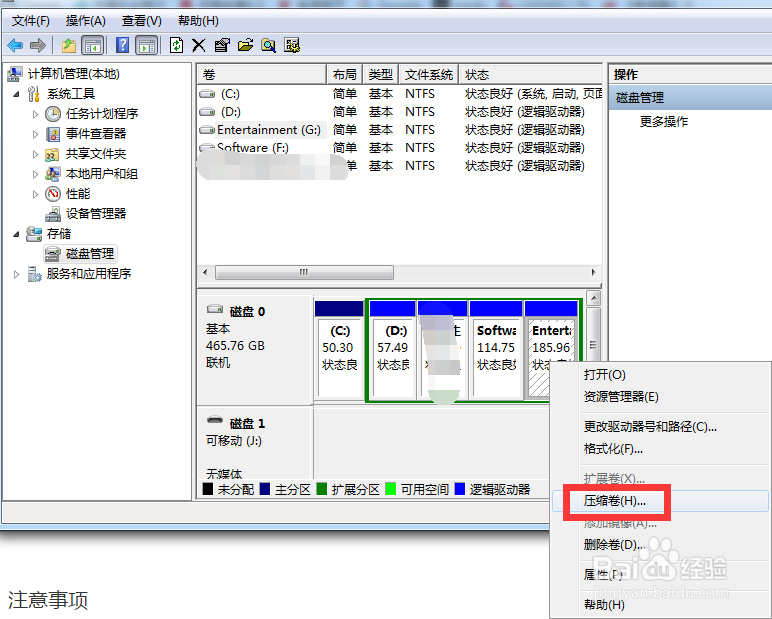
4、我们在想缩小的盘里,右键单击,我们选择压缩卷。如红框所示
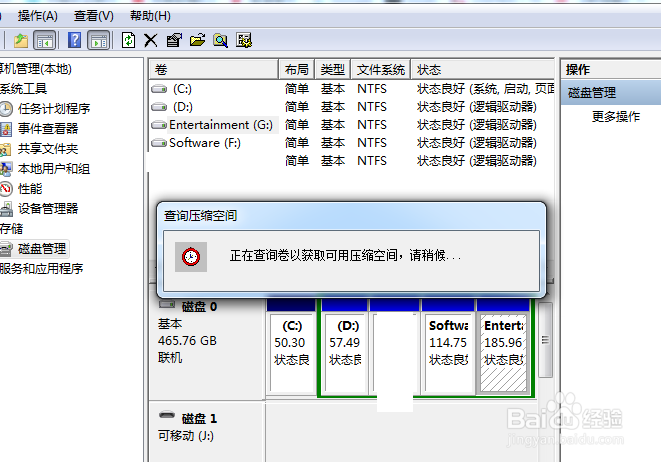
5、如图所示,系统正在查询磁盘的信息。
6、如图所示,系统查询出了磁盘的信息。我们可以根据需要调整分区磁盘的大小

7、如图所示,我们点击压缩,我们就可以实现了磁盘的分区管理

8、后面,读者自行处理吧。这里就不继续往下操作啦
时间:2026-05-07 13:08:20
1、如红框所示,我们在计算机上右键单击,选择管理
2、弹出的计算机管理,我们选择如红框所示的,磁盘管理。
3、如图所示,显示出来了我们的磁盘信息。
4、我们在想缩小的盘里,右键单击,我们选择压缩卷。如红框所示
5、如图所示,系统正在查询磁盘的信息。
6、如图所示,系统查询出了磁盘的信息。我们可以根据需要调整分区磁盘的大小
7、如图所示,我们点击压缩,我们就可以实现了磁盘的分区管理
8、后面,读者自行处理吧。这里就不继续往下操作啦
