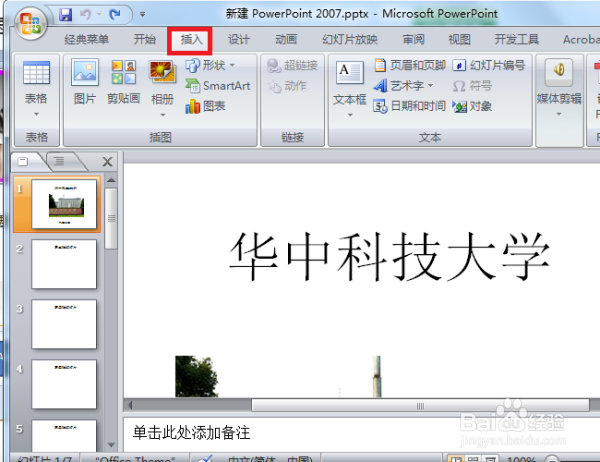
1、首先在电脑上打开目标PPT文件,然后点击上方菜单栏中的“插入”选项。
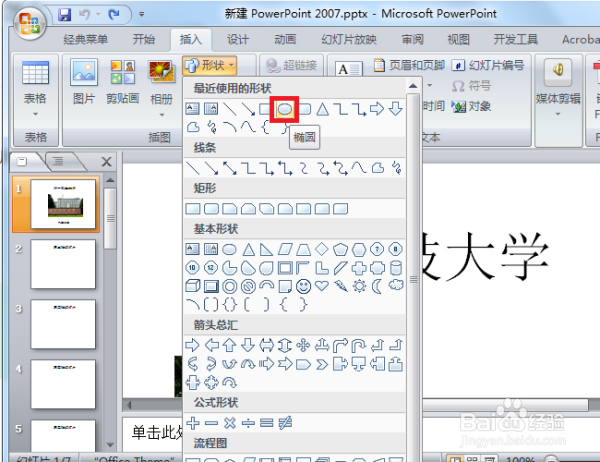
2、然后插入一个椭圆的形状,并将形状移动到目标位置处。
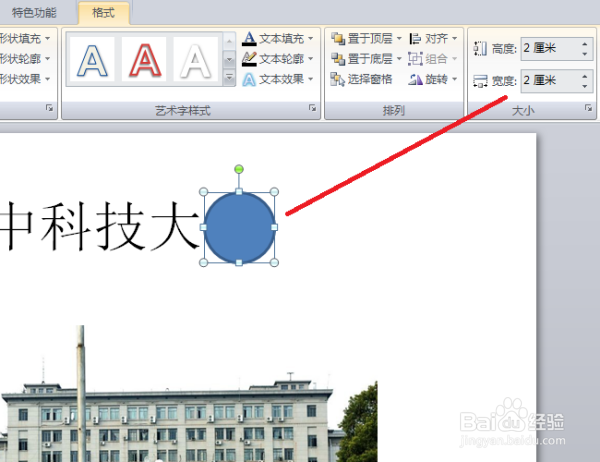
3、然后再将椭圆的高和宽的大小保持一样,使其变成一个圆。
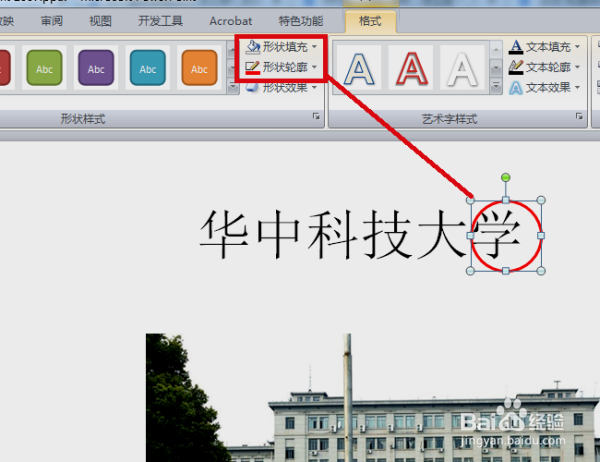
4、然后需要将其形状填充颜色设置为“无填充颜色”,形状轮廓颜色可按个人需求进行设置。
5、以上就完成了用圆圈进行标注说明。如果需要指向某处,进行文字描述说明,可以插入椭圆标注。
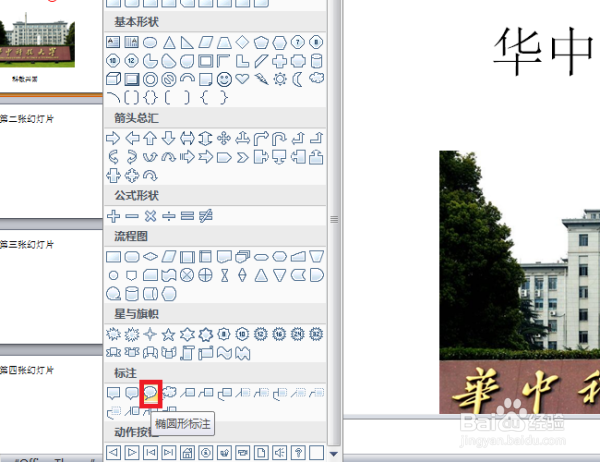
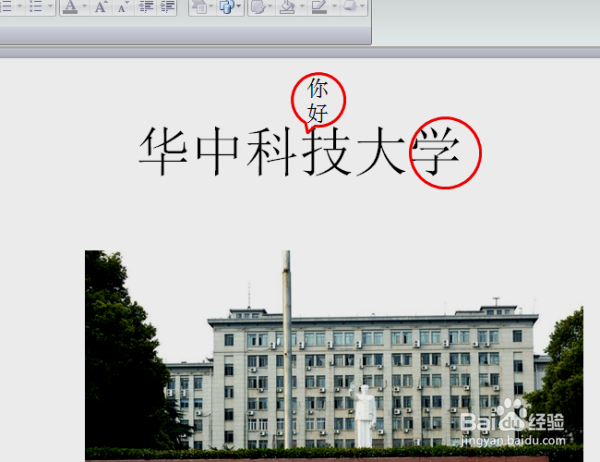
6、然后用同样的方法设置大小、填充和轮廓颜色,进行文字说明。完成以上设置后,即可在PPT里画圈圈说明。
时间:2026-04-22 16:30:05
1、首先在电脑上打开目标PPT文件,然后点击上方菜单栏中的“插入”选项。
2、然后插入一个椭圆的形状,并将形状移动到目标位置处。
3、然后再将椭圆的高和宽的大小保持一样,使其变成一个圆。
4、然后需要将其形状填充颜色设置为“无填充颜色”,形状轮廓颜色可按个人需求进行设置。
5、以上就完成了用圆圈进行标注说明。如果需要指向某处,进行文字描述说明,可以插入椭圆标注。
6、然后用同样的方法设置大小、填充和轮廓颜色,进行文字说明。完成以上设置后,即可在PPT里画圈圈说明。
