1、在电脑开始菜单处搜索“运行”两个字,打开运行。

2、在“运行栏”处输入:“gpedit.msc”的指令。
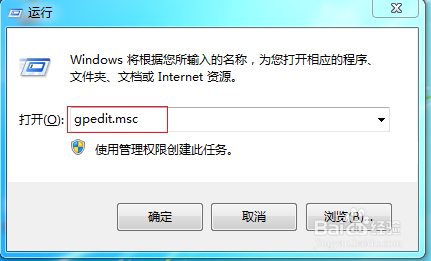
3、然后就打开“本地组策略编辑器”。点击“用户设置”。

4、在“用户设置”的模板中,点击“管理模板”。
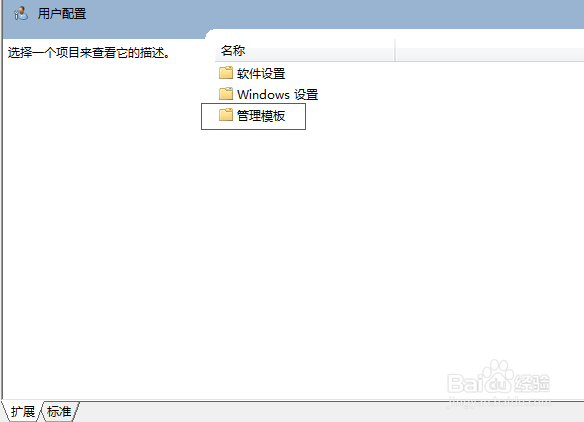
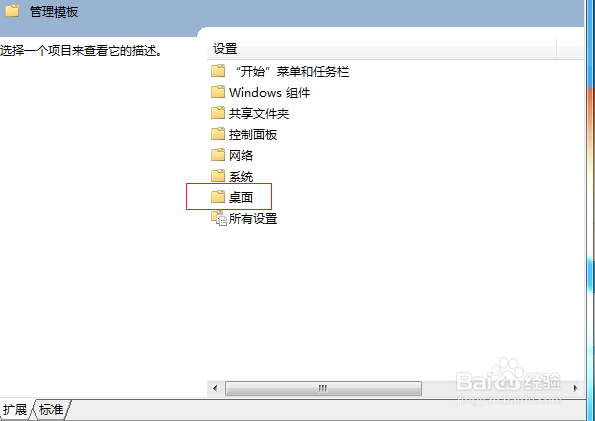
5、在“管理模板”右侧点击“桌面”。
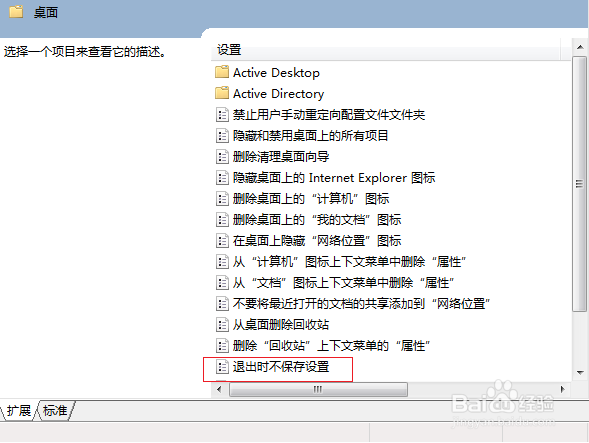
6、在页面右侧最下行找到“退出时不保存设置”,点击打开。
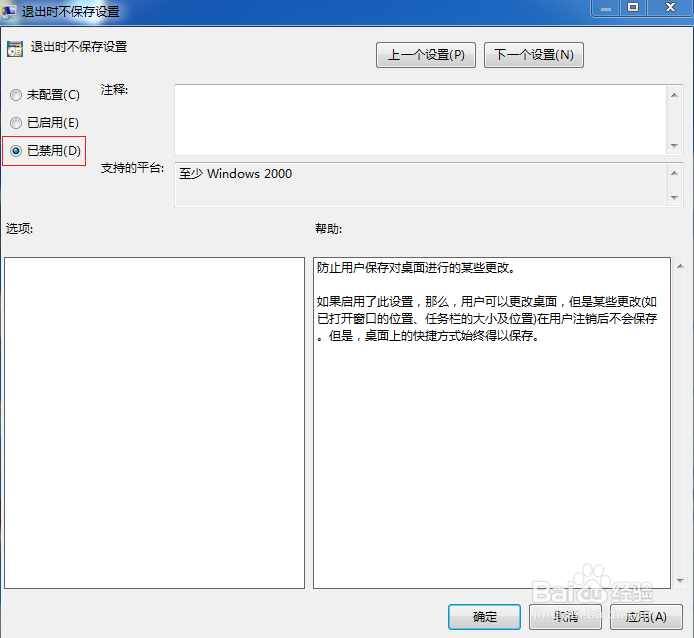
7、在弹出的页面左侧勾选“已禁用”,点击“应用”,“确定”即可。
时间:2026-04-22 00:12:46
1、在电脑开始菜单处搜索“运行”两个字,打开运行。
2、在“运行栏”处输入:“gpedit.msc”的指令。
3、然后就打开“本地组策略编辑器”。点击“用户设置”。
4、在“用户设置”的模板中,点击“管理模板”。
5、在“管理模板”右侧点击“桌面”。
6、在页面右侧最下行找到“退出时不保存设置”,点击打开。
7、在弹出的页面左侧勾选“已禁用”,点击“应用”,“确定”即可。
