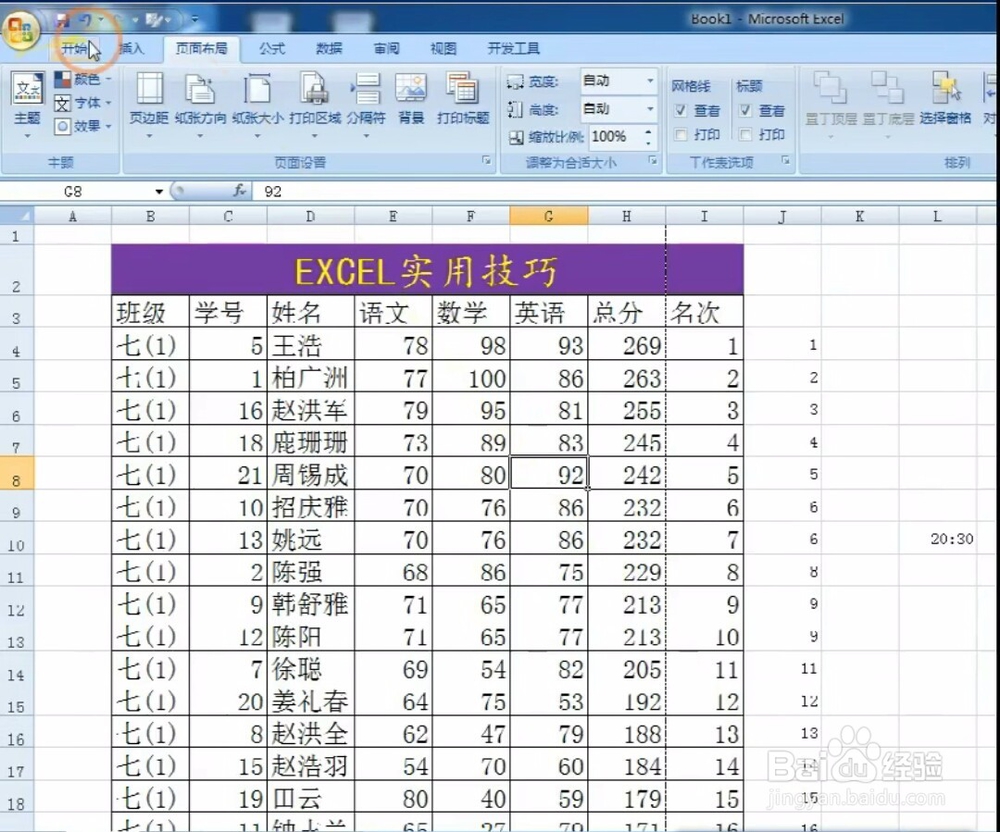
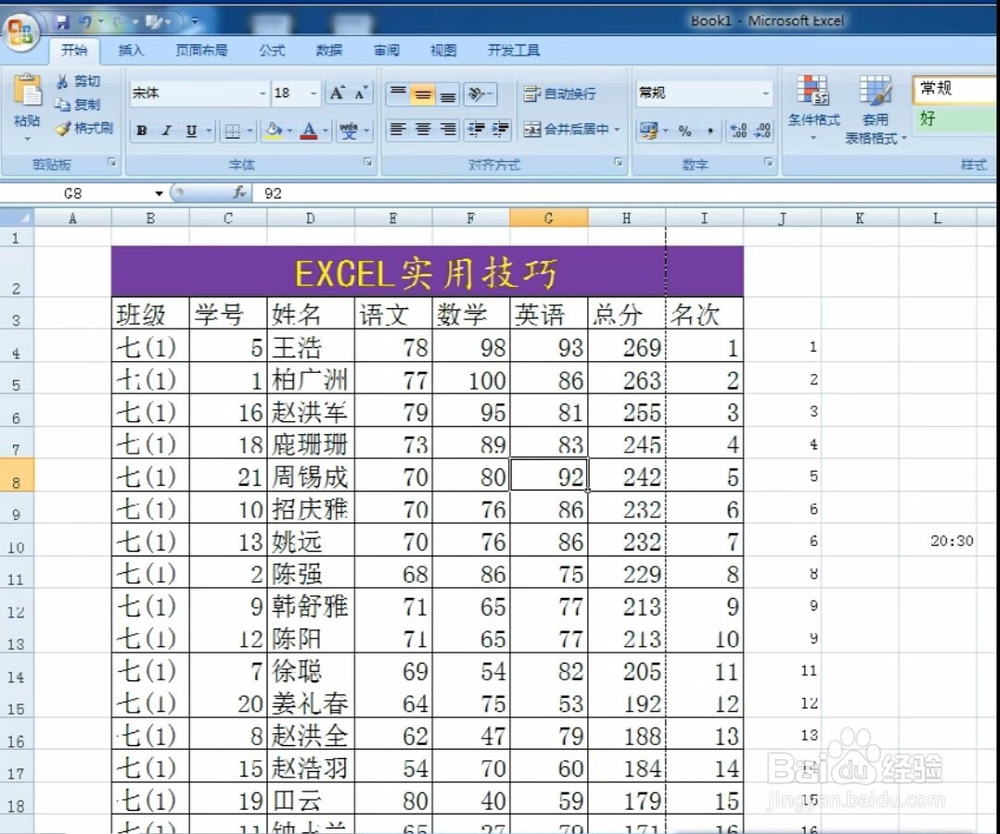
1、打印表格里某一区域,我们要先选择区域。
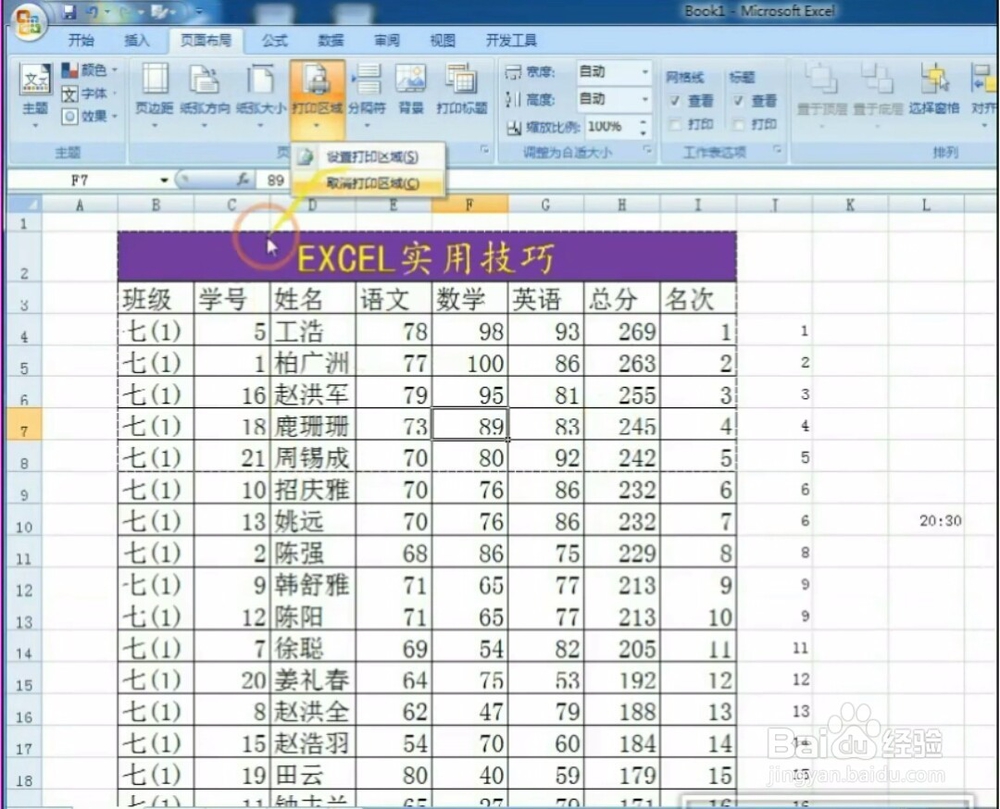
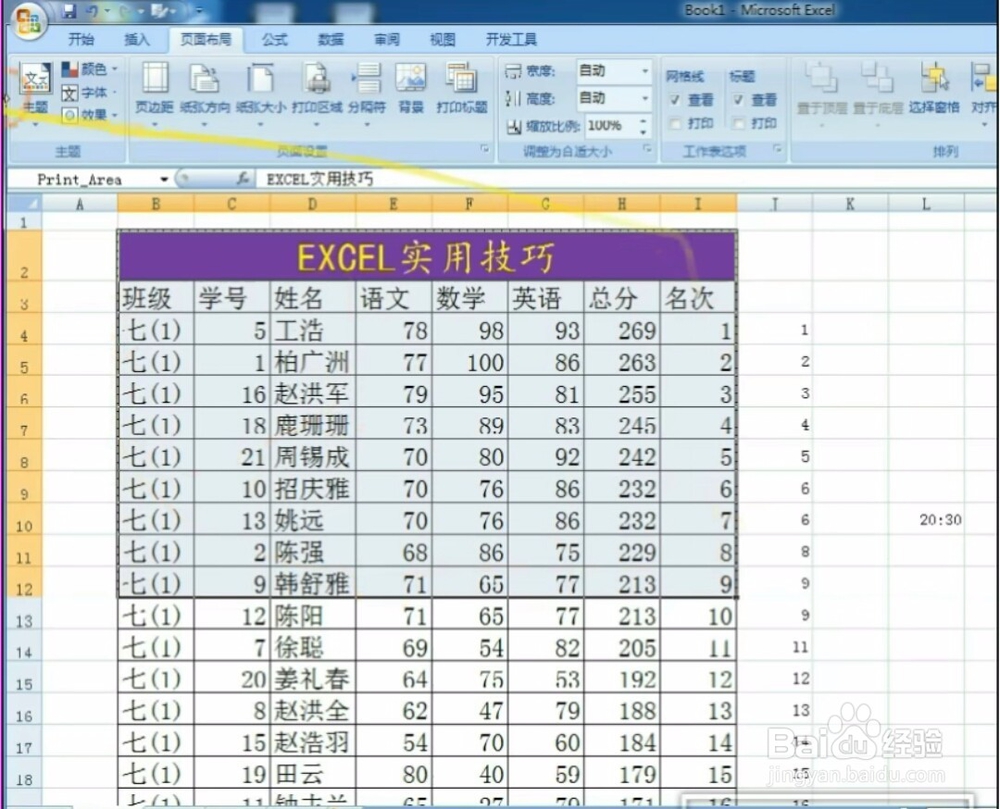
2、然后在顶部功能工具栏里点击打印区域,边框变成黑实线就好。
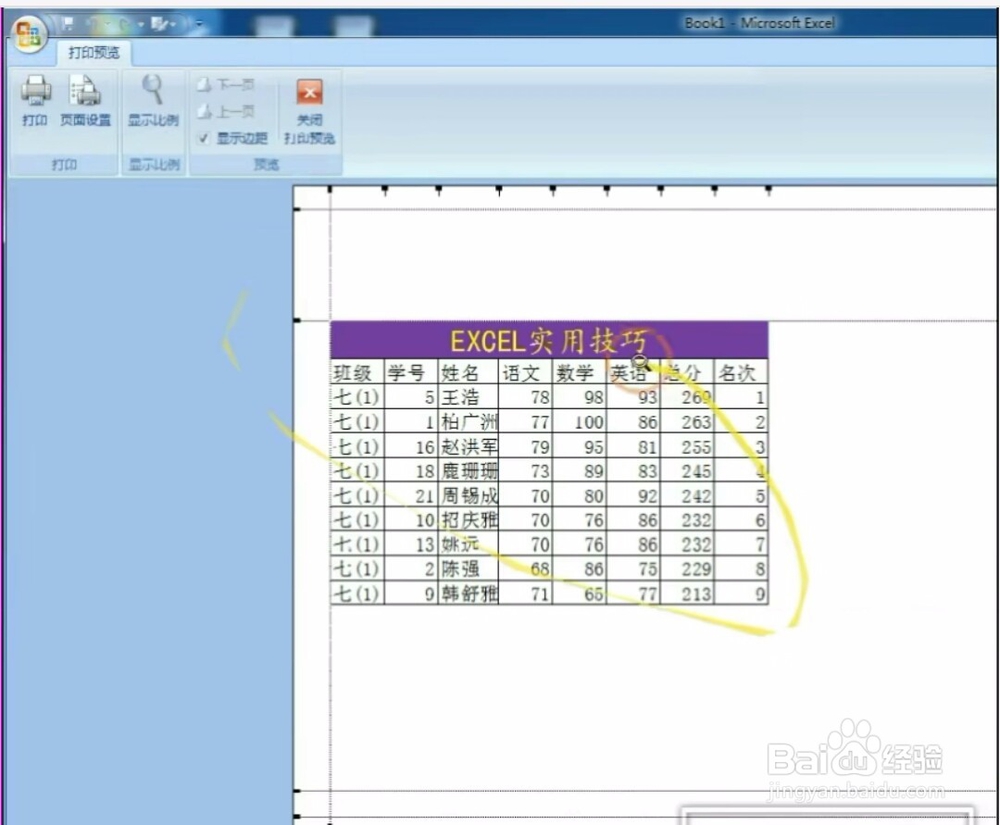
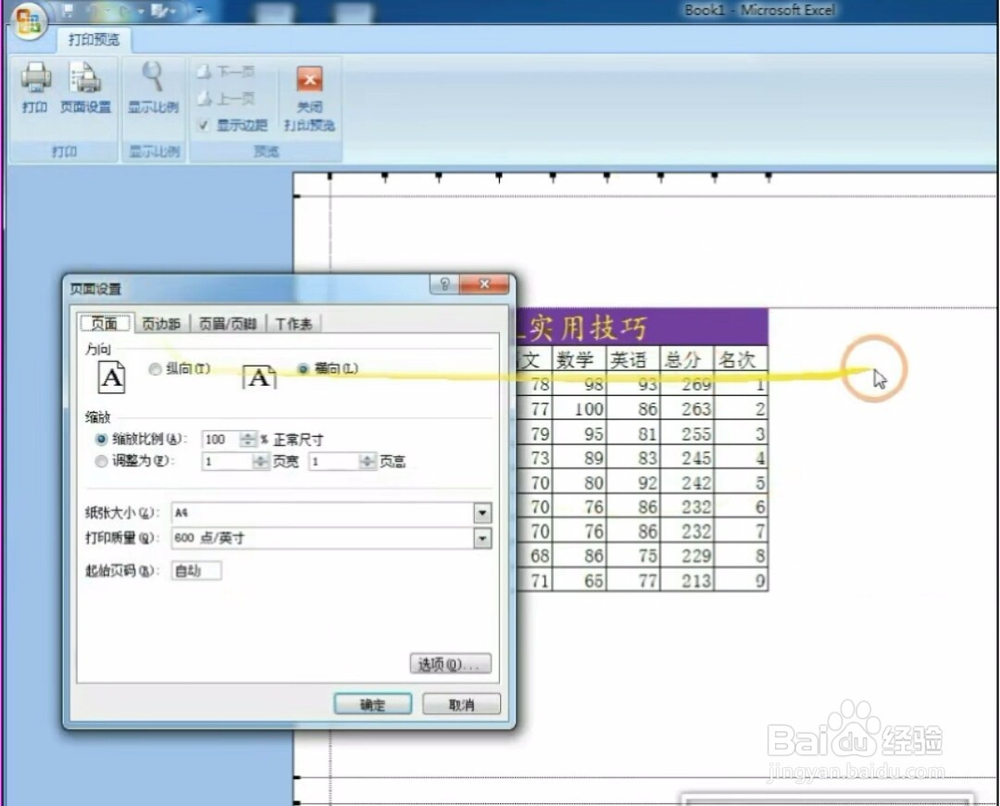
3、在打印预览里,可以进行页面设置,根据自己的需要设置就行。
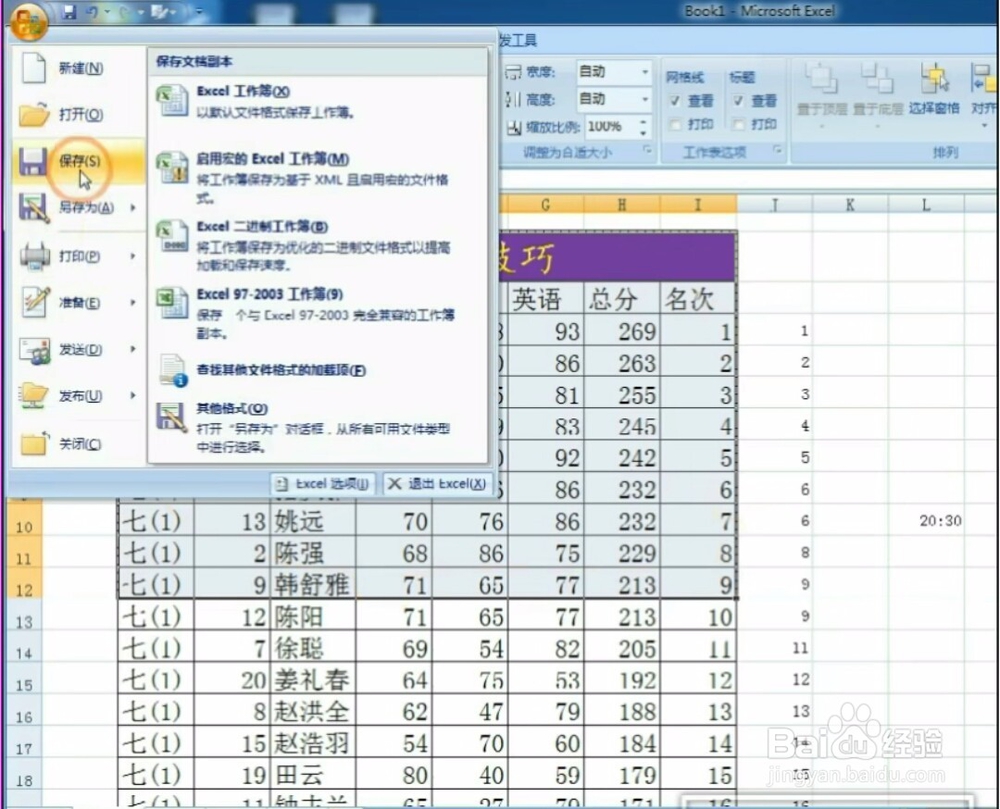
4、单独打印某一页,打开要打印的表格,然后点击office,按钮。
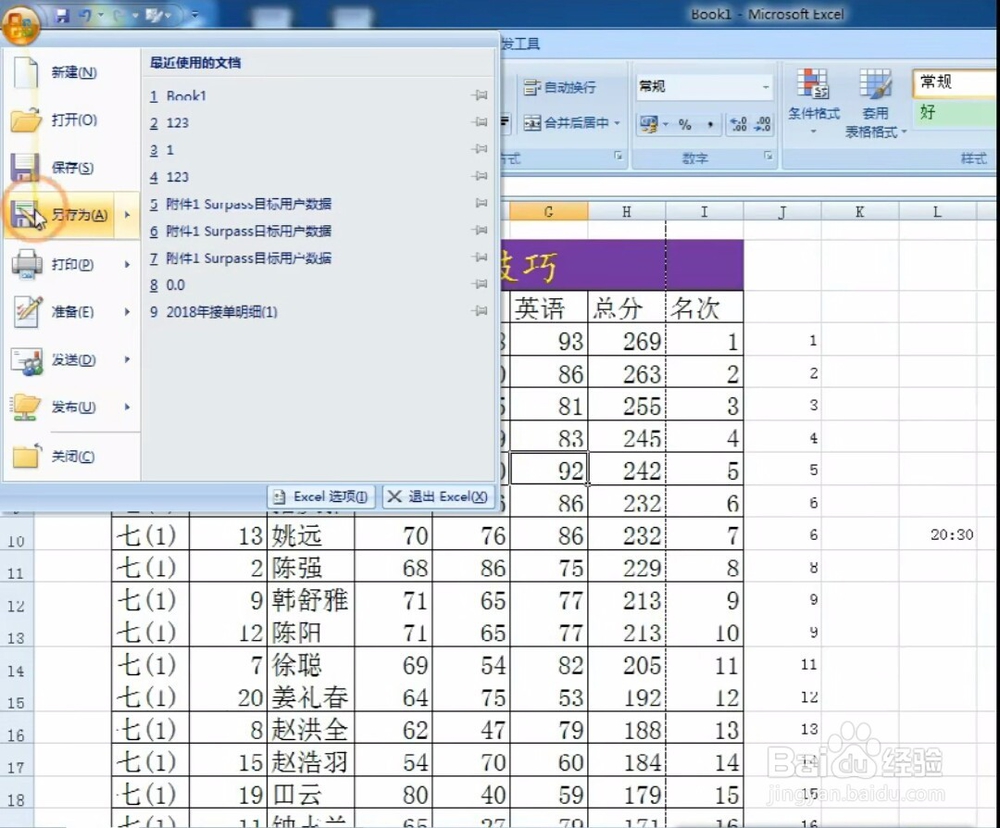
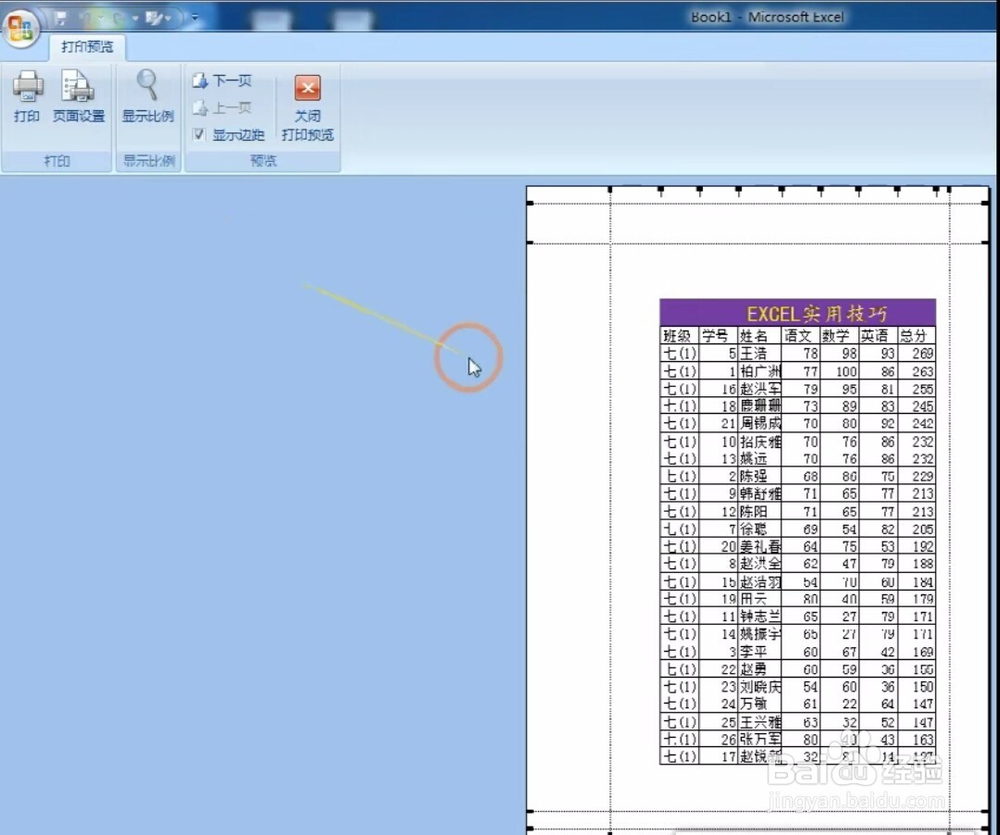
5、里面的打印,选打印预览,看我们自己打印的内容。还可以选择打印内容,
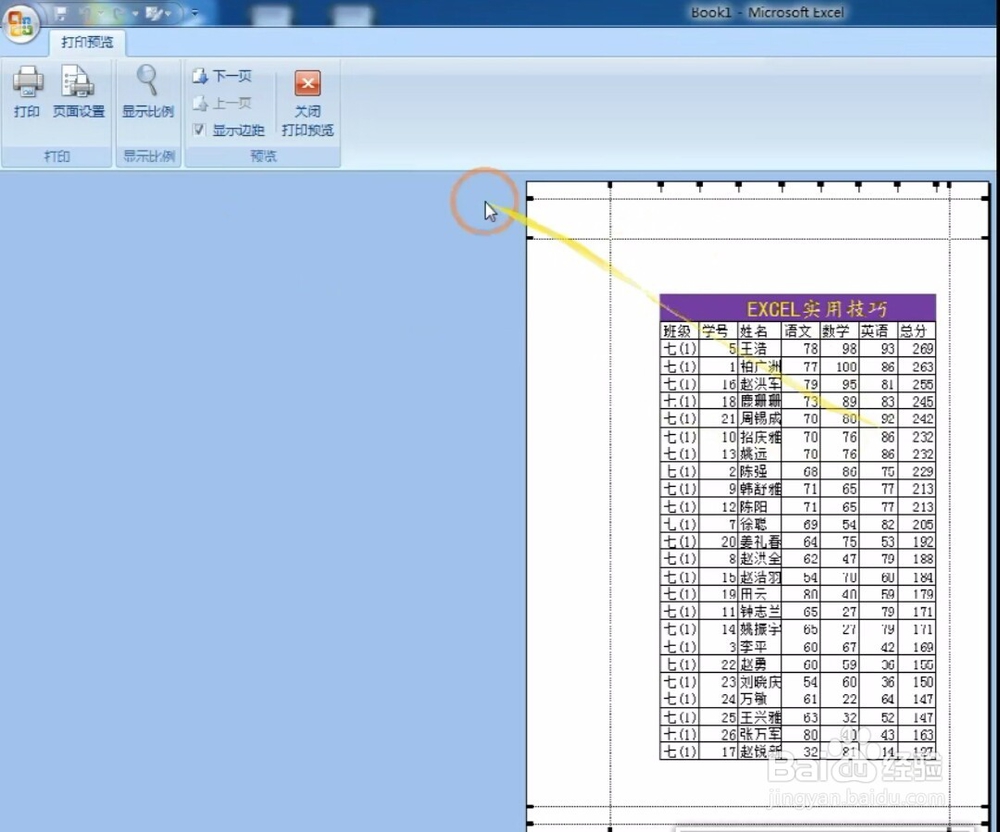
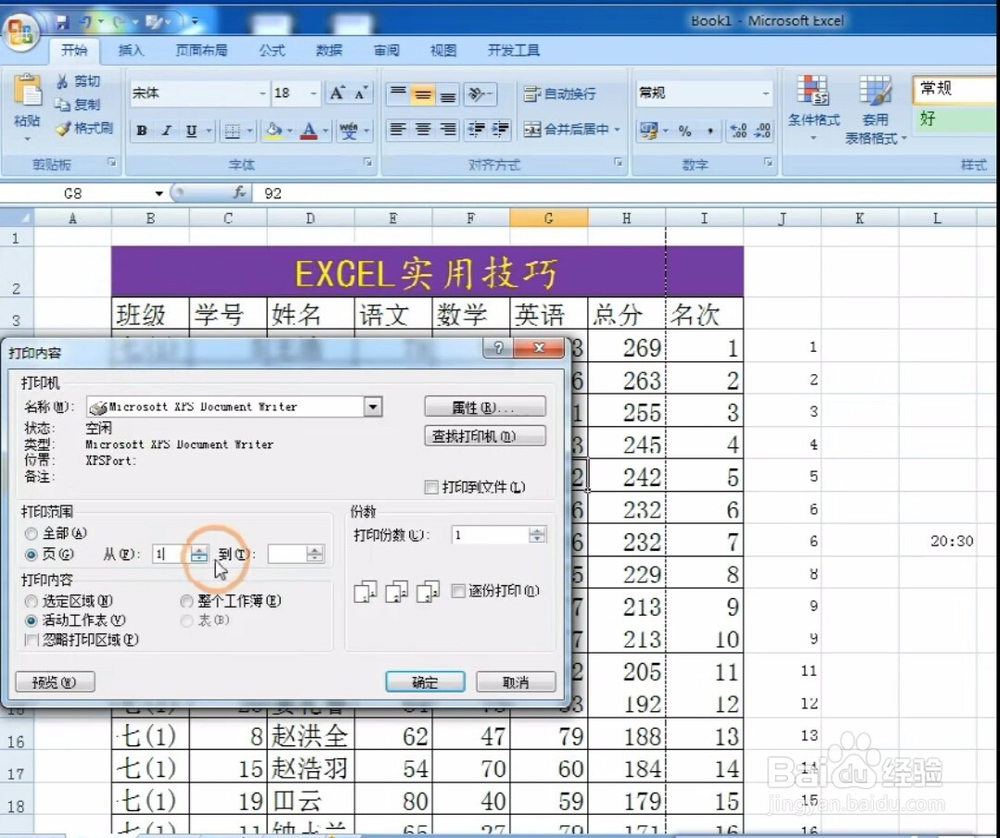
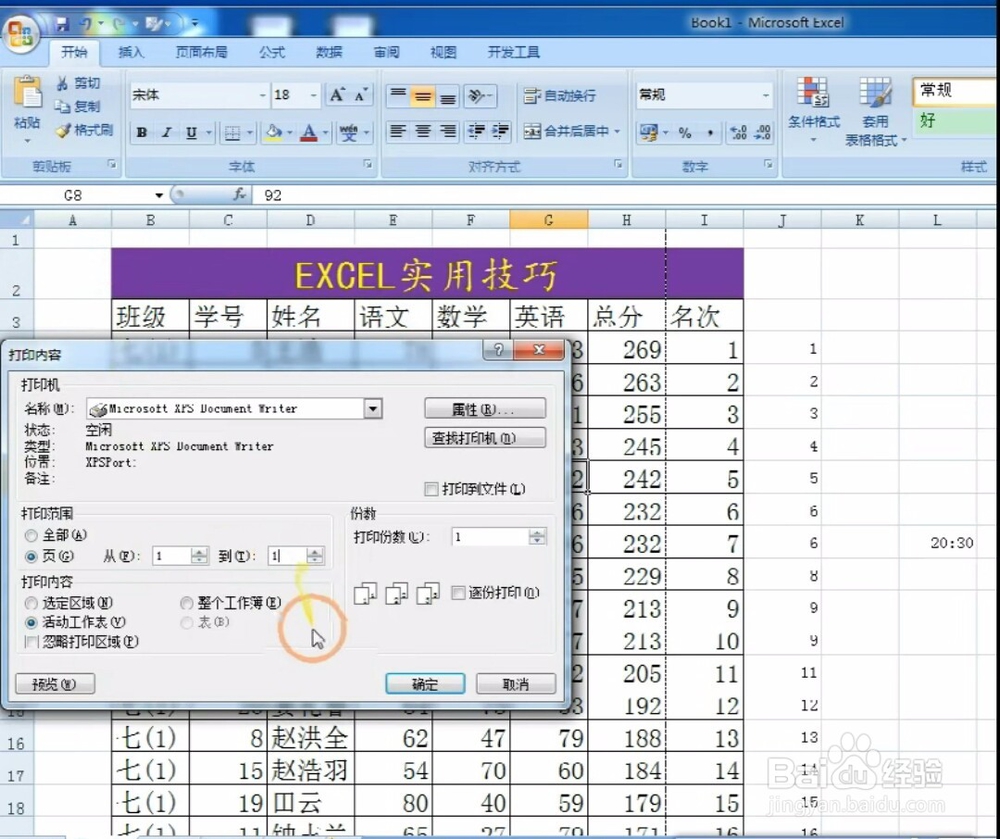
6、打印内容里我们可以选择全部,也可以从第几页到第几页。根据自己的需要设置就行,最后确定点击打印就可以。
时间:2026-04-24 13:44:37
1、打印表格里某一区域,我们要先选择区域。
2、然后在顶部功能工具栏里点击打印区域,边框变成黑实线就好。
3、在打印预览里,可以进行页面设置,根据自己的需要设置就行。
4、单独打印某一页,打开要打印的表格,然后点击office,按钮。
5、里面的打印,选打印预览,看我们自己打印的内容。还可以选择打印内容,
6、打印内容里我们可以选择全部,也可以从第几页到第几页。根据自己的需要设置就行,最后确定点击打印就可以。
