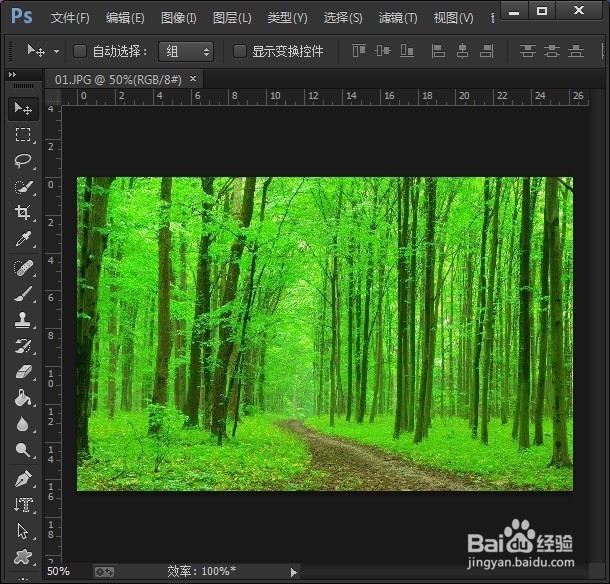
1、从ps软中打开一张森林的图片。
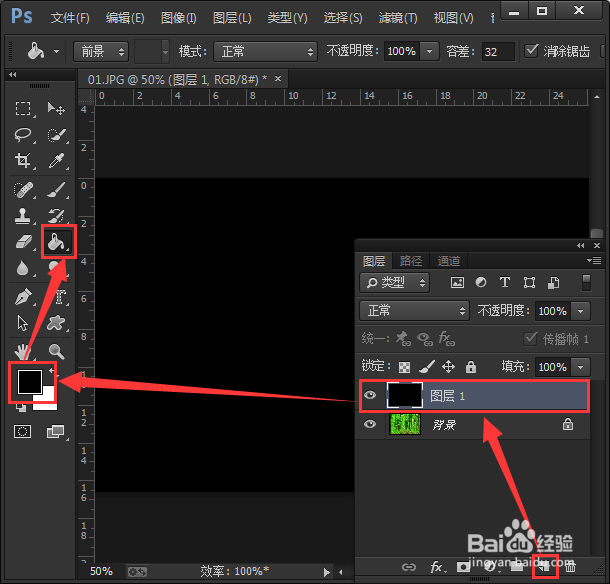
2、在图层里面我们需要【新建一个图层】,并且给这个图层【填充上黑色】,如图所示;
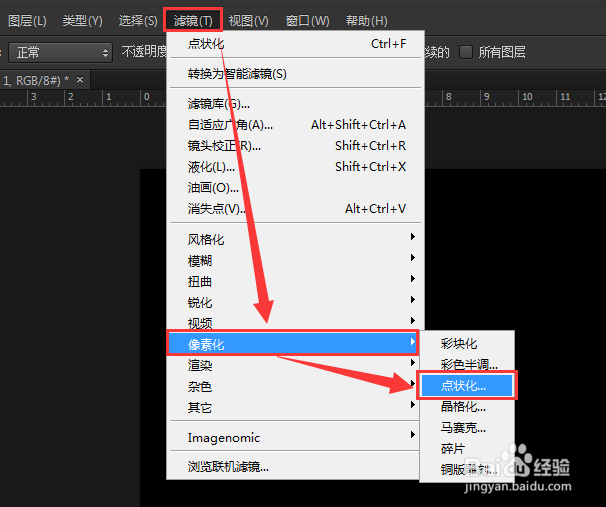
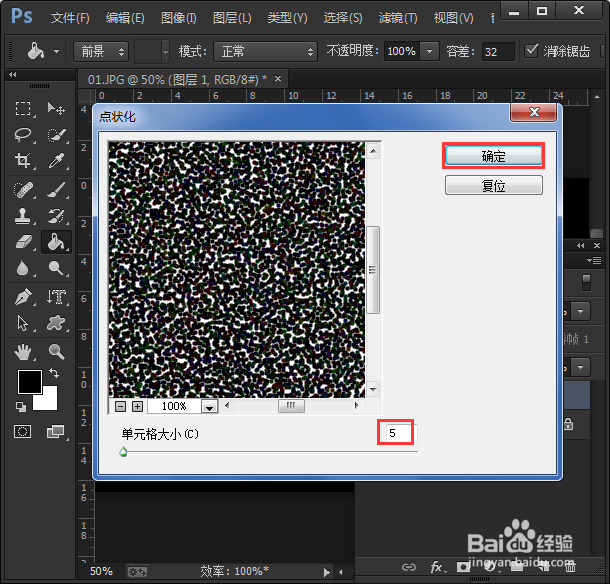
3、选中黑色图片的图层,执行【滤镜】在【像素化】的右边点击【点状化】,默认单元格大小为【5】。
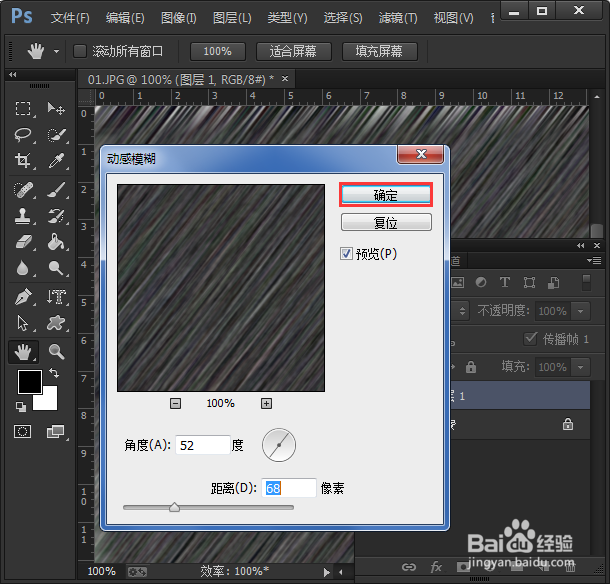
4、继续执行【滤镜】在【模糊】的右边点击【动感模糊】在这里面设置【角度为52度】,【距离为68像素】。
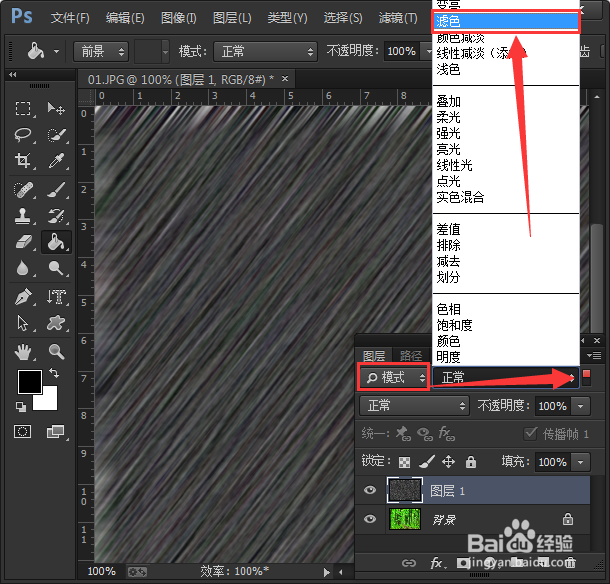
5、在图层模式里选择【滤色】的效果,如图所示;
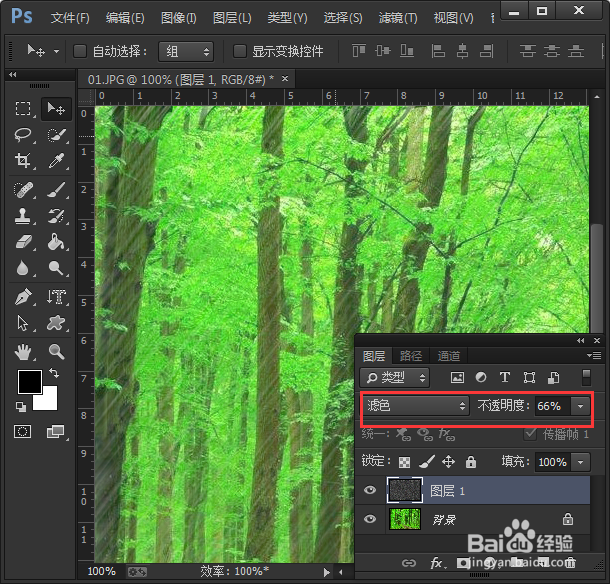
6、滤色设置好了之后,在它的右边处将调【透明度调整为66%】,如图所示;
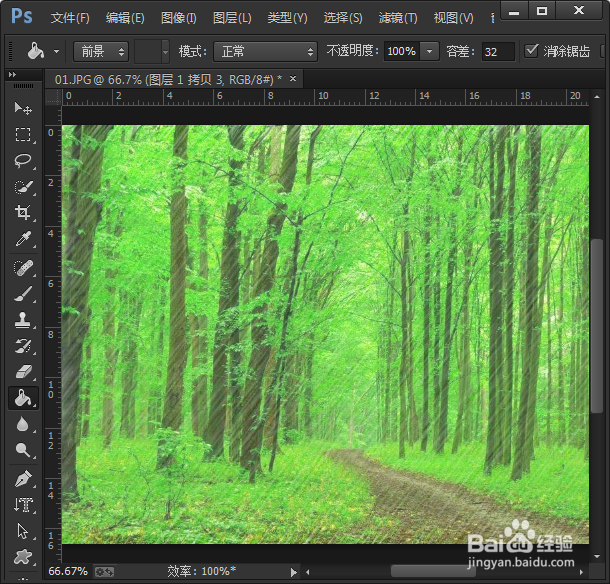
7、森林的图片增加下雨天的效果就做好了。
时间:2026-04-22 19:05:33
1、从ps软中打开一张森林的图片。
2、在图层里面我们需要【新建一个图层】,并且给这个图层【填充上黑色】,如图所示;
3、选中黑色图片的图层,执行【滤镜】在【像素化】的右边点击【点状化】,默认单元格大小为【5】。
4、继续执行【滤镜】在【模糊】的右边点击【动感模糊】在这里面设置【角度为52度】,【距离为68像素】。
5、在图层模式里选择【滤色】的效果,如图所示;
6、滤色设置好了之后,在它的右边处将调【透明度调整为66%】,如图所示;
7、森林的图片增加下雨天的效果就做好了。
