可以使用Windows自动的截图程序,截完图可以自己选择保存路径。
以联想G400(Windows 10操作系统)笔记本为例:
1、点击电脑桌面左下角的搜索,在搜索框输入关键字“截图”。
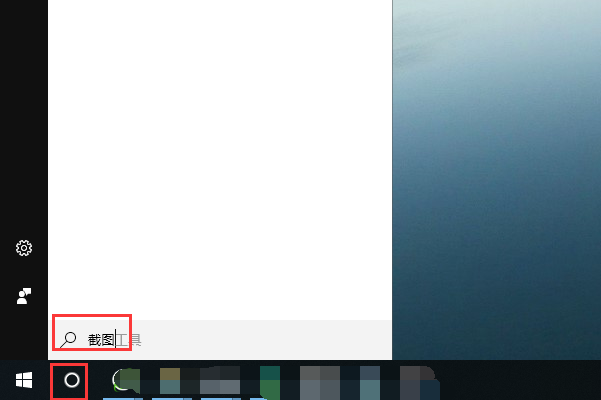
2、点击搜索结果中的“截图工具”。

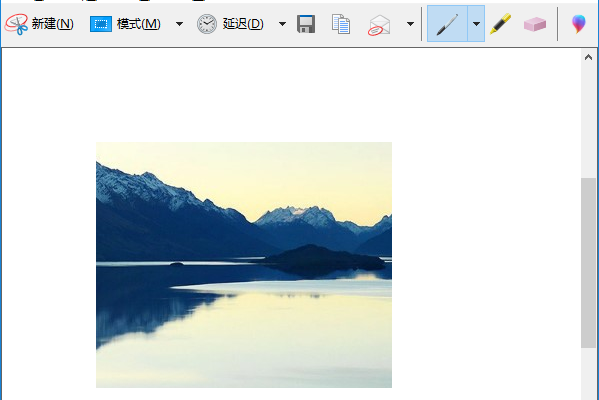
3、打开截图工具后点击“新建”。

4、然后按住鼠标左键选择截图区域,红色方框内为截图区域。
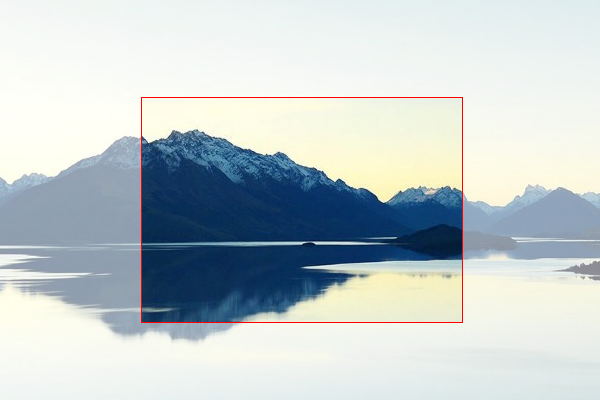
5、选择完区域之后放开鼠标左键就截图完成,然后可在程序中看到所截取的图片。
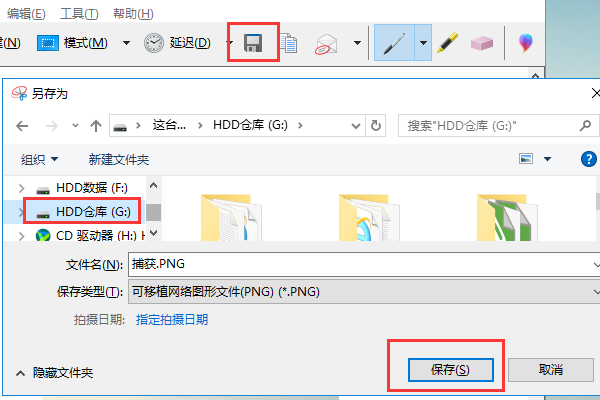
6、点击上侧的保存图标后可选择保存路径,选择完路径之后点击“保存”。
时间:2026-04-23 07:31:20
可以使用Windows自动的截图程序,截完图可以自己选择保存路径。
以联想G400(Windows 10操作系统)笔记本为例:
1、点击电脑桌面左下角的搜索,在搜索框输入关键字“截图”。
2、点击搜索结果中的“截图工具”。
3、打开截图工具后点击“新建”。
4、然后按住鼠标左键选择截图区域,红色方框内为截图区域。
5、选择完区域之后放开鼠标左键就截图完成,然后可在程序中看到所截取的图片。
6、点击上侧的保存图标后可选择保存路径,选择完路径之后点击“保存”。
