1、首先,我们在CAD中画个圆,且画上直径;
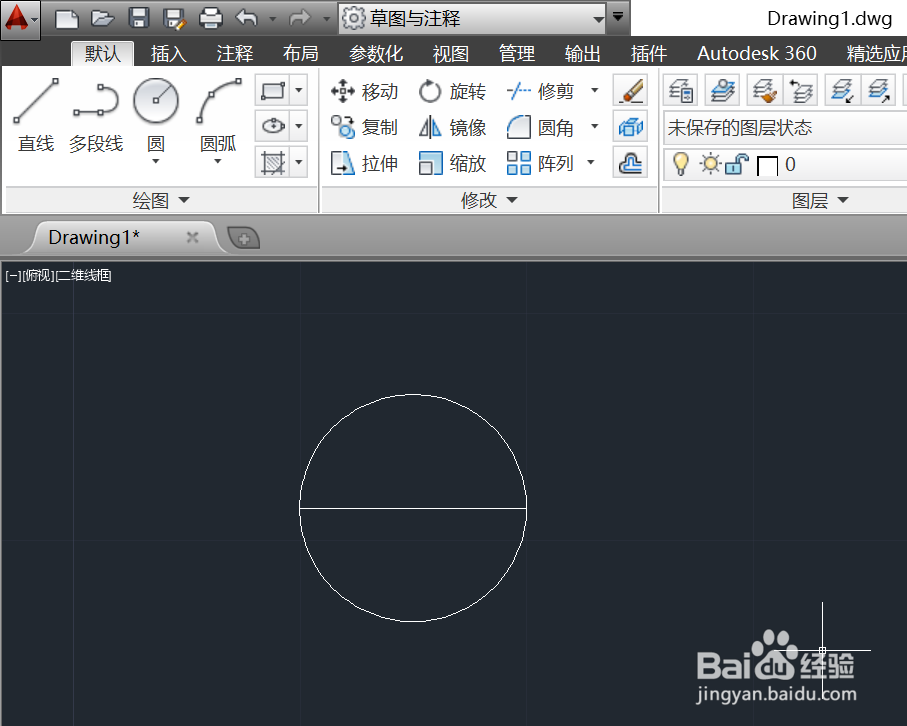
2、然后点击注释,点击标注;

3、选中直径,然后上拉伸,将直径值给标注出来;

4、然后我们选中这个标注;
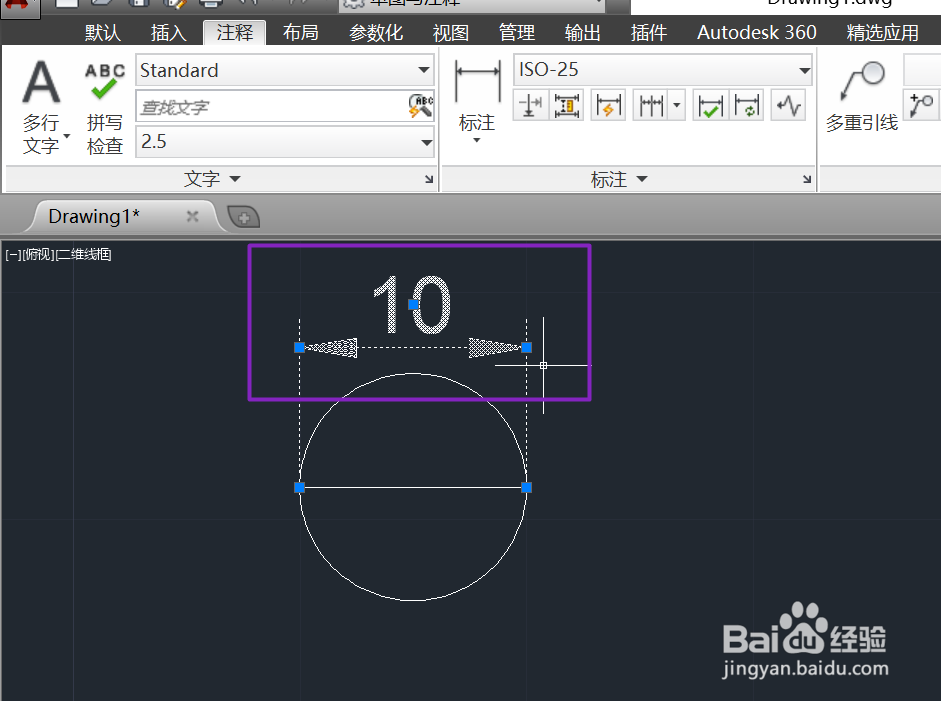
5、右击选择特性;

6、弹出的界面,我们在替换文字中输入%%c10;

7、之后我们点击关闭按钮;

8、这样便将圆的直径标注出来了。

时间:2026-05-07 13:08:41
1、首先,我们在CAD中画个圆,且画上直径;
2、然后点击注释,点击标注;
3、选中直径,然后上拉伸,将直径值给标注出来;
4、然后我们选中这个标注;
5、右击选择特性;
6、弹出的界面,我们在替换文字中输入%%c10;
7、之后我们点击关闭按钮;
8、这样便将圆的直径标注出来了。
