WPS 2019属性攻略?WPS 2019怎么添加摘要?

 时间:2026-04-21 17:17:00

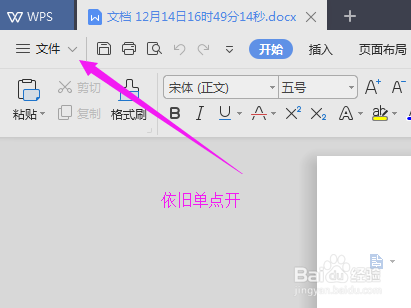
1、WPS 2019属性攻略?WPS 2019怎么添加摘要,小编按开WPS 2019,如图。

WPS 2019属性攻略?WPS 2019怎么添加摘要?

2、小编按开WPS 2019后,【文件】右侧,依旧单点开下拉,如图。

WPS 2019属性攻略?WPS 2019怎么添加摘要?

3、【文件】右侧,依旧单点开下拉之后,单点开【文件-属性】,如图。

WPS 2019属性攻略?WPS 2019怎么添加摘要?

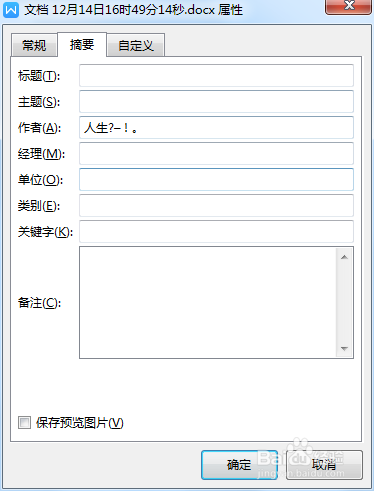
4、单点开【文件-属性】后,我们看到有3个可以设置,如图。

WPS 2019属性攻略?WPS 2019怎么添加摘要?

5、第一个常规就没什么设置了,我们跳转到【摘要】来设置下,如图。

WPS 2019属性攻略?WPS 2019怎么添加摘要?

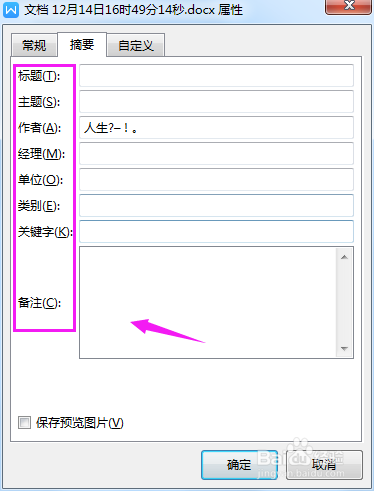
6、【摘要】这里,我们要设置的就很多了,如【主题、标题、作者、经理、类别、关键字】等都可以填写,如图。
WPS 2019属性攻略?WPS 2019怎么添加摘要?

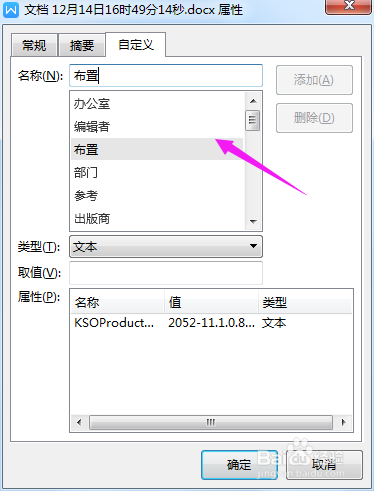
7、最后一个【自定义】也没什么好说的,基本就是文档的属性选择,随意就OK,如图。
WPS 2019属性攻略?WPS 2019怎么添加摘要?

  • WPS文字如何插入分隔符
  • 标题与正文之间的间距怎么设置
  • WPS页眉距顶端距离和页脚距底端距离如何设置
  • WPS word怎样设置页眉的对齐方式?
  • wps怎么插入智能目录
  • 热门搜索
    ps如何画箭头 东莞东火车站在哪里 立白集团待遇怎么样 如何安慰失去亲人的人 怎么屏幕截图 济南旅游团 武士之灵哪里多 路由器作用 平板电脑怎么样 win7电脑配置怎么看