1、打开PPT,建立空白演示文稿。

2、插入一个默认样式的柱状图,作为演示用。

3、给柱子设置上青色和紫色双色渐变。

4、把页面背景色设置为深蓝色。整体对比效果已经出来了。
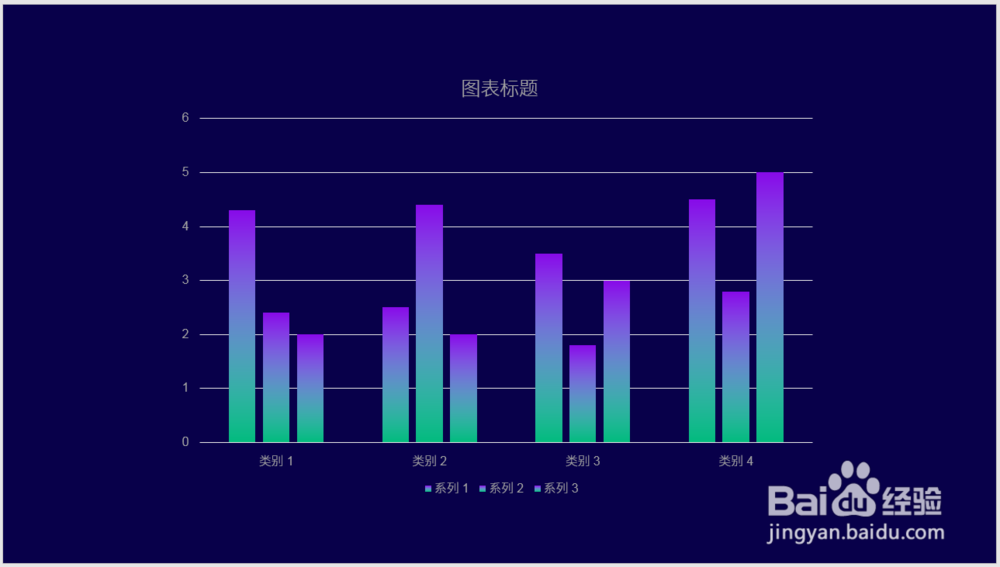
5、接着,把标签文字设置为紫色,把横坐标轴文字设置为蓝色。
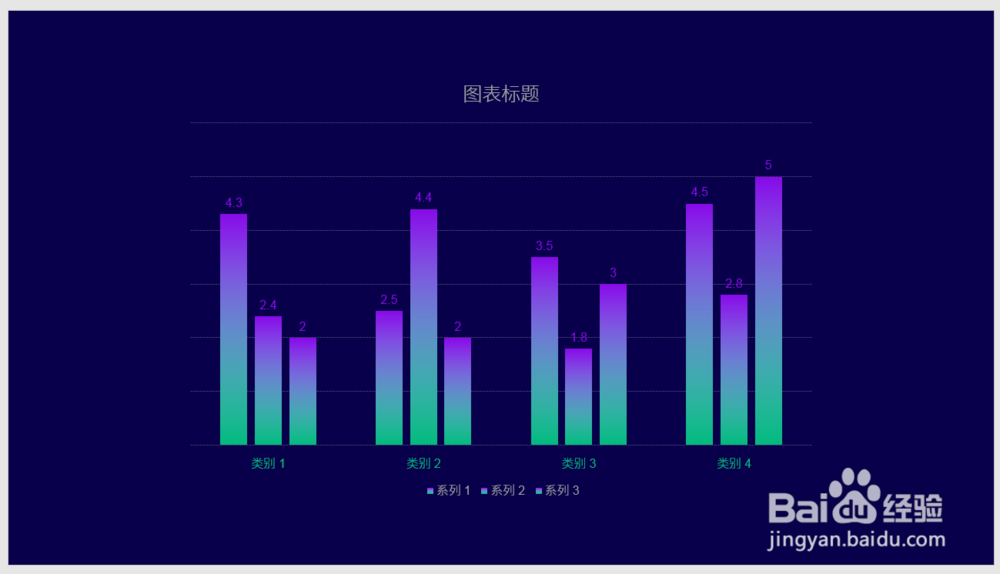
6、最后,再设置标题文字颜色,绘图区填充为双色渐变,并设置透明度,就得到了最终的效果图。

时间:2026-05-02 05:18:31
1、打开PPT,建立空白演示文稿。
2、插入一个默认样式的柱状图,作为演示用。
3、给柱子设置上青色和紫色双色渐变。
4、把页面背景色设置为深蓝色。整体对比效果已经出来了。
5、接着,把标签文字设置为紫色,把横坐标轴文字设置为蓝色。
6、最后,再设置标题文字颜色,绘图区填充为双色渐变,并设置透明度,就得到了最终的效果图。
