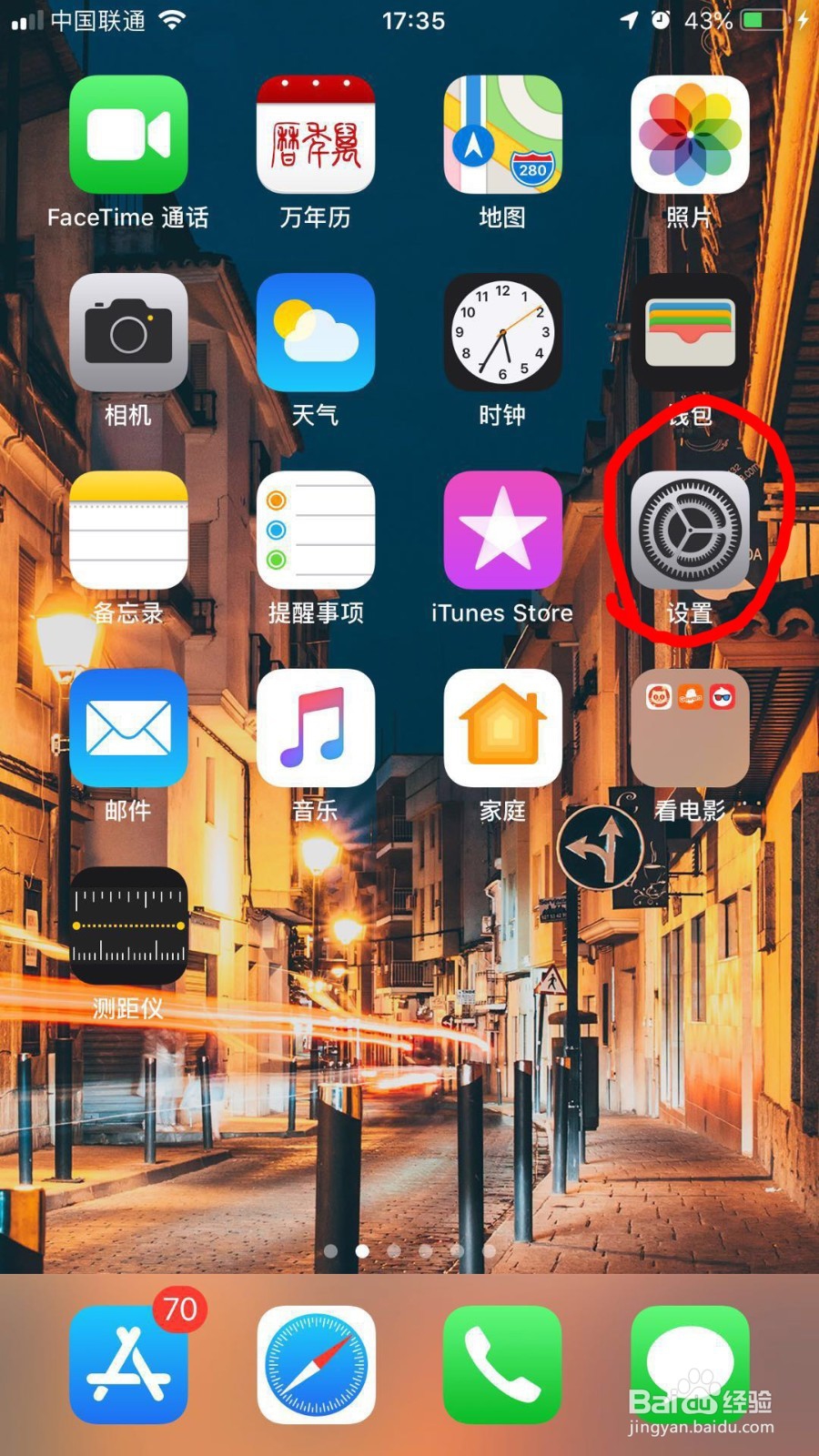
1、在手机上找到设置图标,点击打开
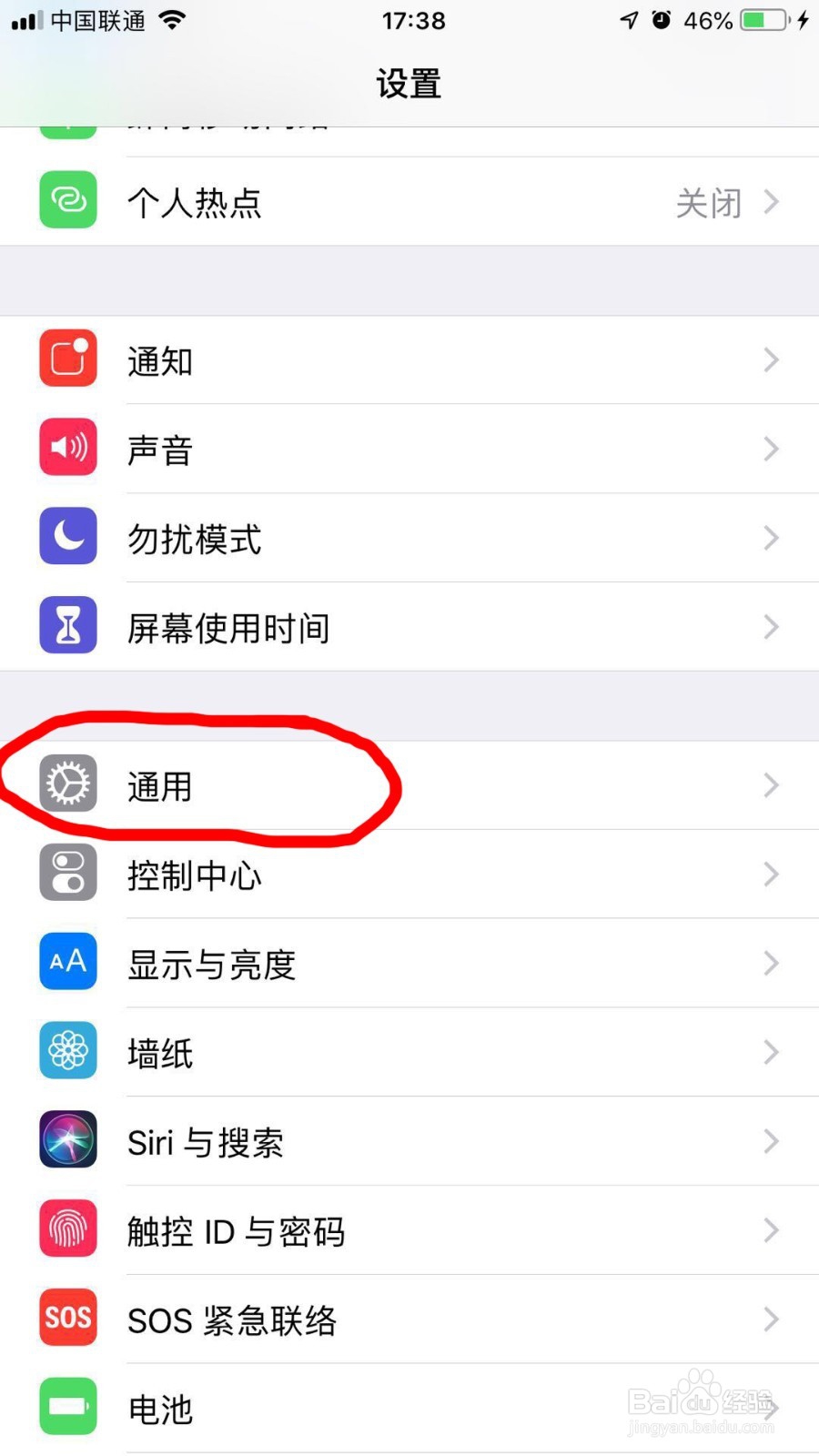
2、打开设置界面后往下拉一点,就可以看那个通用栏,点击通用栏打开
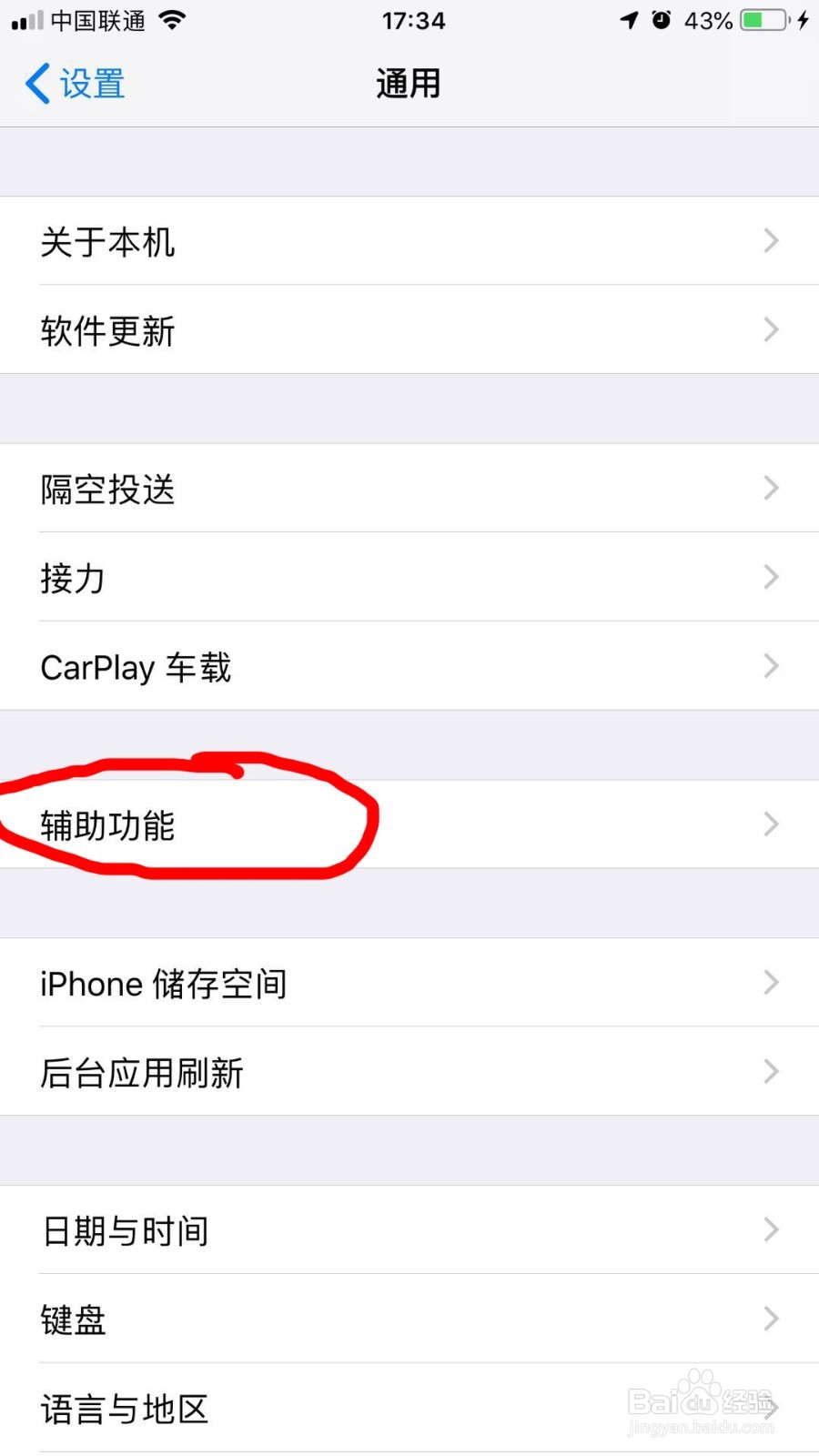
3、打开通用栏,就看到有个辅助功能,点击辅助功能打开
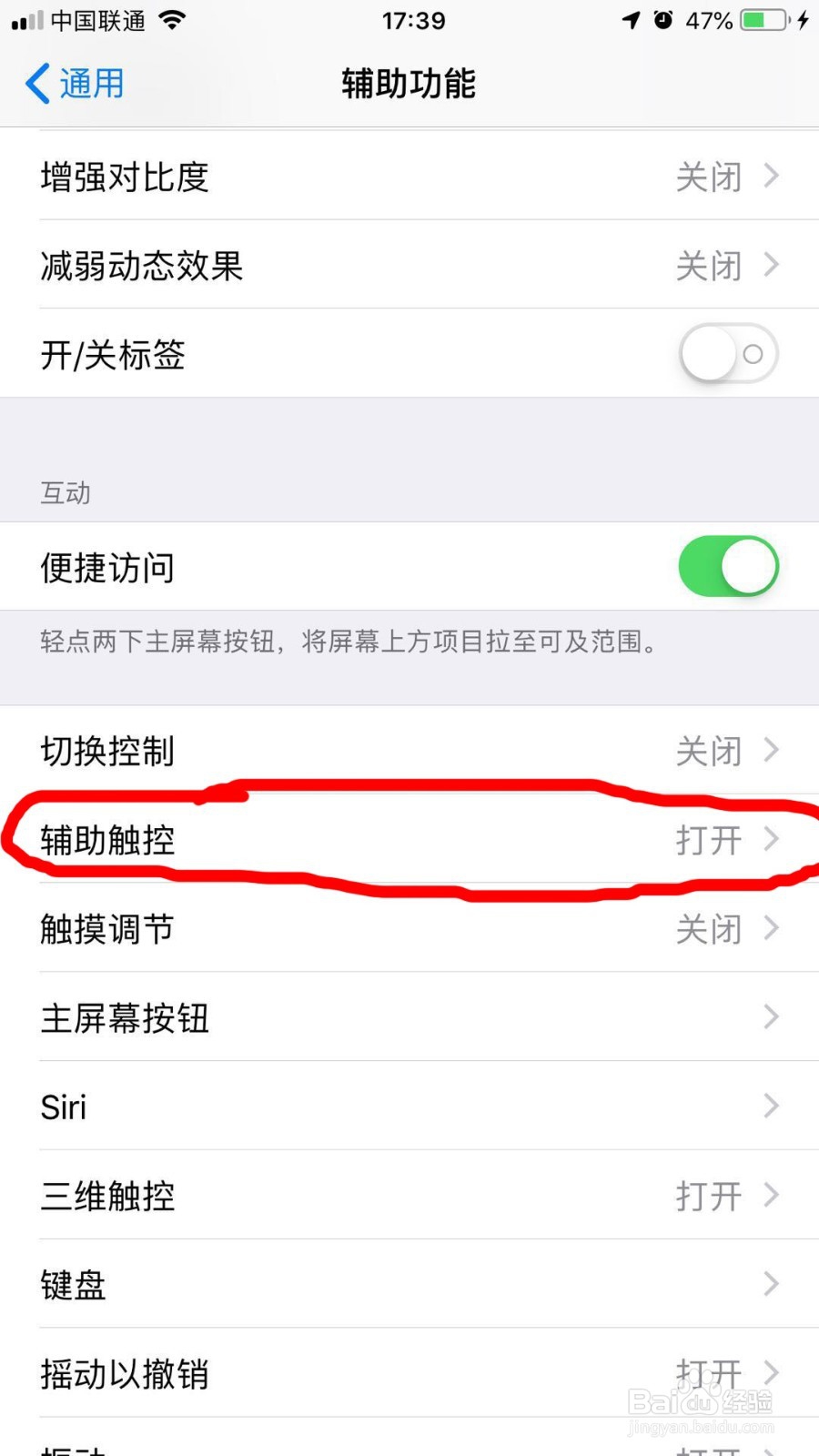
4、打开辅助功能后,往下拉一点,可以看到有个辅助触控,点击辅助触控打开
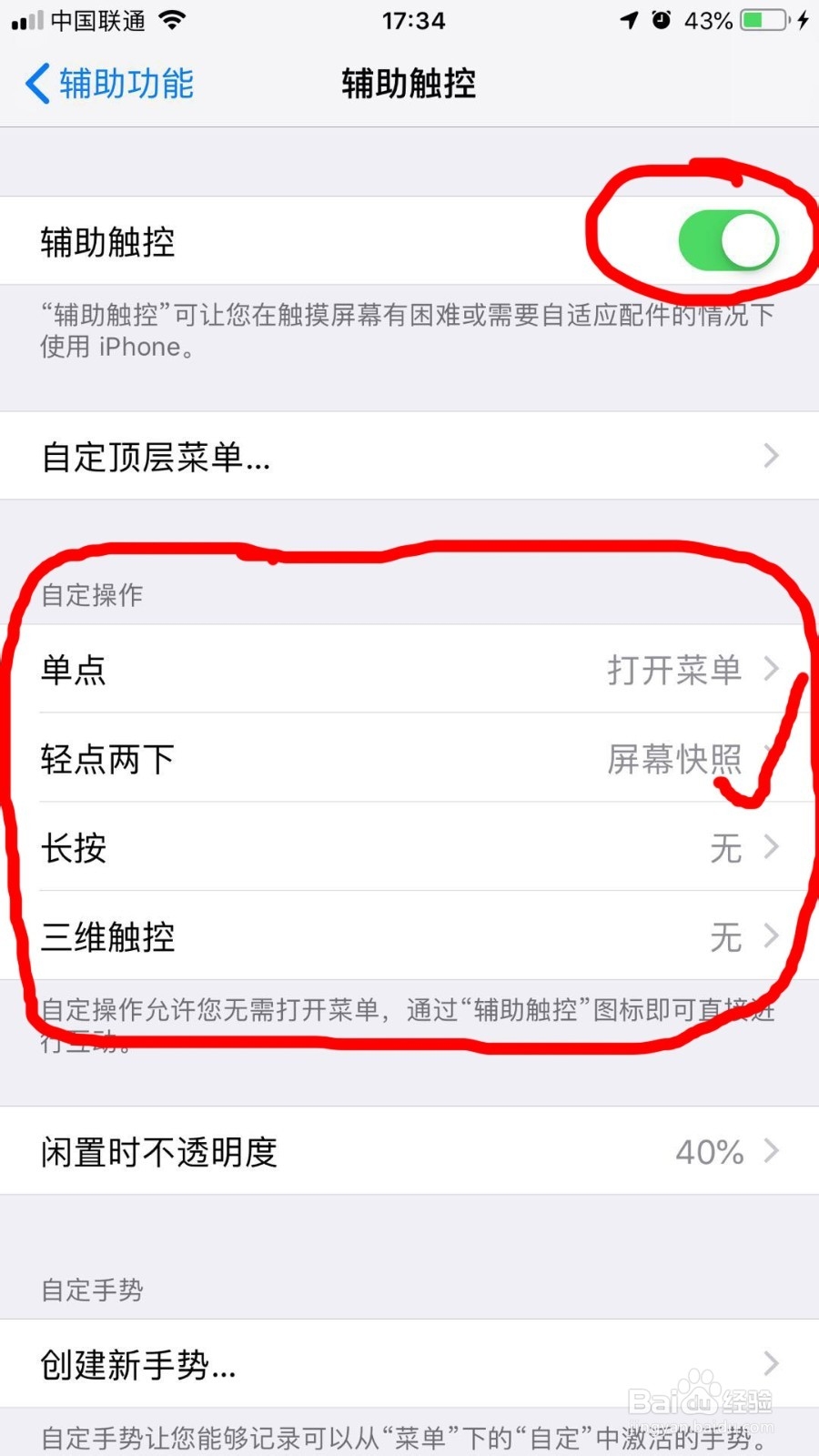
5、打开辅助触控后:
1、把上方的辅助触控开启
2、下面一点有个自定操作,点开那个轻点两下设置为屏幕快照
这样就完成了,在手机屏幕上就会出现一个悬浮小球,只需要双击这个小球就可以快速截屏,小球也可以拖放到任何的位置,很方便。
时间:2026-04-23 07:31:57
1、在手机上找到设置图标,点击打开
2、打开设置界面后往下拉一点,就可以看那个通用栏,点击通用栏打开
3、打开通用栏,就看到有个辅助功能,点击辅助功能打开
4、打开辅助功能后,往下拉一点,可以看到有个辅助触控,点击辅助触控打开
5、打开辅助触控后:
1、把上方的辅助触控开启
2、下面一点有个自定操作,点开那个轻点两下设置为屏幕快照
这样就完成了,在手机屏幕上就会出现一个悬浮小球,只需要双击这个小球就可以快速截屏,小球也可以拖放到任何的位置,很方便。
