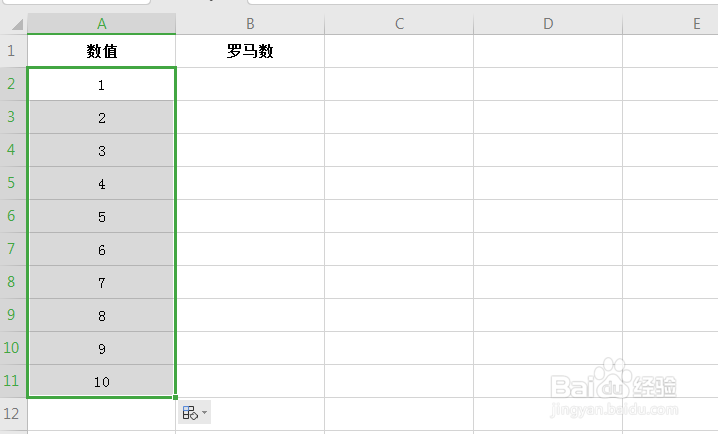
1、首先打开excel表格,在B2中输入1,填充数值到10。
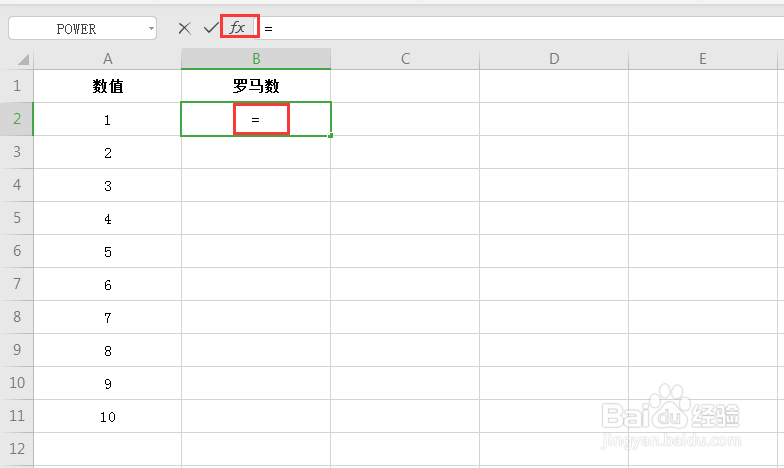
2、选择单元格B2,在单元格内输入运算符号【=】,然后点击【FX】按钮。
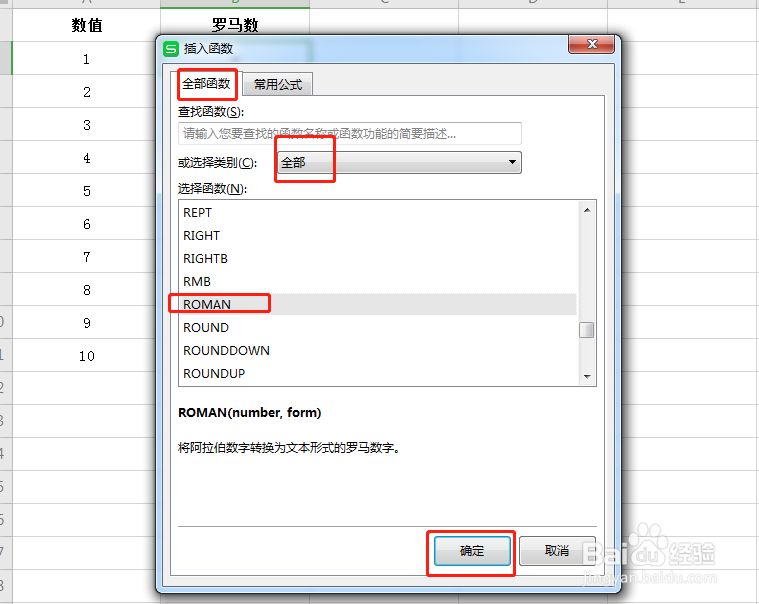
3、在插入函数对话框中,设置类别为【全部】,选择【romand】函数,点击【确定】。
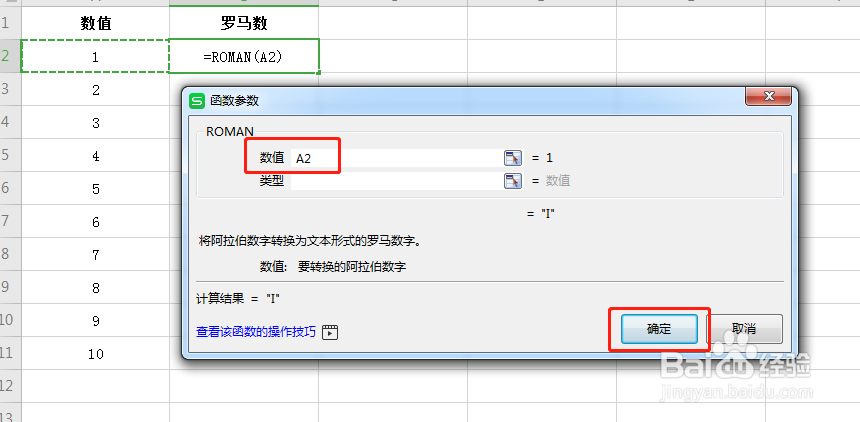
4、在系统弹出了【函数参数】对话框,将光标移动到第一个参数后面的对话框中,直接在工作表中点击选择A2单元格,完成后点击【确定】按钮。
5、查看单元格B2中的结果发现将A2中的数值转换为罗马数字了。
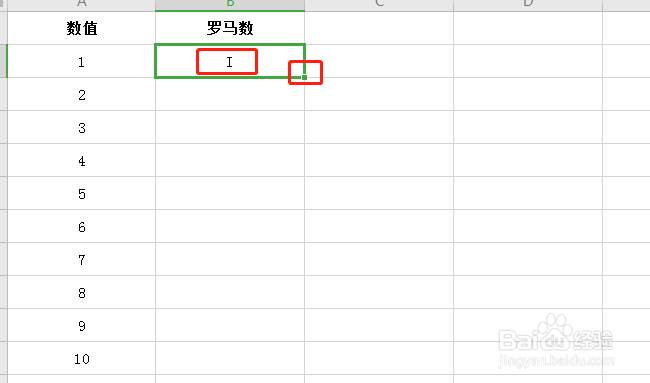
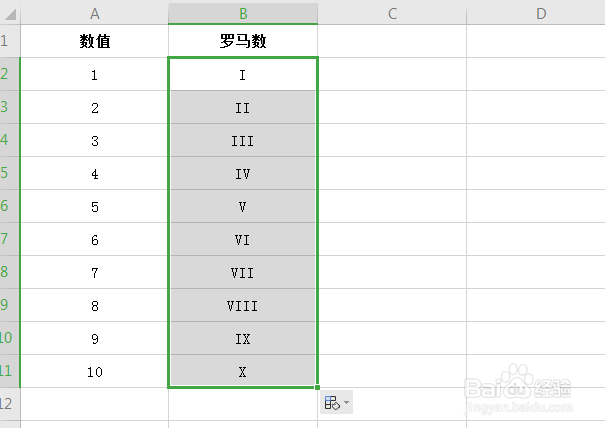
6、采用填充的方法填充剩下的数值,查看最终生成结果。
时间:2026-04-25 17:09:48
1、首先打开excel表格,在B2中输入1,填充数值到10。
2、选择单元格B2,在单元格内输入运算符号【=】,然后点击【FX】按钮。
3、在插入函数对话框中,设置类别为【全部】,选择【romand】函数,点击【确定】。
4、在系统弹出了【函数参数】对话框,将光标移动到第一个参数后面的对话框中,直接在工作表中点击选择A2单元格,完成后点击【确定】按钮。
5、查看单元格B2中的结果发现将A2中的数值转换为罗马数字了。
6、采用填充的方法填充剩下的数值,查看最终生成结果。
