WPS2019 Word怎么制作在线会议记录文档

 时间:2026-02-16 10:37:47

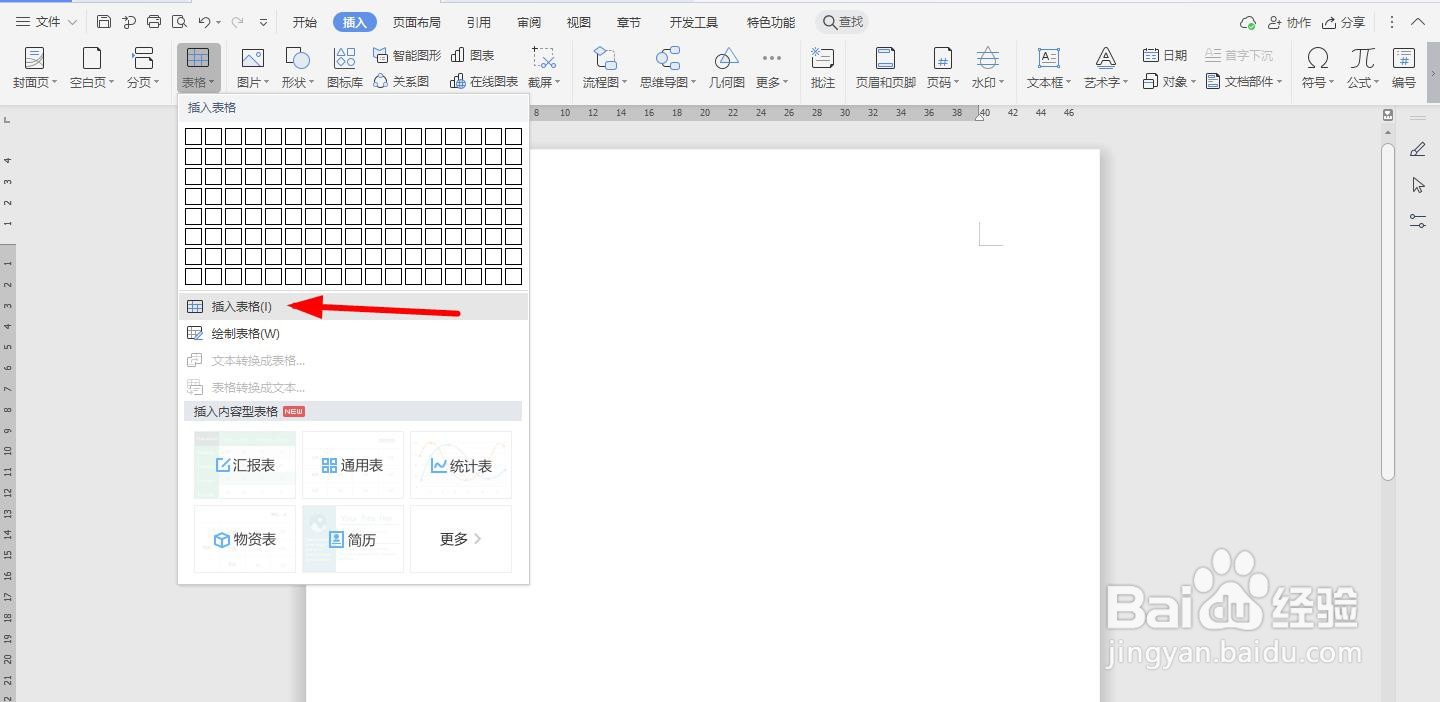
1、打开Word文档,点击导航栏上的“插入-表格”,选择“插入表格”
WPS2019 Word怎么制作在线会议记录文档

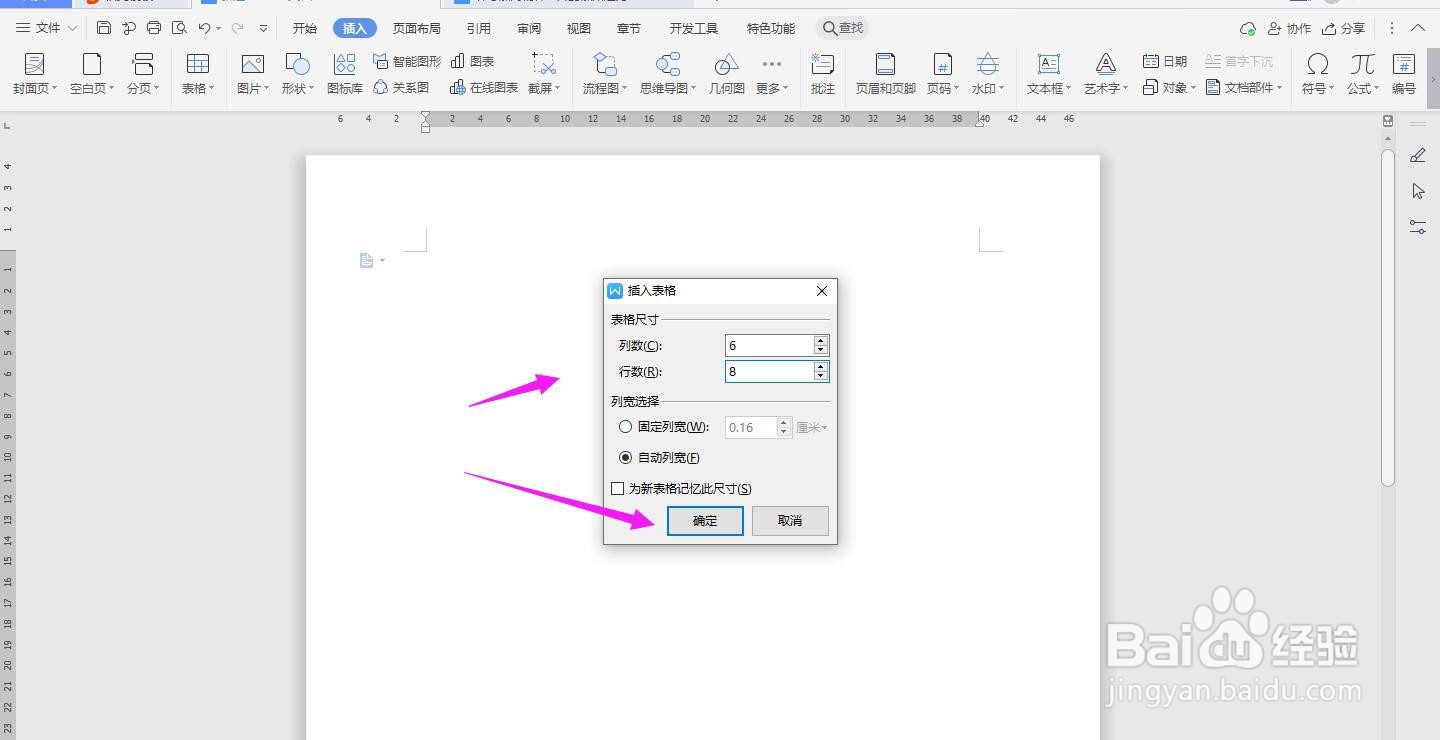
2、插入“6列;8行”表格,点击“确定”

WPS2019 Word怎么制作在线会议记录文档

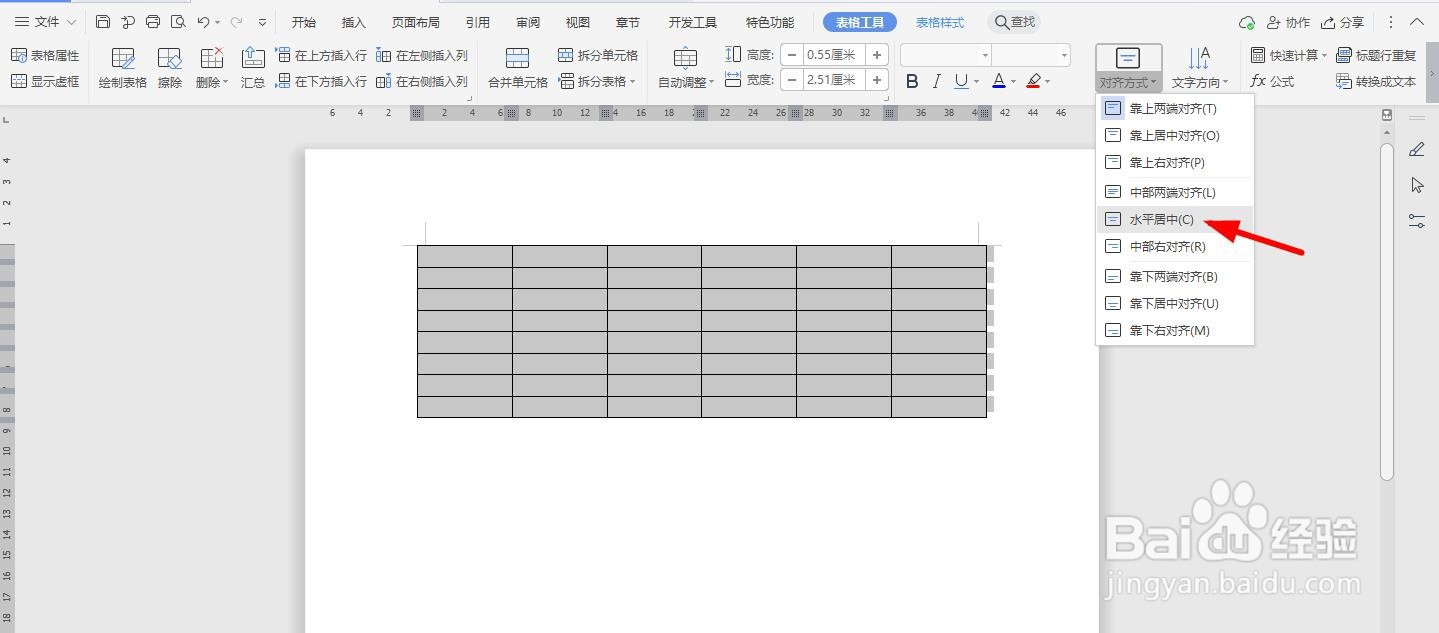
3、选中表格,点击“表格工具-对齐方式”中的“水平居中”

WPS2019 Word怎么制作在线会议记录文档

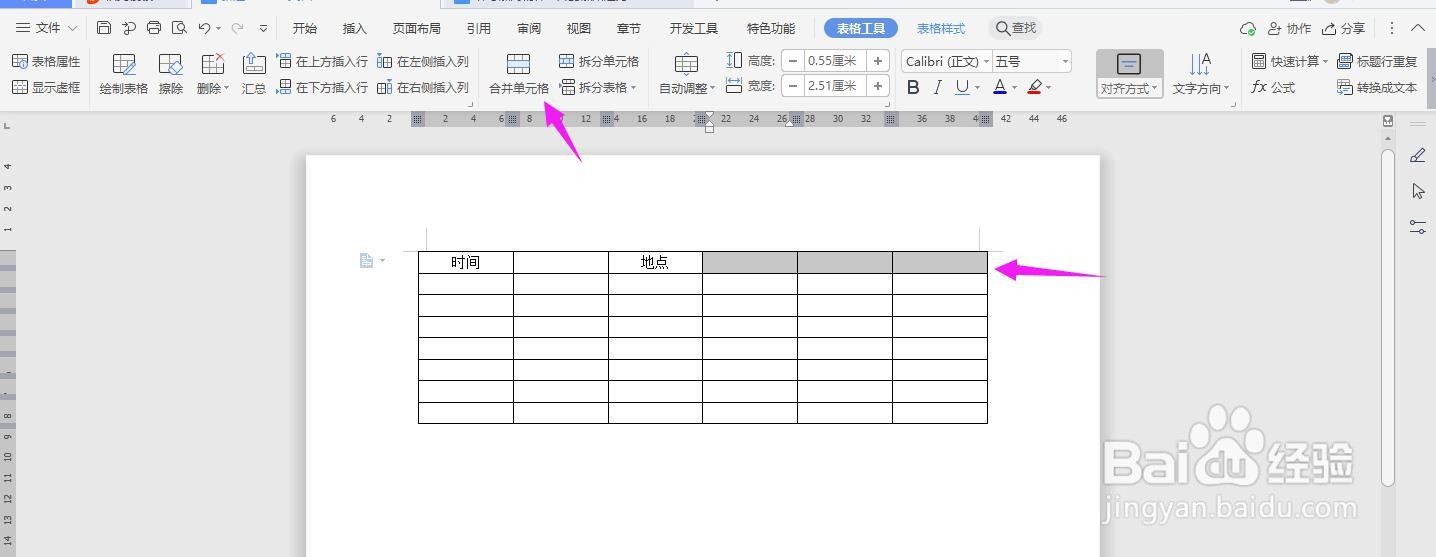
4、输入下列内容,并选中下面的单元格,点击“合并单元格”

WPS2019 Word怎么制作在线会议记录文档

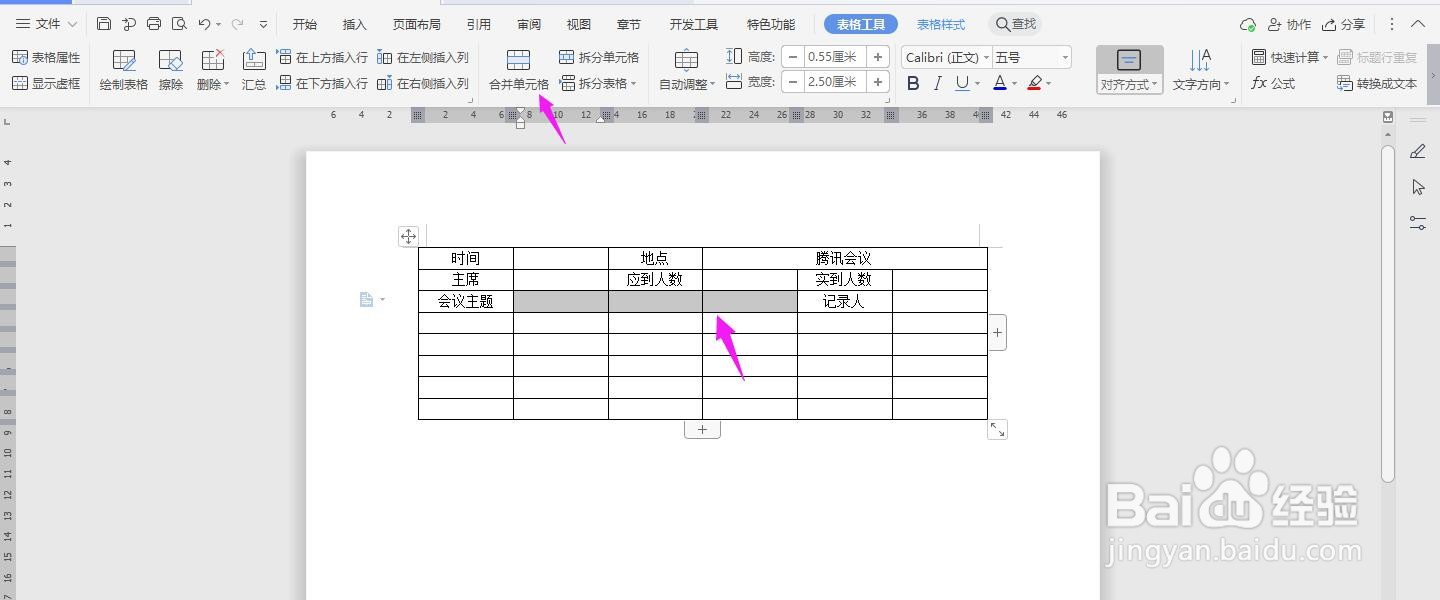
5、输入以下内容,再选中下方的“单元格”,点击“合并单元格”

WPS2019 Word怎么制作在线会议记录文档

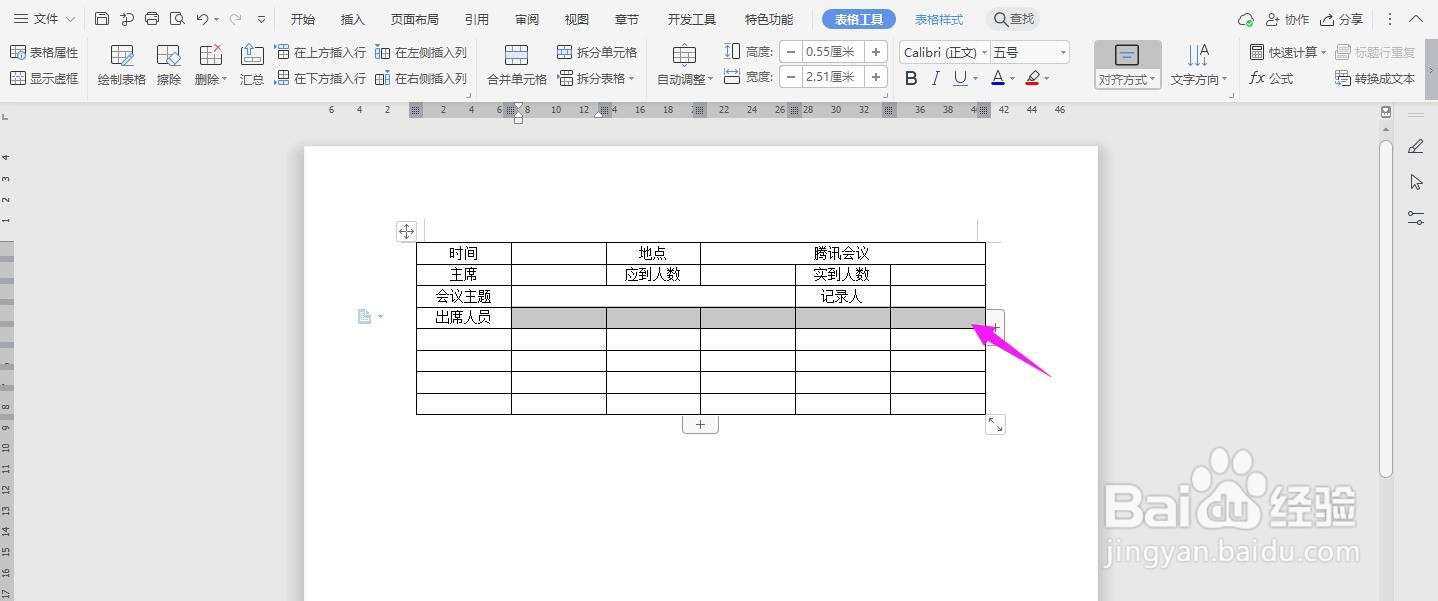
6、然后输入“出席人员”,将右侧的单元格选中,点击“合并单元格”

WPS2019 Word怎么制作在线会议记录文档

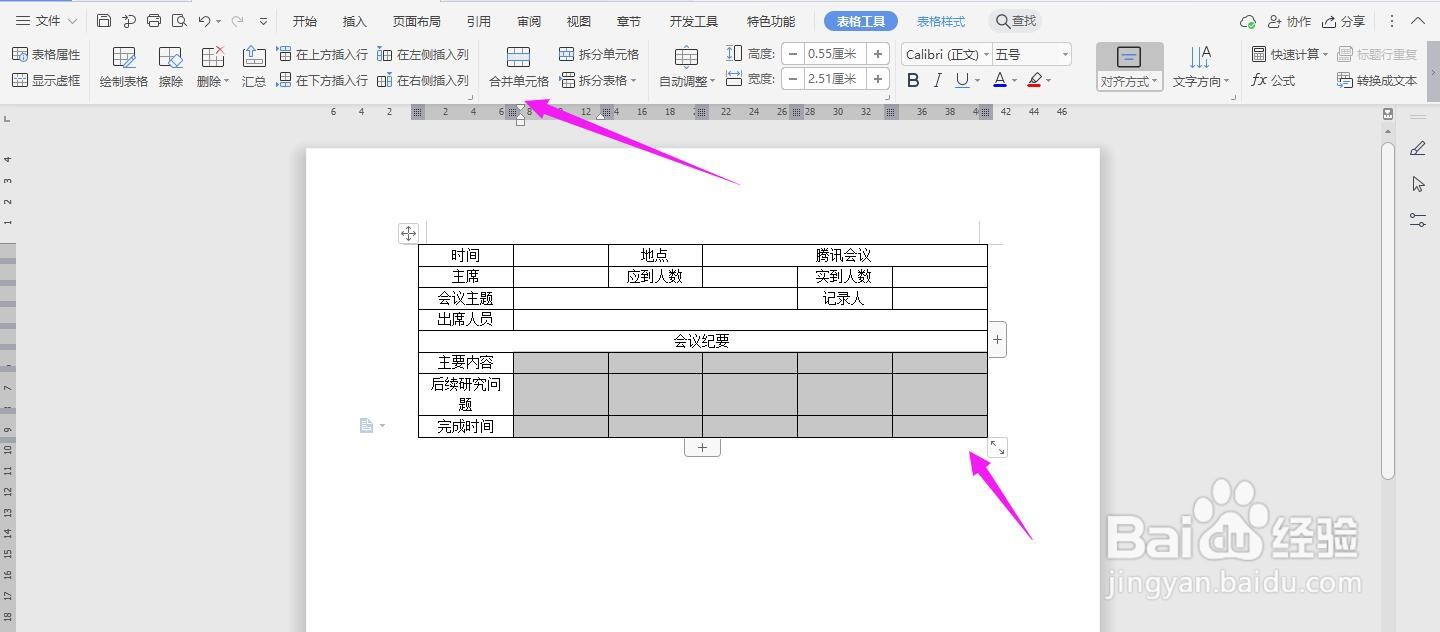
7、选中下面一行的单元格,点击“合并单元格”

WPS2019 Word怎么制作在线会议记录文档

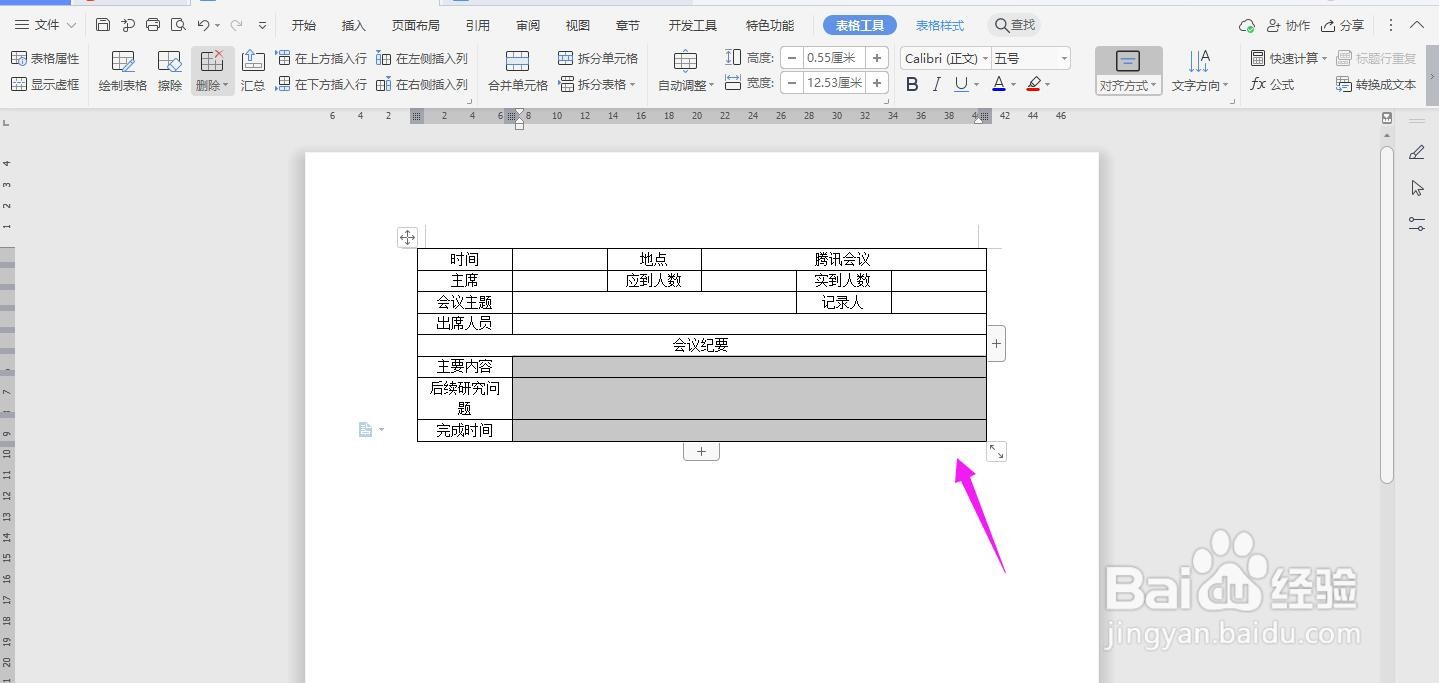
8、然后分别将下面的三行一一选中,一一合并

WPS2019 Word怎么制作在线会议记录文档

9、如下图所示

WPS2019 Word怎么制作在线会议记录文档

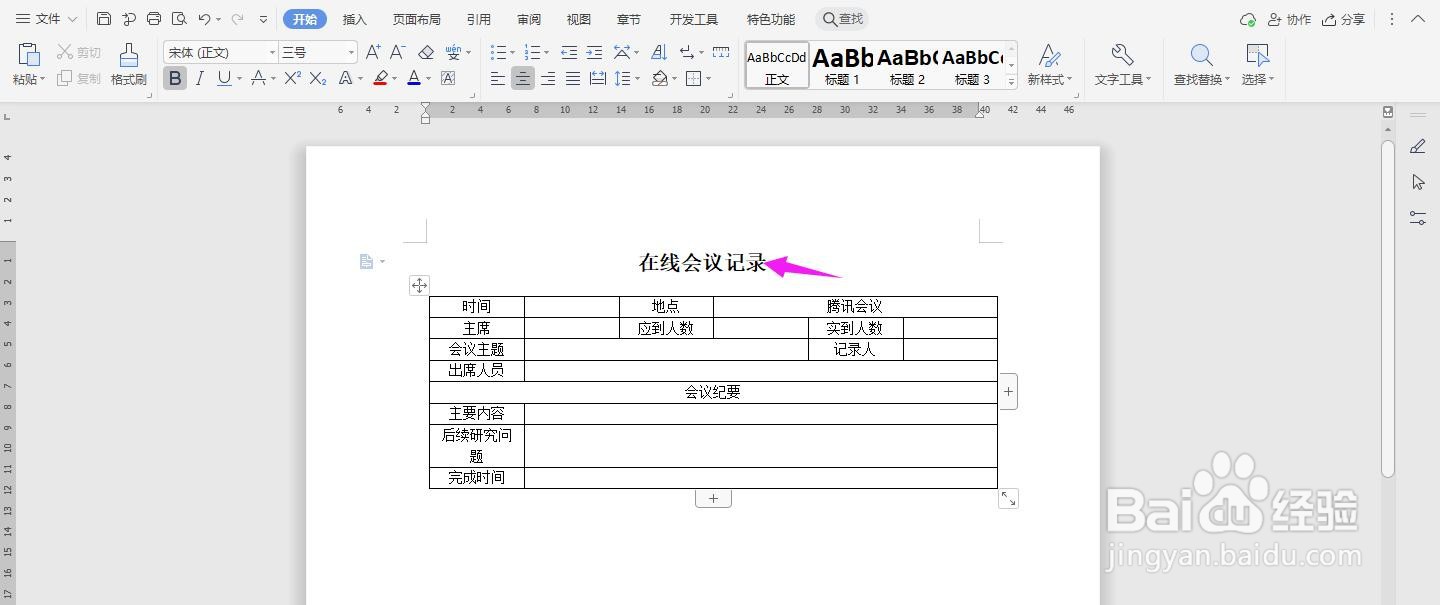
10、输入“在线会议记录”在表格上面,加粗、放大、居中,这个时候在线会议记录表就制作完成了
WPS2019 Word怎么制作在线会议记录文档

  • WPS2019 Word制作借款单方法
  • WPS2019 Word怎么制作禁止吸烟标志
  • WPS2019 Word怎么制作在线会议议程表
  • WPS2019 Word怎么制作明信片
  • WPS2019 Word怎么制作请购单
  • 热门搜索
    怎么吐烟圈图解 怎么用微信发文件 暗黑3怎么刷装备 防晒乳怎么用 如何开通国际漫游 要塞物资怎么快速获得 style是什么意思中文 may是什么意思 如何钓白条鱼 close是什么意思