1、打开电脑浏览器搜索石墨文档,打开之后选择免费使用选项。

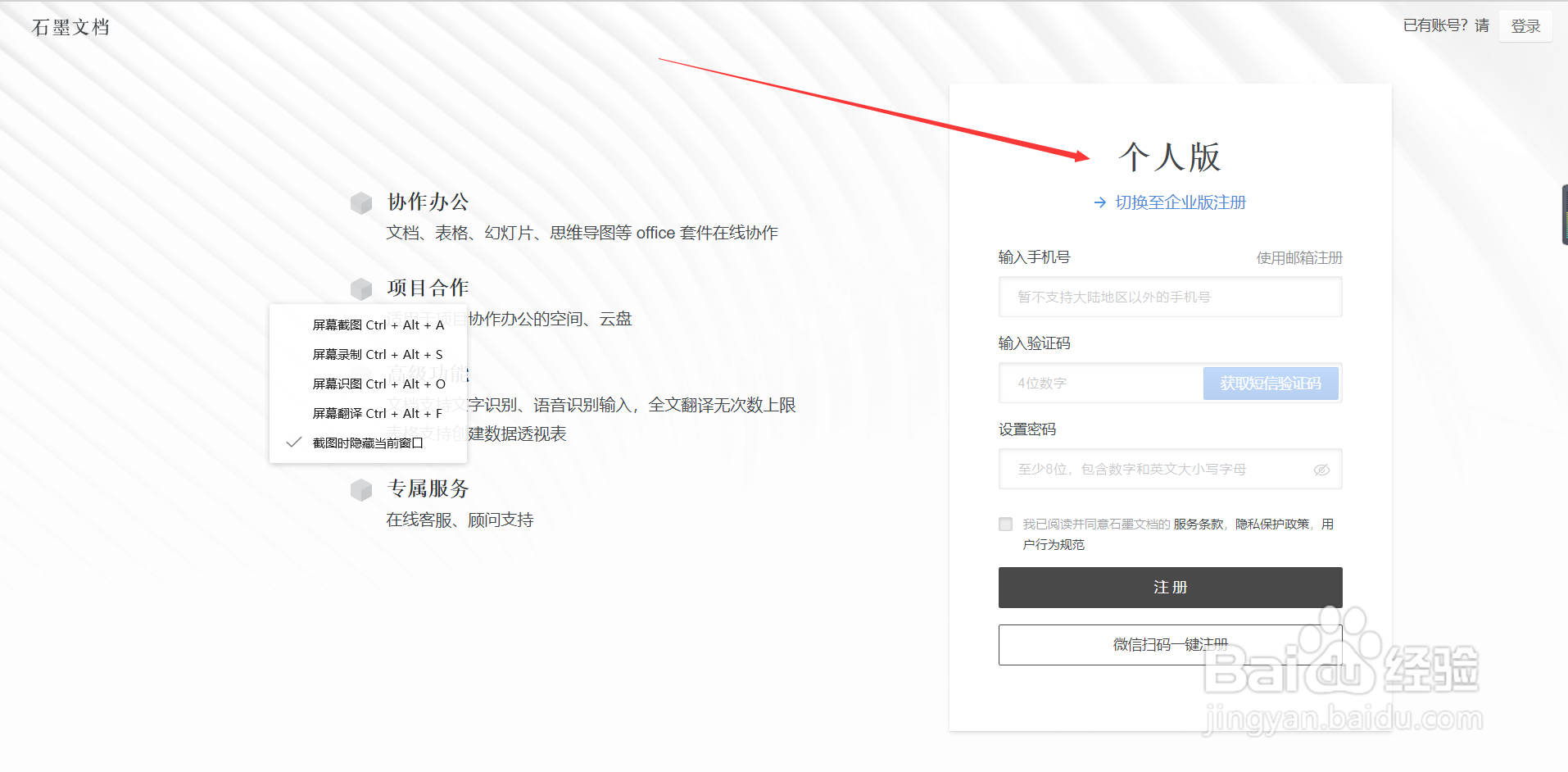
2、在弹出的类型页面上选择个人版,选择使用账号和密码进入个人空间。
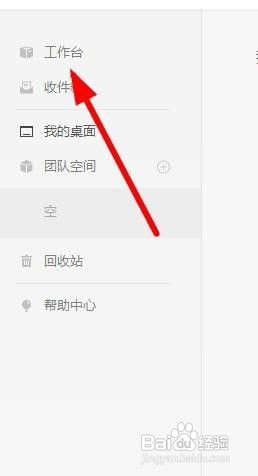
3、点击左侧的工作台,查看当前已经上传的文件,点击文档可以继续进入编辑。
4、选择右侧的导入选项,可以继续选择其他的文件导入到在线编辑平台。

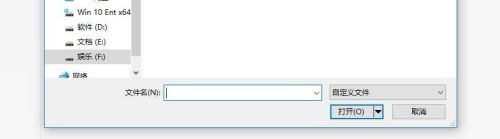
5、打开左侧的文件夹,找到要上传的文档,选择右下方的确定进行上传。
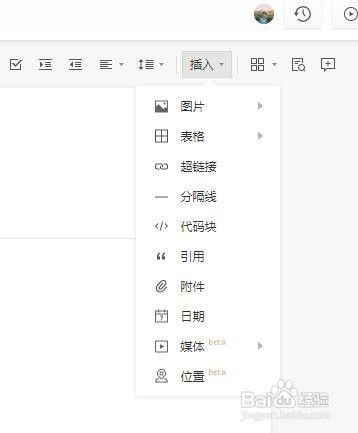
6、点击上方的插入,选择表格以及其他的操作对文档进行编辑,选择保存指令。
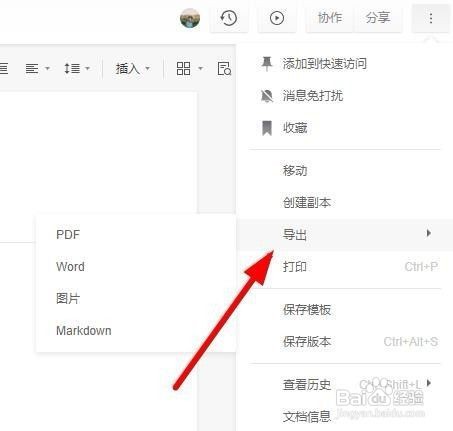
7、选择右侧的导出选项,选择文档的类型,设置保存位置就可以了。
时间:2026-04-24 11:10:51
1、打开电脑浏览器搜索石墨文档,打开之后选择免费使用选项。
2、在弹出的类型页面上选择个人版,选择使用账号和密码进入个人空间。
3、点击左侧的工作台,查看当前已经上传的文件,点击文档可以继续进入编辑。
4、选择右侧的导入选项,可以继续选择其他的文件导入到在线编辑平台。
5、打开左侧的文件夹,找到要上传的文档,选择右下方的确定进行上传。
6、点击上方的插入,选择表格以及其他的操作对文档进行编辑,选择保存指令。
7、选择右侧的导出选项,选择文档的类型,设置保存位置就可以了。
