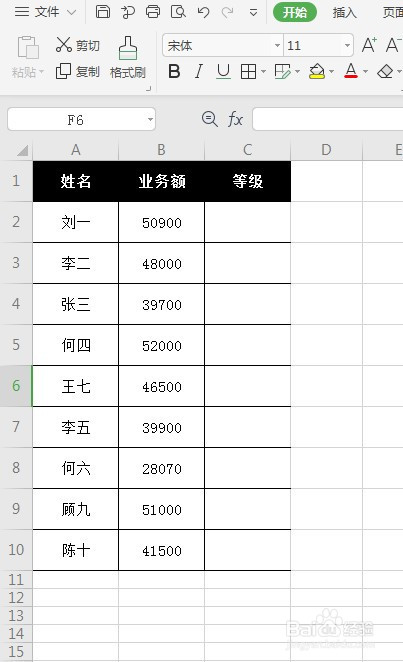
1、打开WPS表格,进入编辑页面。
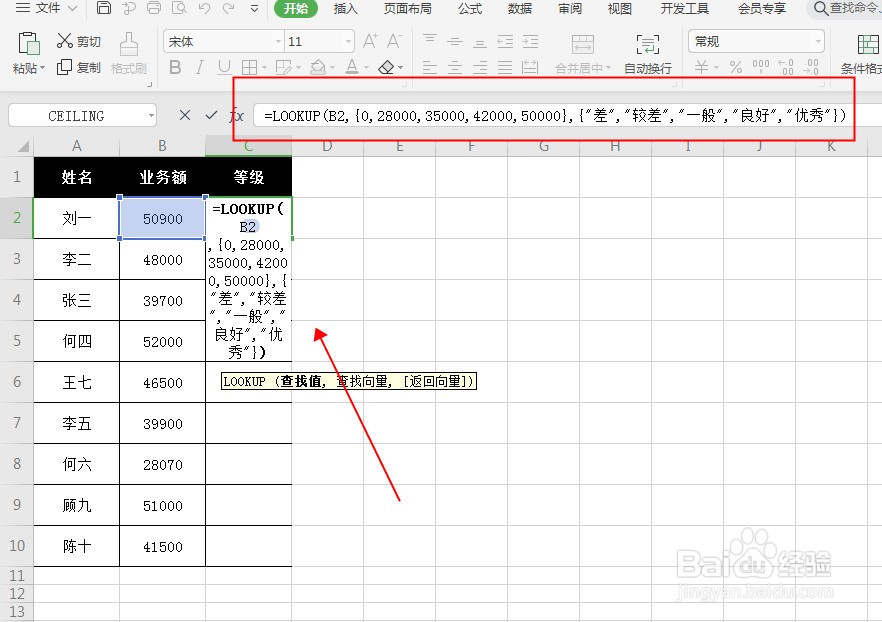
2、在目标单元格中输入公式=LOOKUP(B2,{0,28000,35000,42000,50000},{"差","较差","一般","良好","优秀"})。
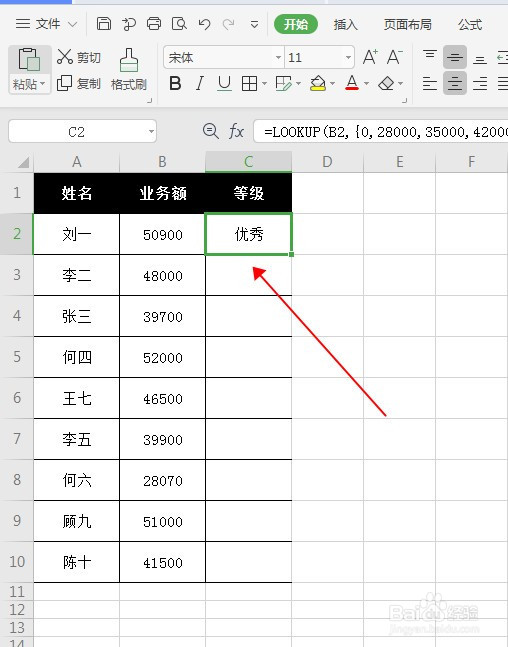
3、按回车键即可得到第一行数据的分级结果。
4、双击填充柄,向下填充公式,即可得到所有的分级结果。

时间:2026-05-03 18:04:11
1、打开WPS表格,进入编辑页面。
2、在目标单元格中输入公式=LOOKUP(B2,{0,28000,35000,42000,50000},{"差","较差","一般","良好","优秀"})。
3、按回车键即可得到第一行数据的分级结果。
4、双击填充柄,向下填充公式,即可得到所有的分级结果。
