1、Windows7系统帐户被停用的解决方法
步骤:
重新启动计算机,按F8进入安全模式,在出现的Administrator的登陆框,输入登录密码,进入系统。
2、进入系统后,点击:开始 - 运行(输入lusrmgr.msc)- 确定或者回车,打开本地用户和组窗口(进入用户和组还可以从计算机管理进入,在开始 - 运行,输入compmgmt.msc就可以了);

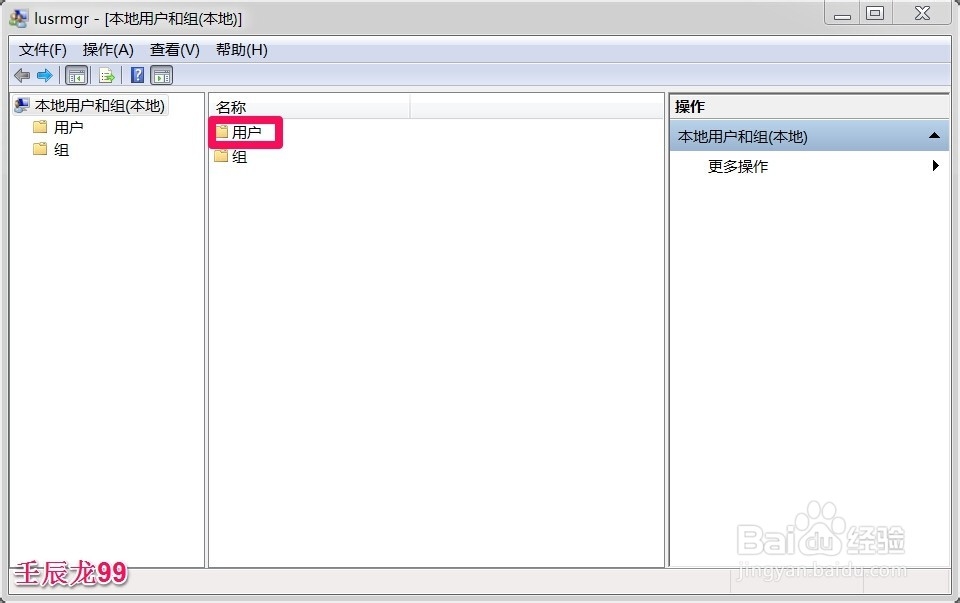
3、在本地用户和组窗口,我们左键点击:用户;
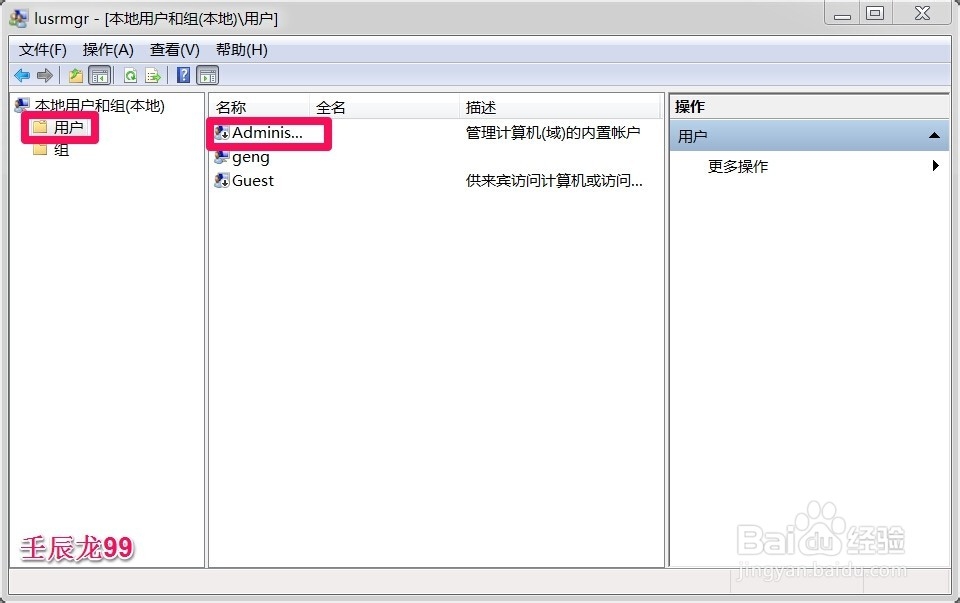
4、在用户对应的右面窗口中有一项Administrator,这是Windows7在系统安装过程中默认创建的一个密码为空的管理员帐号;
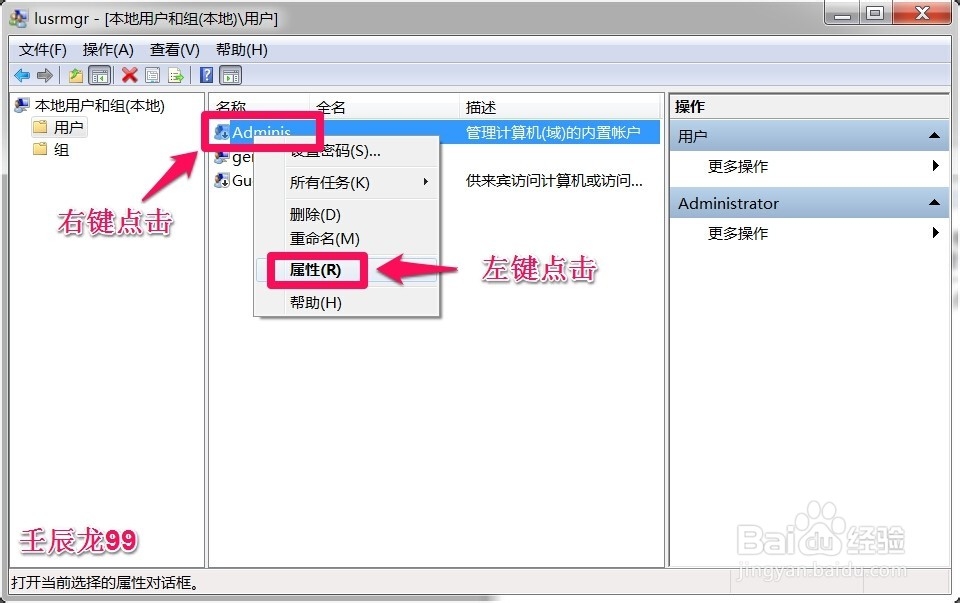
5、我们右键点击:Administrator,在右键菜单中左键点击:属性;
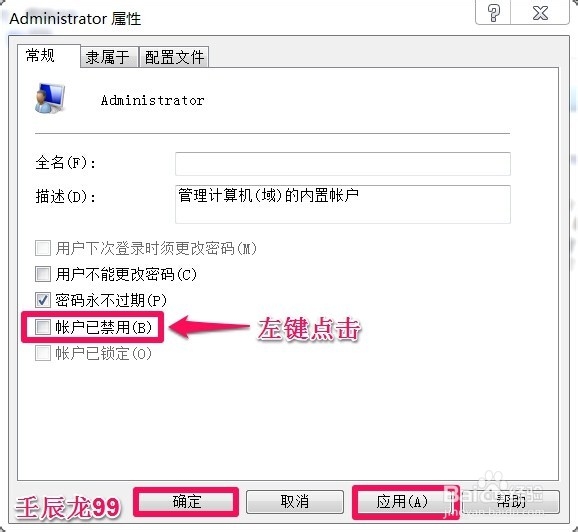
6、在Administrator属性窗口,我们看到:帐户已禁用前面的小方框内打了勾;
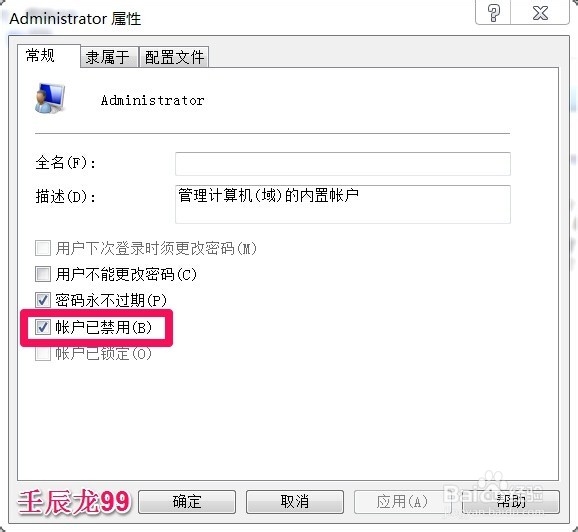
7、左键点击:帐户已禁用,去掉前面小方框内的勾,再点击:应用 - 确定。
8、重新启动计算机,用户登录界面就会有:Administrator帐户,使用Administrator帐户就可以登录进入系统。
