Windows Server 2012 R2如何隐藏用户文件夹

 时间:2026-04-24 08:04:59

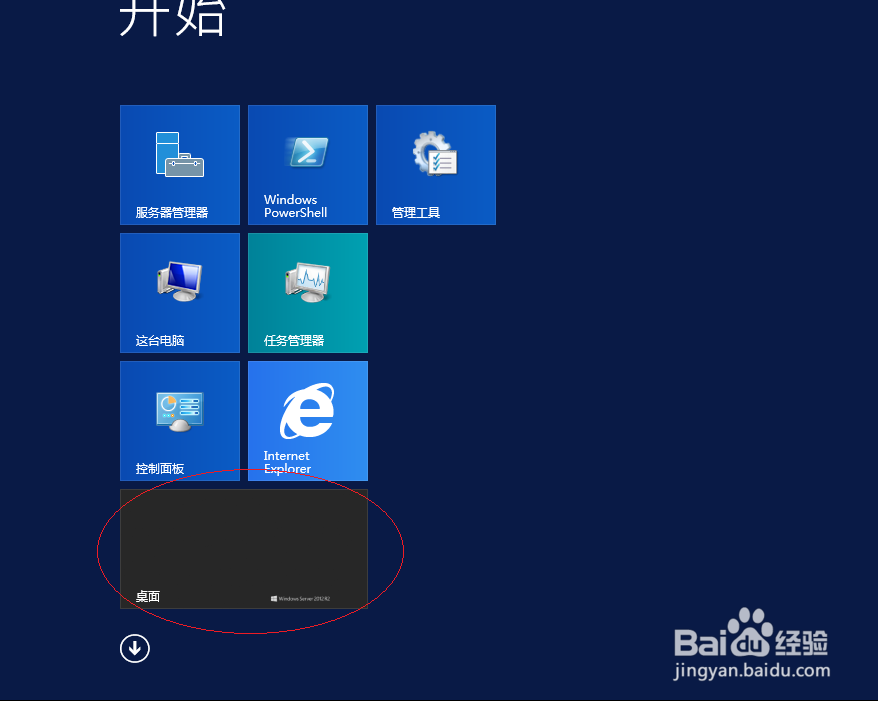
1、首先,点击WinServer 2012开始屏幕"桌面"磁贴
Windows Server 2012 R2如何隐藏用户文件夹

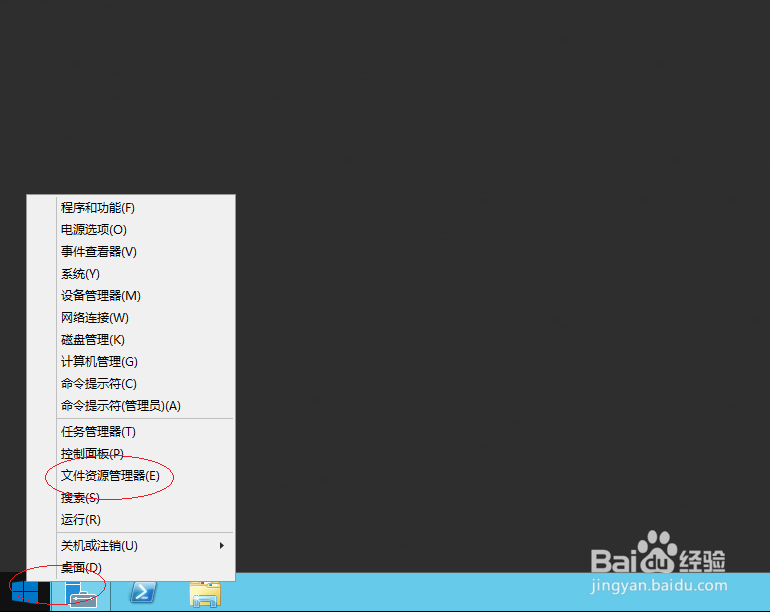
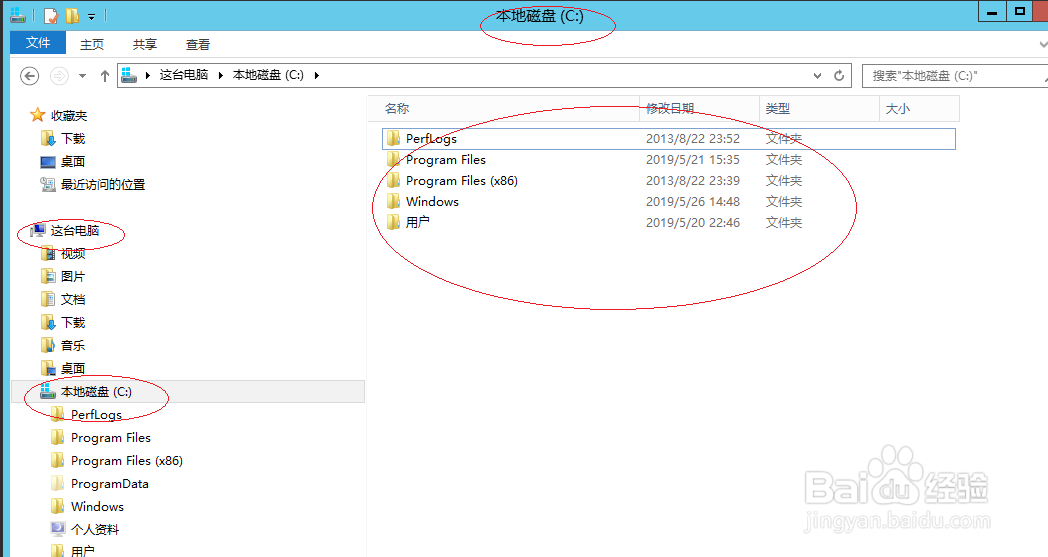
2、鼠标右击"WINDOWS 徽标"按钮,选择"文件资源管理器"项

Windows Server 2012 R2如何隐藏用户文件夹

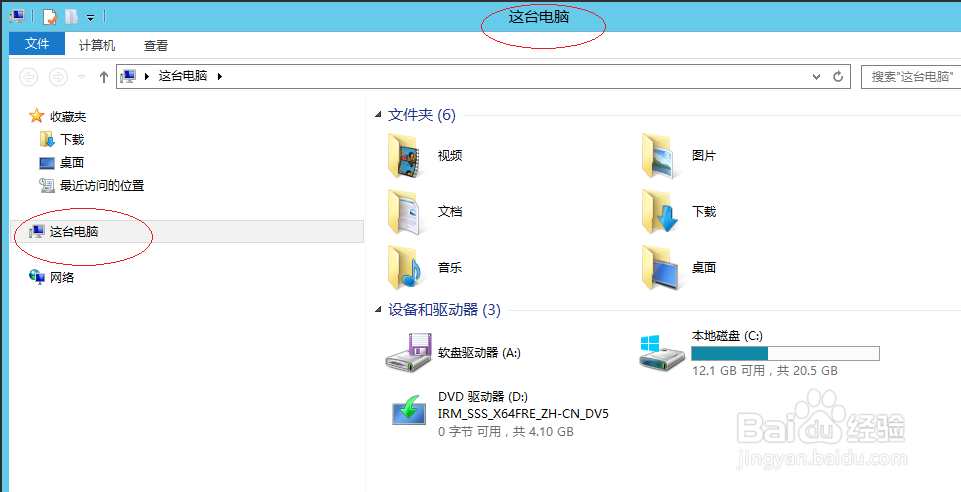
3、展开左侧文件夹树形目录结构

Windows Server 2012 R2如何隐藏用户文件夹

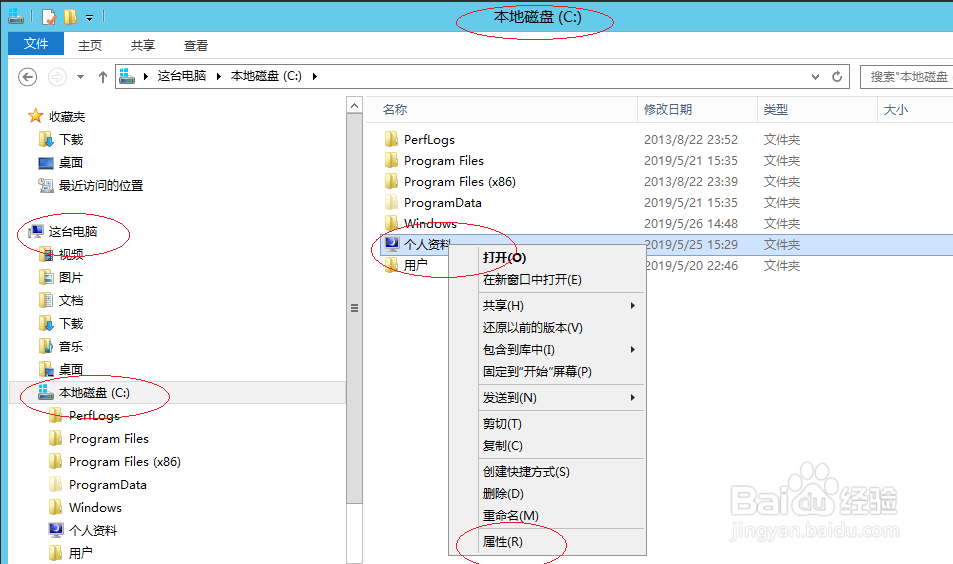
4、鼠标右击用户文件夹图标,选择"属性"项

Windows Server 2012 R2如何隐藏用户文件夹

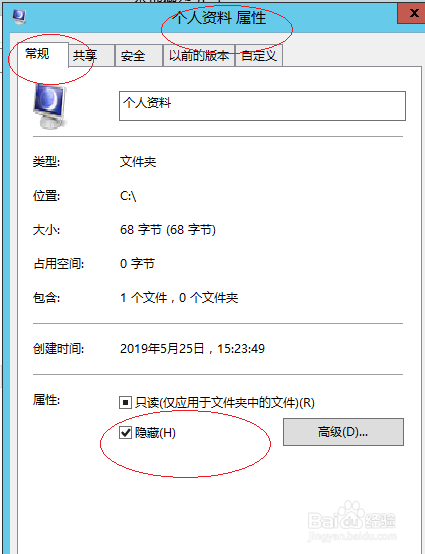
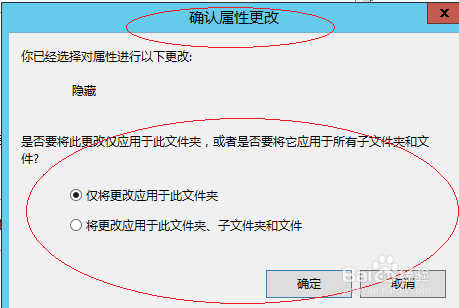
5、勾选"常规→属性→隐藏"复选框

Windows Server 2012 R2如何隐藏用户文件夹

Windows Server 2012 R2如何隐藏用户文件夹

6、完成隐藏文件夹的设置,本例到此感谢小伙伴们的关注

Windows Server 2012 R2如何隐藏用户文件夹

  • 注册表操作技巧—通过Powershell进行注册表管理
  • Windows编辑内置的AD域组策略计算机密码策略
  • exsi主机复制命令怎么用
  • C#结构体编程和数组。
  • docker如何查看docker系统信息,详细教程
  • 热门搜索
    北京自然博物馆官网 mp3怎么下载 怎么去除狐臭 美女发型 怎么叠爱心 嘉定博物馆 埋伏的近义词 一瞬间的近义词 发型设计与脸型搭配男 日光性皮炎怎么办