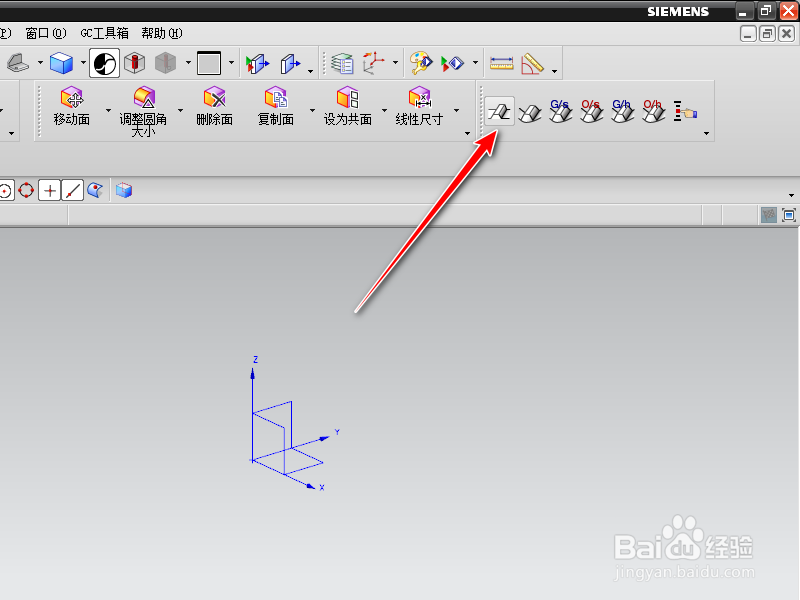
1、我们在UG中创建好模型文件以后,在工具栏中点击【创建齿轮】命令
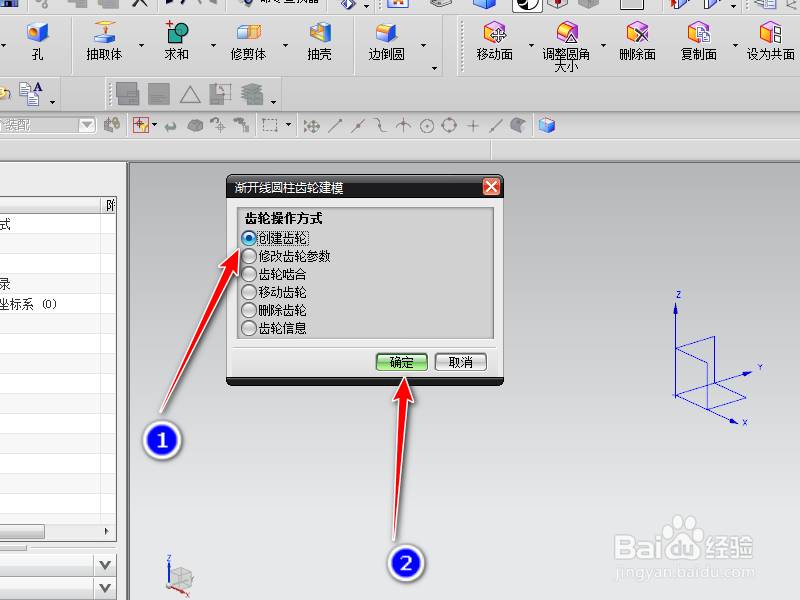
2、然后出现【渐开线圆柱齿轮建模】对话框,我们选择【创建齿轮】,然后点击【确定】命令,
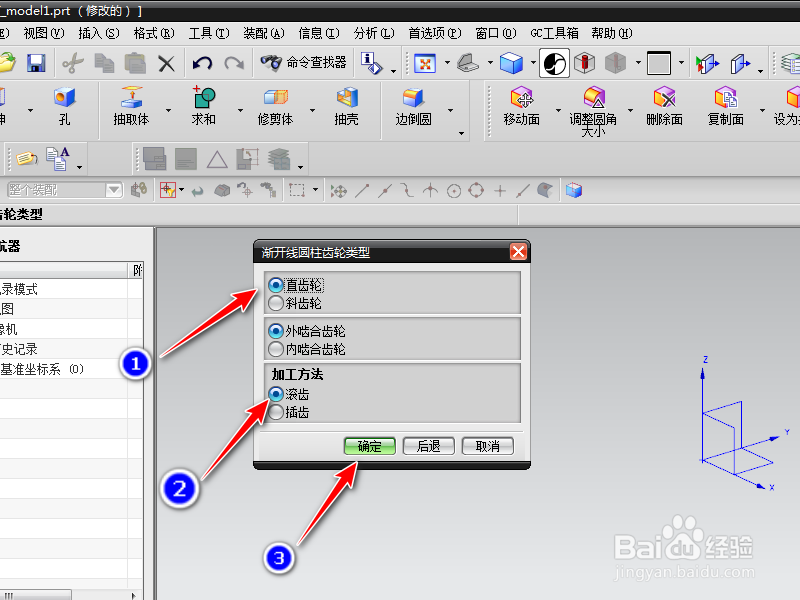
3、接着选择【渐开线圆柱齿轮类型】,我们分别选择【直齿轮】、【外啮合齿轮】、【滚齿】,然后点击【确定】,
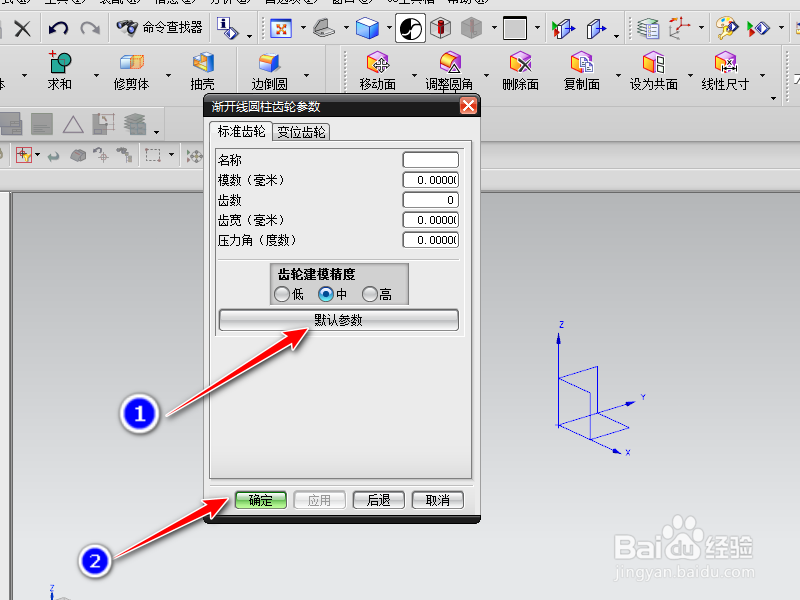
4、接着是设定渐开线圆柱齿轮参数,这里我们选择【默认参数】,然后点击【确定】,
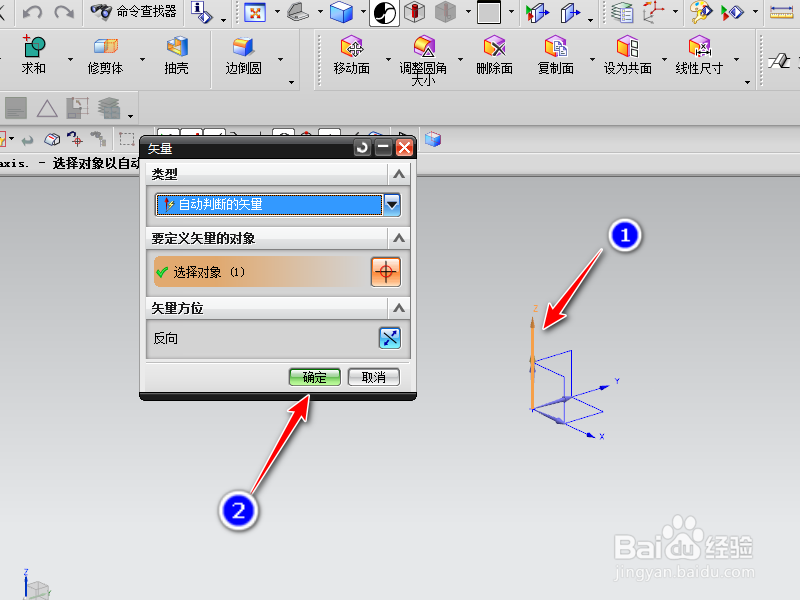
5、然后是选择适量,这里我们选择的是z轴,然后点击【确定】命令,
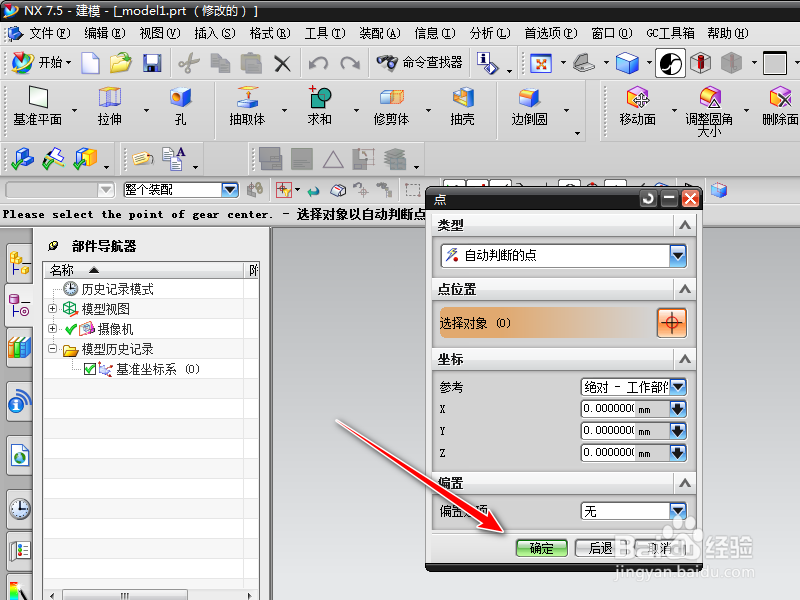
6、接着是指定点这里,我们选择的是默认的点,然后直接点击【确定】命令即可,
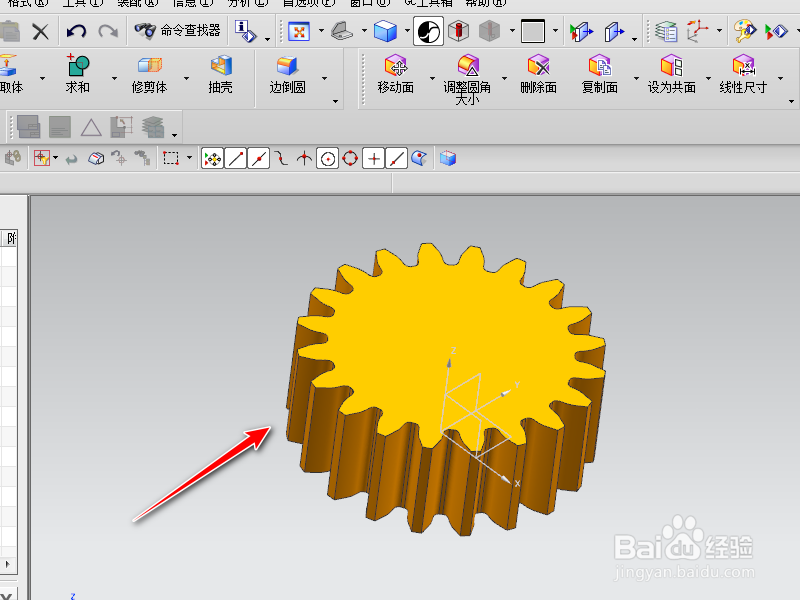
7、然后回到UG编辑界面,我们可以看到一个齿轮就做好了。
1、1、工具栏中点击【创建齿轮】命令
2、选择【创建齿轮】,然后点击【确定】命令,
3、分别选择【直齿轮】、【外啮合齿轮】、【滚齿】,然后点击【确定】,
4、选择【默认参数】,然后点击【确定】,
5、选择的是z轴,然后点击【确定】命令,
6、选择的是默认的点,然后直接点击【确定】命令即可,
7、回到UG编辑界面,我们可以看到一个齿轮就做好了。
