1、打开Word,建立空白文档。

2、在文档中录入需要多次粘贴的多段内容。

3、选中需要多次粘贴的多段内容,点击文本菜单下文档部件中的将所选内容保存到文档部件库。

4、点击之后将打开新建构建基块窗口,在名称中输入一个易于识别的名称,其余项目保持默认设置。

5、设置完成后,将光标置于需要粘贴所选内容的地点。
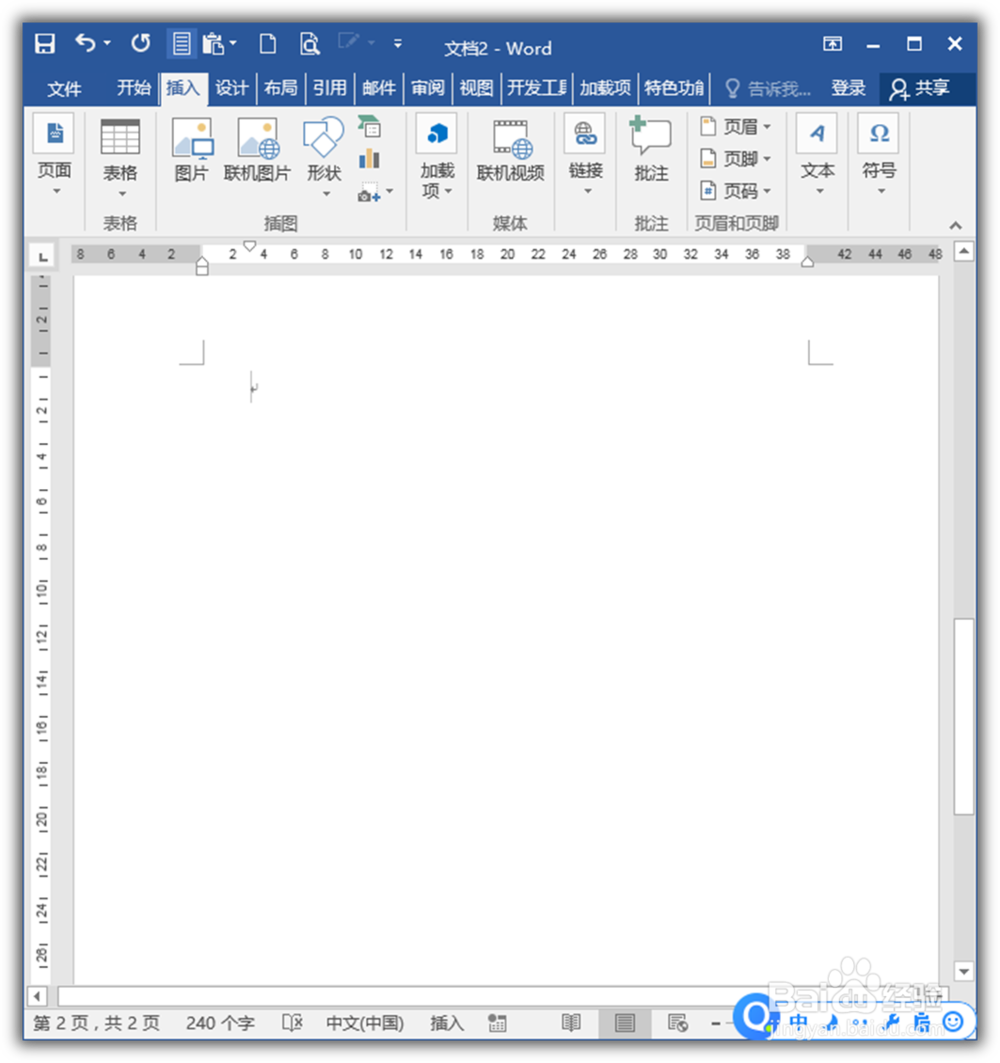
6、接着点击文本菜单下的文档部件,可以看到出现了刚才建立的内容。

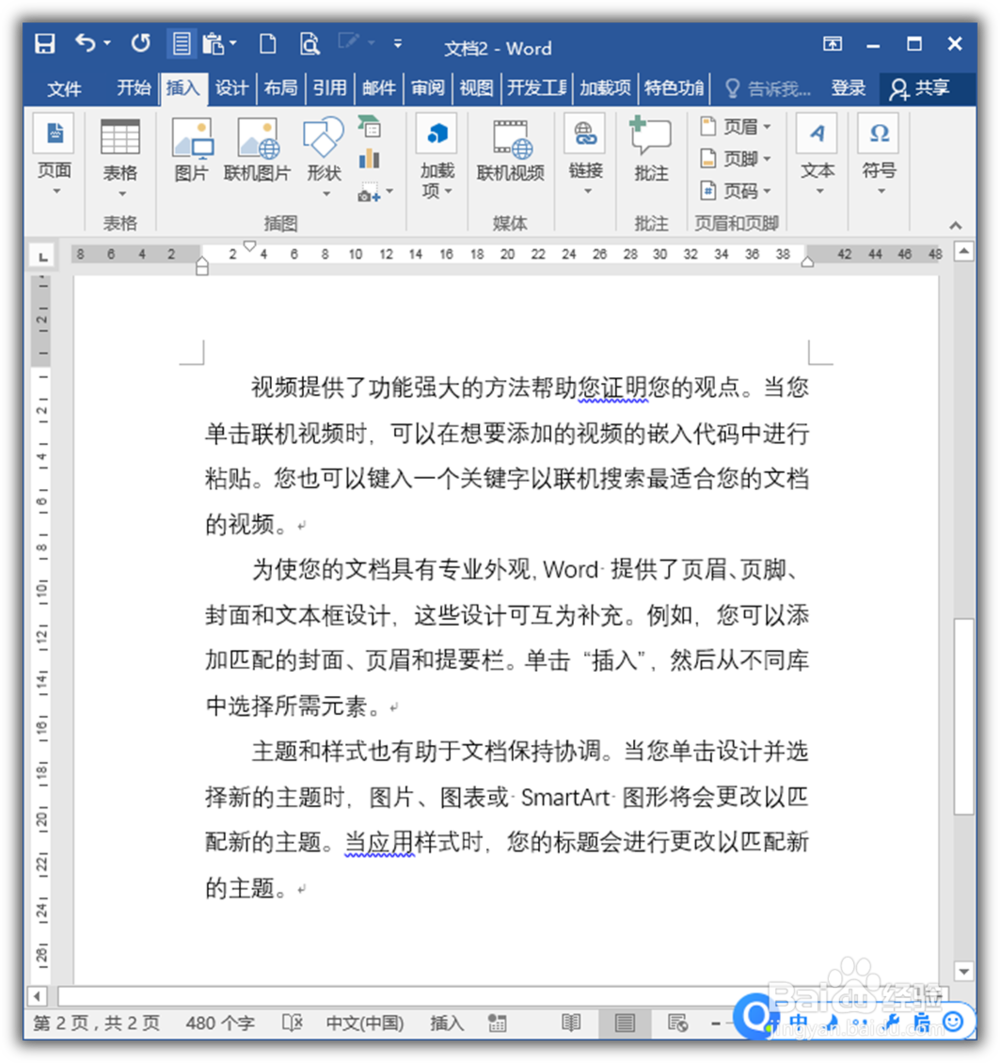
7、点击一次,即可一次性粘贴出所选的多段文字内容。从而实现了一键粘贴。
时间:2026-04-23 23:41:16
1、打开Word,建立空白文档。
2、在文档中录入需要多次粘贴的多段内容。
3、选中需要多次粘贴的多段内容,点击文本菜单下文档部件中的将所选内容保存到文档部件库。
4、点击之后将打开新建构建基块窗口,在名称中输入一个易于识别的名称,其余项目保持默认设置。
5、设置完成后,将光标置于需要粘贴所选内容的地点。
6、接着点击文本菜单下的文档部件,可以看到出现了刚才建立的内容。
7、点击一次,即可一次性粘贴出所选的多段文字内容。从而实现了一键粘贴。
