Camtasia 9按比例缩小视频

 时间:2026-02-12 17:22:30

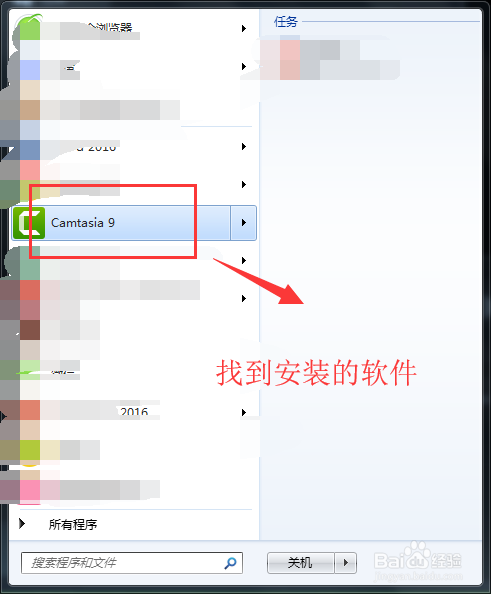
1、点开电脑所有程序,在已经安装的所有电脑程序中进行查找,找到安装的Camtasia 9软件图标。
Camtasia 9按比例缩小视频

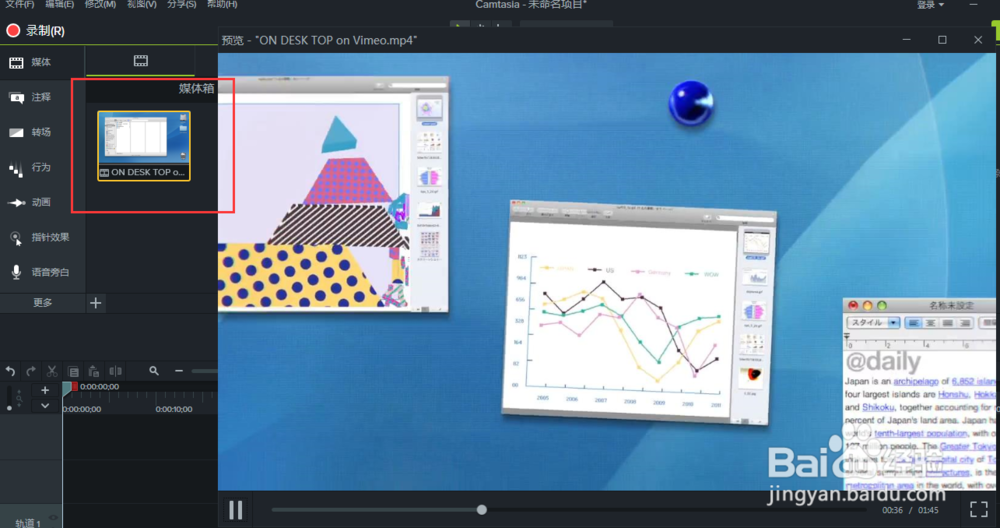
2、找到Camtasia 9软件并打开之后,选择切换媒体界面,在媒体界面中单击导入媒体。

Camtasia 9按比例缩小视频

3、导入媒体之后选择一个视频媒体文件导入,双击导入的视频媒体放大观看预览媒体文件。
Camtasia 9按比例缩小视频

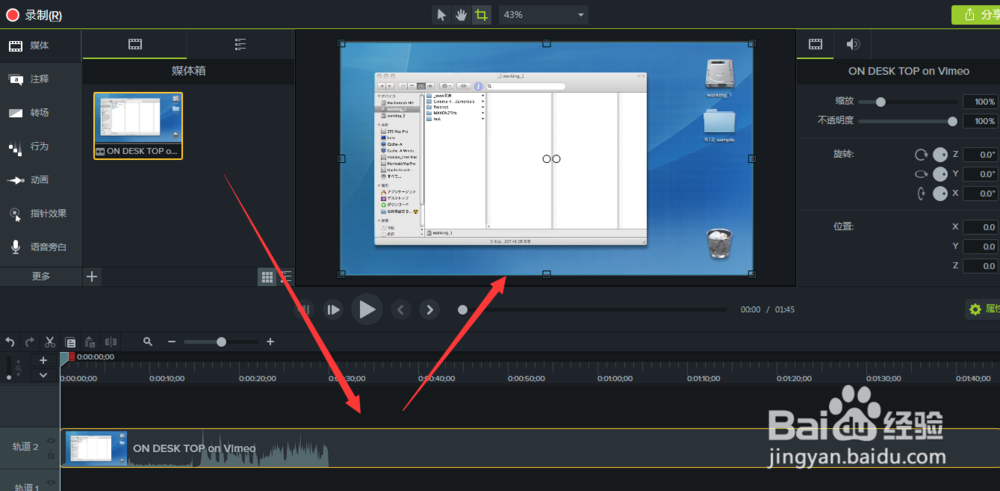
4、选择媒体界面中导入的视频媒体对象,按住鼠标左键不松将其拖动时间轴轨道2位置。
Camtasia 9按比例缩小视频

5、切换动画界面面板,在动画界面中找到“按比例缩小”,选择这个动画拖到轨道2视频媒体素材上。

Camtasia 9按比例缩小视频

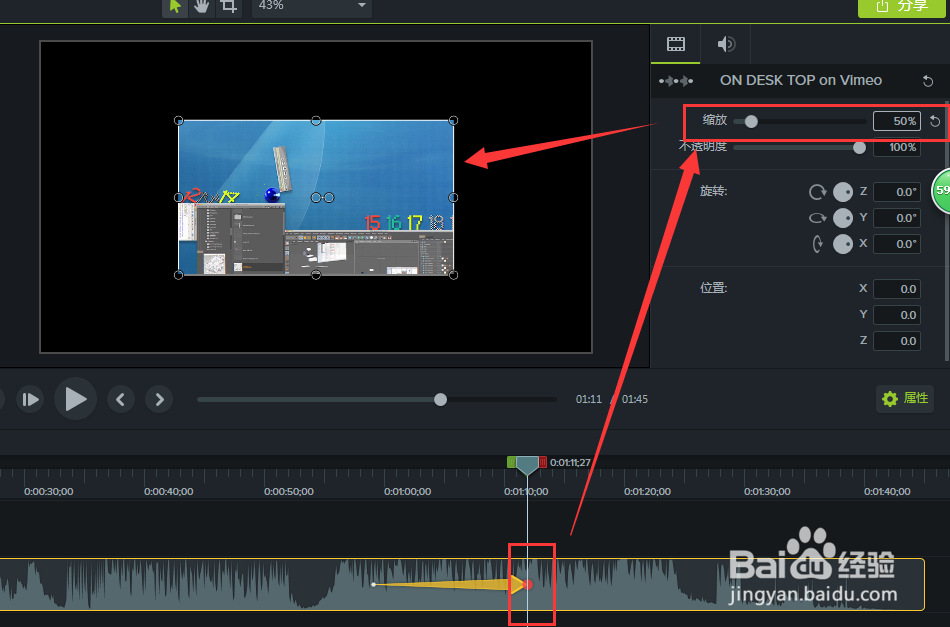
6、调整按比例缩小的动画长度,单击动画最后的控制点,在动画属性设置窗口中可以找到一个“缩放”设置,可以对缩小的程度进行设置。这样就完成了视频画面按比例缩小的动画。
Camtasia 9按比例缩小视频

  • Focusky新手制作教程
  • 万彩动画大师软件中怎么使用时间轴工具
  • 用Camtasia Studio 7为视频添加片头
  • Camtasia 9里修改视频的尺寸
  • 如何设计好适合学生自主学习的微课
  • 热门搜索
    9527是什么意思 血小板偏高有什么危害 转让费是什么意思 sip是什么意思 胎神四川话是什么意思 公知是什么意思 财务管理都学什么 金牛座和什么星座最配 m3是什么单位 护理专业主要学什么