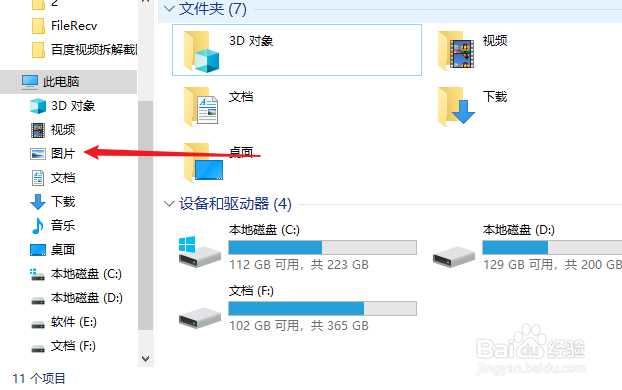
1、双击此电脑图标,打开文件管理界面。

2、点击文件管理界面左侧的图片选项。
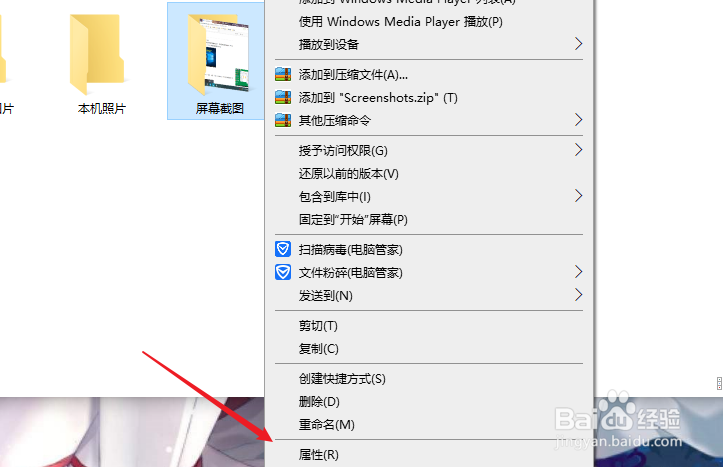
3、找到并且右击屏幕截图文件,点击右键菜单中的属性选项。
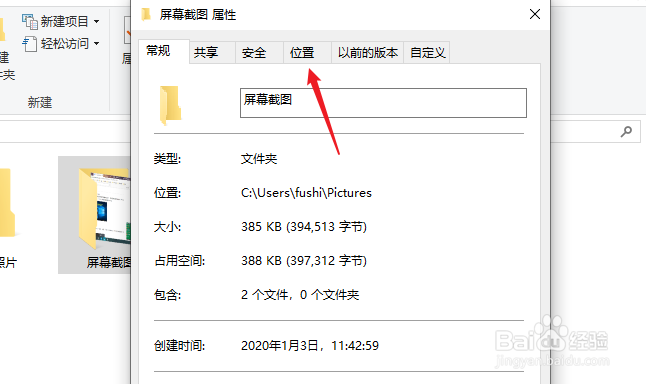
4、点击文件夹属性面板中的位置选项。
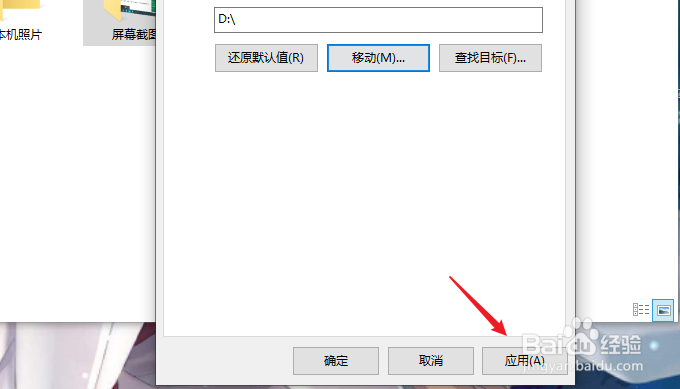
5、点击位置下方的移动按钮。

6、选择一个新的存储路径。

7、最后依次点击“应用-确定”即可。
8、总结如下:
1、点击此电脑图标;
2、点击图片选项;
3、找到屏幕截图文件夹,右击选择属性选项;
4、点击位置选项;
5、点击移动按钮;
6、选择更改的文件夹;
7、依次点击“应用-确定”即可。
时间:2026-04-30 20:13:02
1、双击此电脑图标,打开文件管理界面。
2、点击文件管理界面左侧的图片选项。
3、找到并且右击屏幕截图文件,点击右键菜单中的属性选项。
4、点击文件夹属性面板中的位置选项。
5、点击位置下方的移动按钮。
6、选择一个新的存储路径。
7、最后依次点击“应用-确定”即可。
8、总结如下:
1、点击此电脑图标;
2、点击图片选项;
3、找到屏幕截图文件夹,右击选择属性选项;
4、点击位置选项;
5、点击移动按钮;
6、选择更改的文件夹;
7、依次点击“应用-确定”即可。
