单零件复制形成的装配体怎么只修改其中一个零件

 时间:2026-02-13 00:05:42

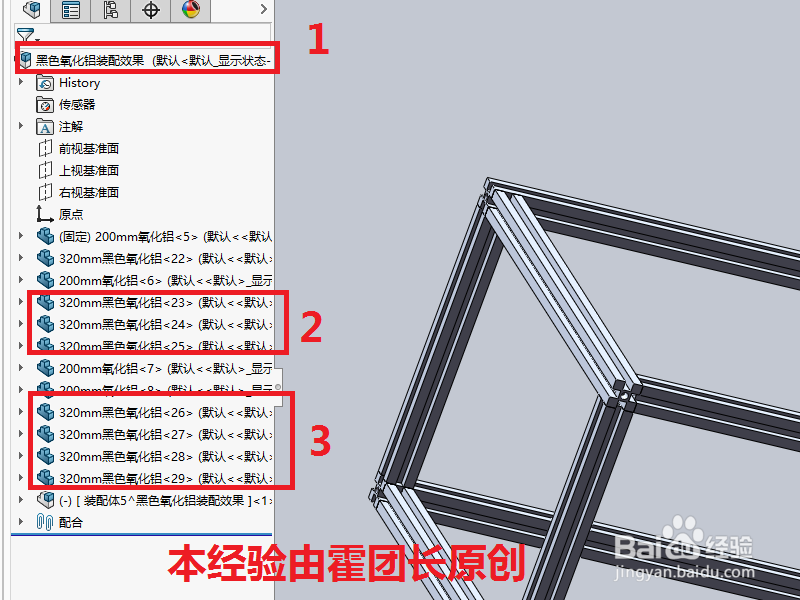
1、首先,我们打开一个多零件装配体(红框1);

此时我们可以从名称看出,很多零件都是通过复制得来的(红框2和3)。
单零件复制形成的装配体怎么只修改其中一个零件

2、我们点选其中任何一个复制零件(红框2),

然后在设计树中该零件名称就会高亮(红框1)

单零件复制形成的装配体怎么只修改其中一个零件

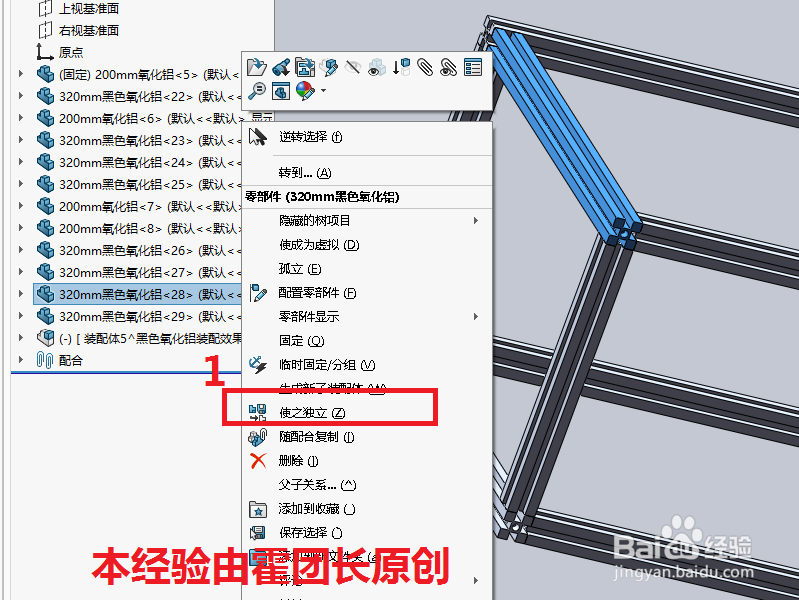
3、在该零件右侧打开菜单,点击:使之独立(红框1)

单零件复制形成的装配体怎么只修改其中一个零件

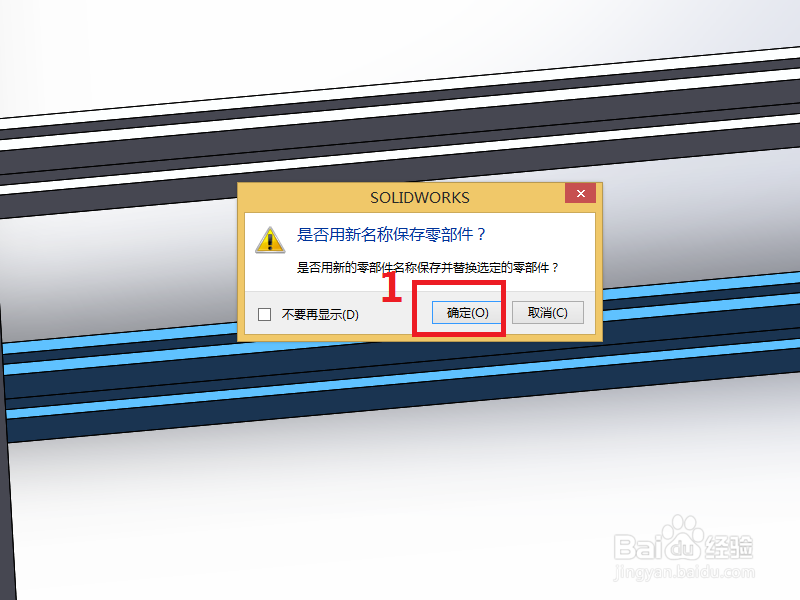
4、系统会提示是否创建新零件并保存和替换该零件,点选:确定(红框1)

单零件复制形成的装配体怎么只修改其中一个零件

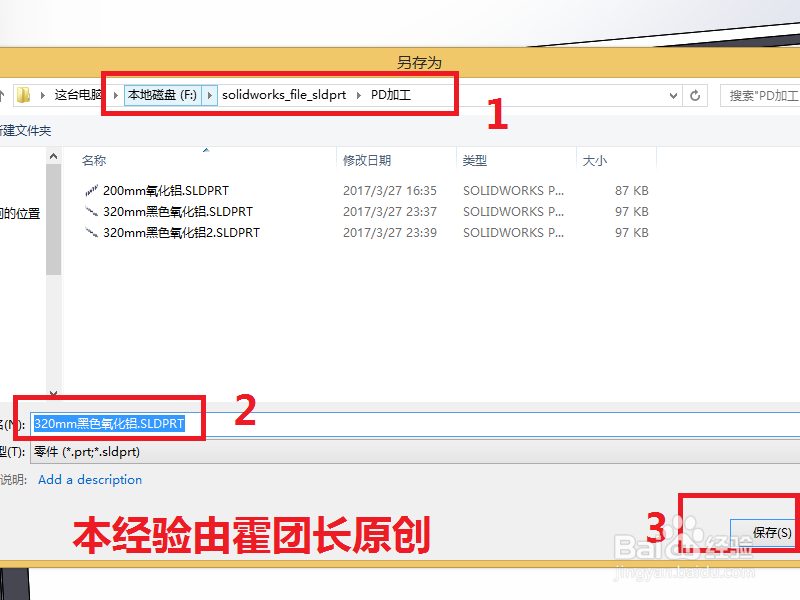
5、在新的窗口中,选择保存位置(红框1);

然后可以选择对该零件进行命名(红框2);

完善后,点击保存(红框3)
单零件复制形成的装配体怎么只修改其中一个零件

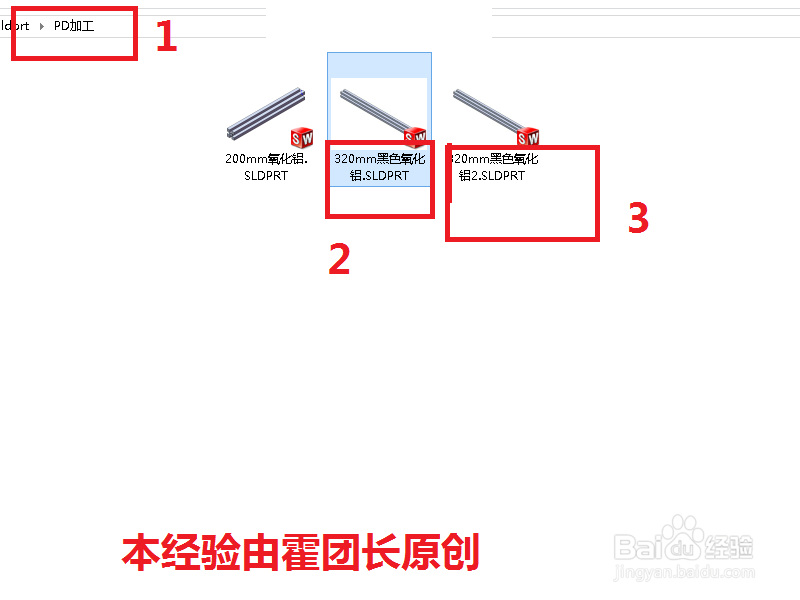
6、然后我们在电脑的保存路径(红框1)中找到该零件(红框3),

其左侧就是母零件(红框2)
单零件复制形成的装配体怎么只修改其中一个零件

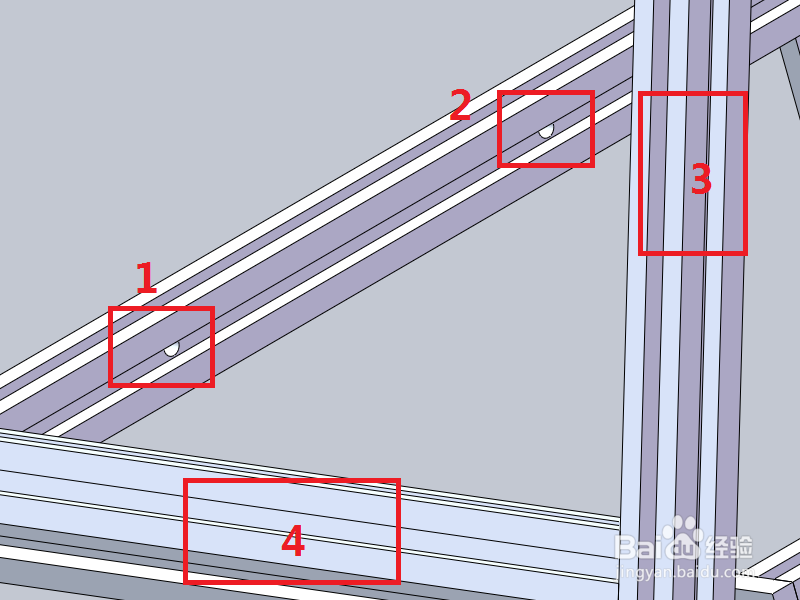
7、然后我们对被独立的软件进行随意编辑(红框1和2),

此时我们发现其他子母零件没有任何跟随现象(红框3和4)。
单零件复制形成的装配体怎么只修改其中一个零件

  • 关于Solidworks工程图不显示的问题
  • solidworks工具栏怎么调出来
  • solidworks模板导入
  • SolidWorks总提示“默认模板无效”怎么解决
  • SolidWorks怎么显示隐藏的零部件
  • 热门搜索
    更年期是什么意思 大连有什么好玩的地方 渐渐地什么 电话费计入什么科目 电磁炉用什么锅 眼霜什么时候用 remember什么意思 排水量是什么意思 什么的大象 增添的反义词是什么