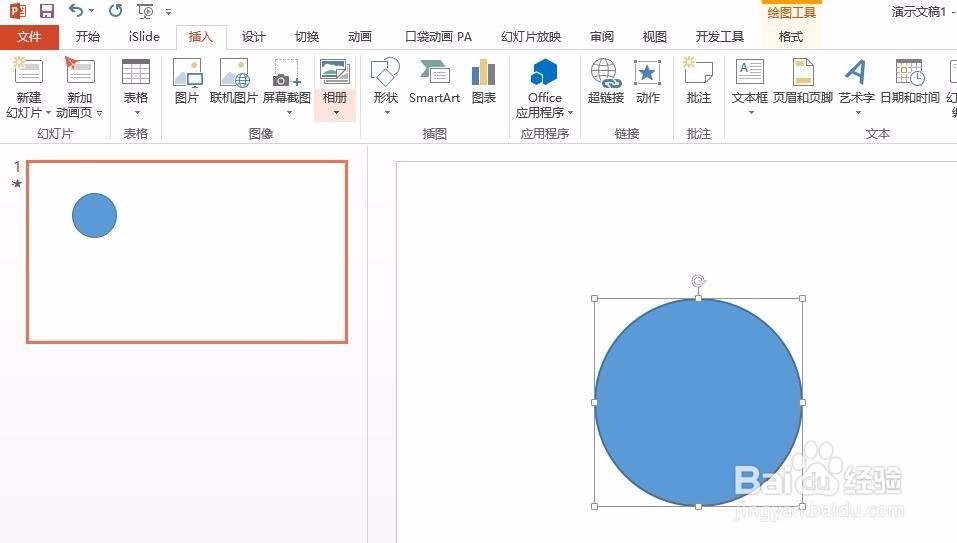
1、点击插入,选择一个形状,以圆形为例,插入到PPT幻灯片中,如下图所示:
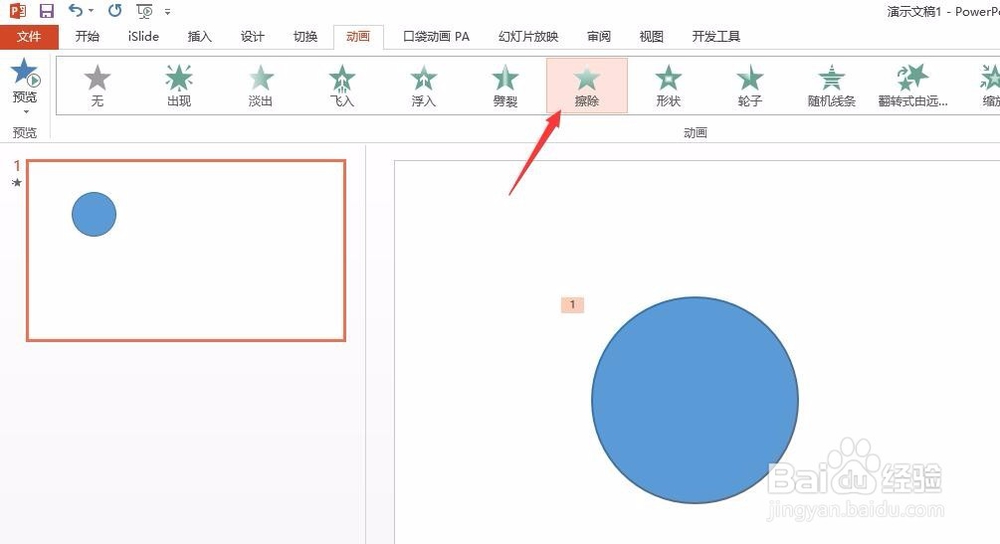
2、然后点击“动画”,给圆形选择添加一种“进入”的动画效果,如下图所示:
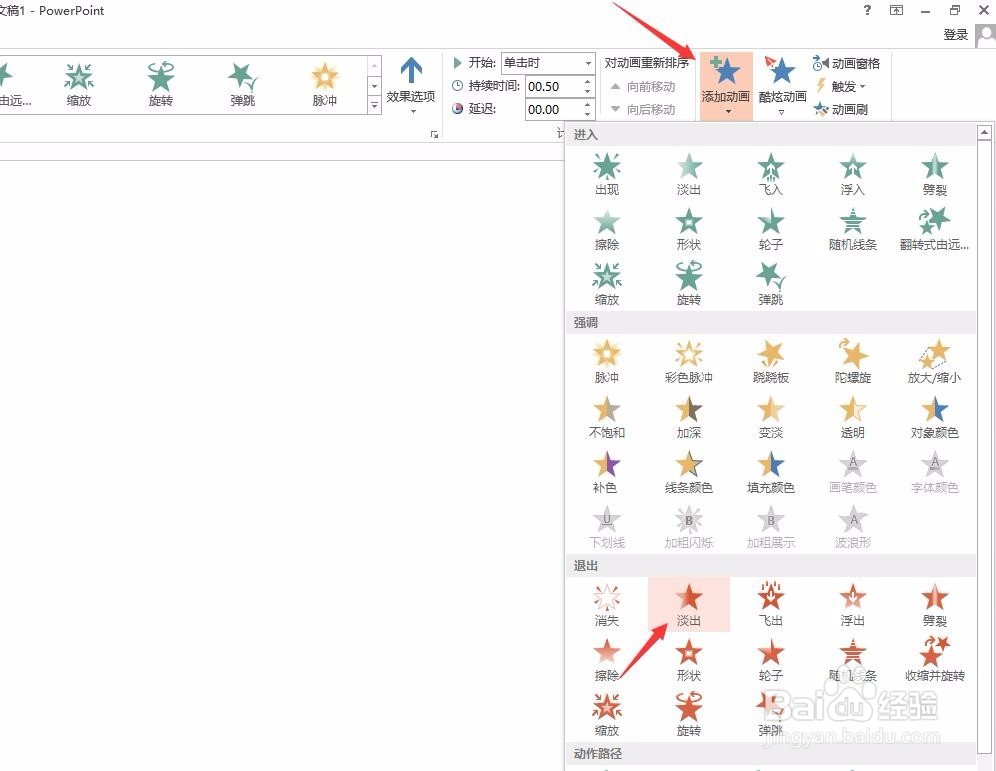
3、然后保持形状处于选择状态,点击“动画”选项卡中的“添加动画”,从下拉列表中选择一种“退出”的动画效果,如下图所示:
4、可以在点击“动画窗格”来查看下,是否有两个动画效果,若如下图所示,有两个,则表示插入了2个动画:

5、F5播放幻灯片,就可以看到一个图形插入了两个动画效果了,如下图所示:

时间:2026-04-23 18:03:34
1、点击插入,选择一个形状,以圆形为例,插入到PPT幻灯片中,如下图所示:
2、然后点击“动画”,给圆形选择添加一种“进入”的动画效果,如下图所示:
3、然后保持形状处于选择状态,点击“动画”选项卡中的“添加动画”,从下拉列表中选择一种“退出”的动画效果,如下图所示:
4、可以在点击“动画窗格”来查看下,是否有两个动画效果,若如下图所示,有两个,则表示插入了2个动画:
5、F5播放幻灯片,就可以看到一个图形插入了两个动画效果了,如下图所示:
