怎样把低版本的Word文档转换为高版本

 时间:2026-02-22 01:43:51

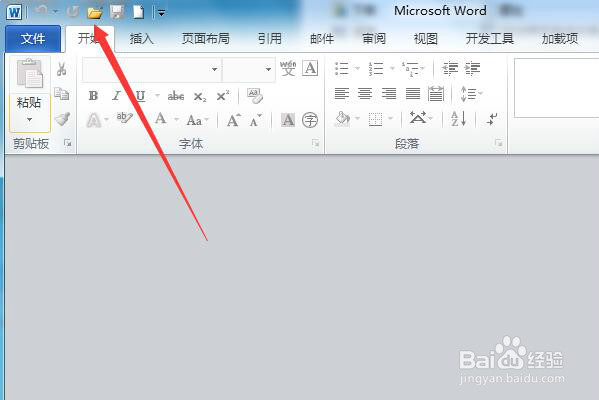
1、首先,打开Word2010,即高版本的Word程序,点击打开按钮。
怎样把低版本的Word文档转换为高版本

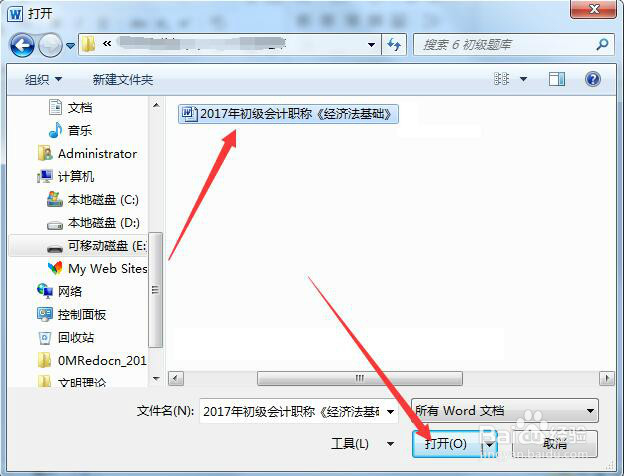
2、弹出打开对话框,找到自己想要转换的低版本Word文档,点击打开按钮。

怎样把低版本的Word文档转换为高版本

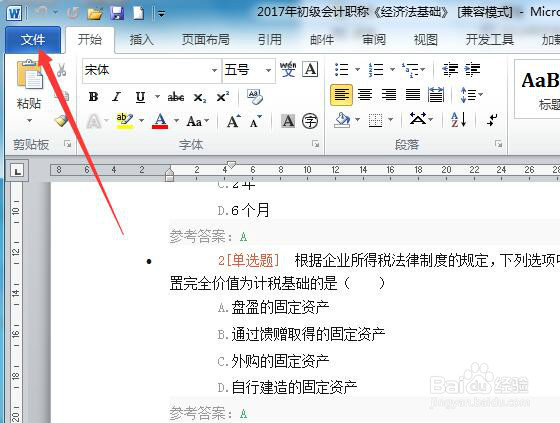
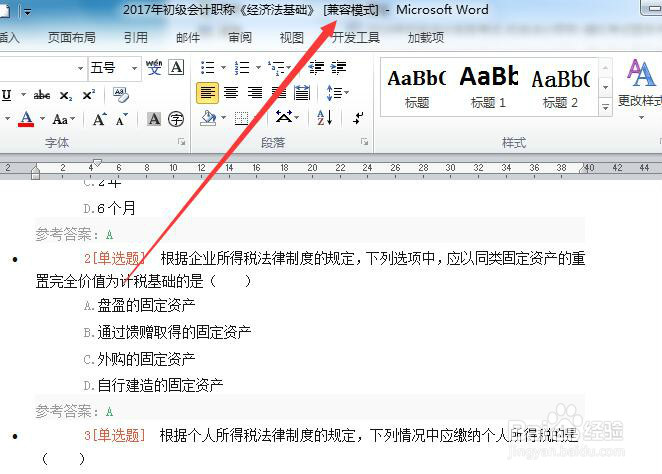
3、打开后,我们看到在文档的标题栏处文档名称后面显示有[兼容模式],这就代表是低版本的文档。
怎样把低版本的Word文档转换为高版本

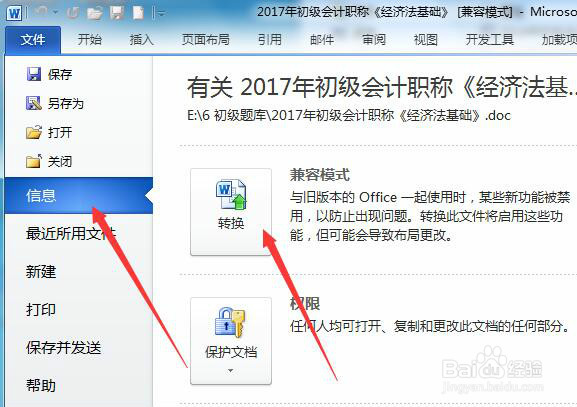
4、接下来点击文件菜单,在弹出的菜单项目中点击信息命令,再点击转换按钮。
怎样把低版本的Word文档转换为高版本

怎样把低版本的Word文档转换为高版本

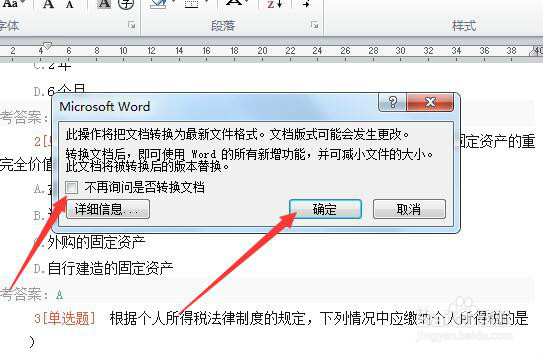
5、弹出对话框,提示将转换为最新文件格式,文档版式可能会发生更改。点击确定按钮,还可以勾选不再询问是否转换文档,下次就不会出现该提示。
怎样把低版本的Word文档转换为高版本

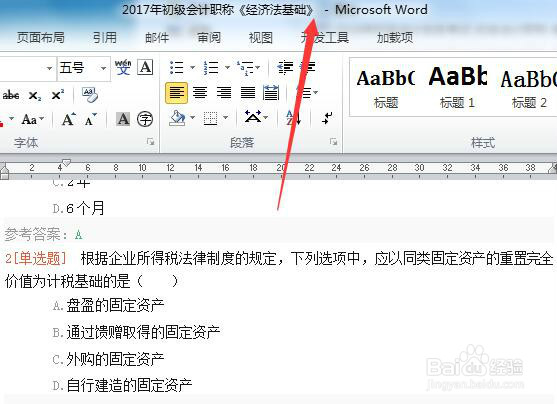
6、上面确定后,文档就从低版本转换为高版本的文档了,我们看到标题上的兼容模式就去掉了。这时再保存一下就可以了。
怎样把低版本的Word文档转换为高版本

  • word怎么更新版本
  • 如何将旧版本的Word文件升级到最新版
  • 在word中如何设置上下标?
  • 电脑word版本过低怎么升级
  • Word2019文档中平均分布表格行列的方法
  • 热门搜索
    我的世界怎么附魔 玫瑰花怎么养才不会枯萎 康乃馨怎么折 猝怎么读 好吃的家常菜做法 怎么折纸船 车险一般都怎么买 mike怎么读 三星手机怎么截屏 琰怎么读