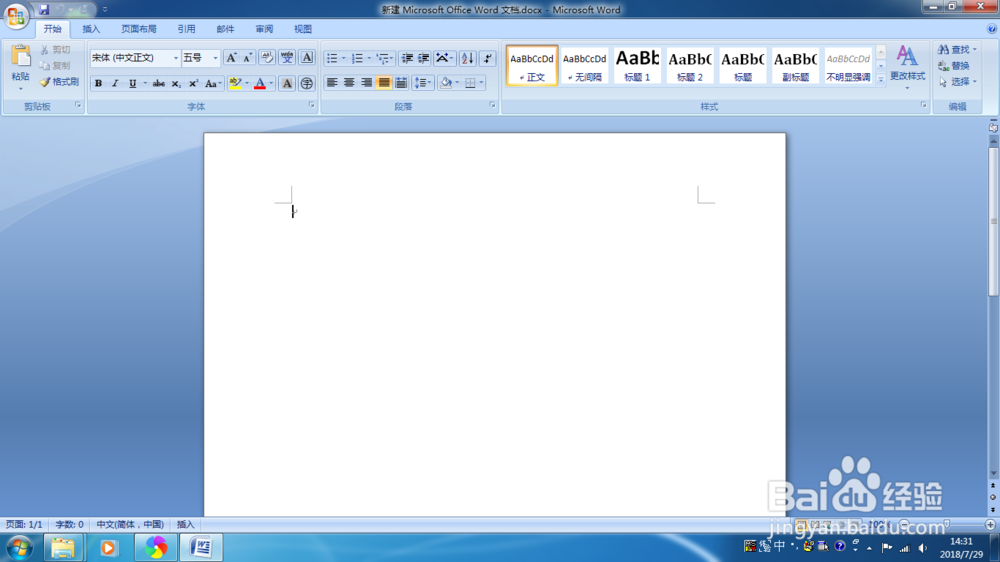
1、新建word 2007文档,如图。
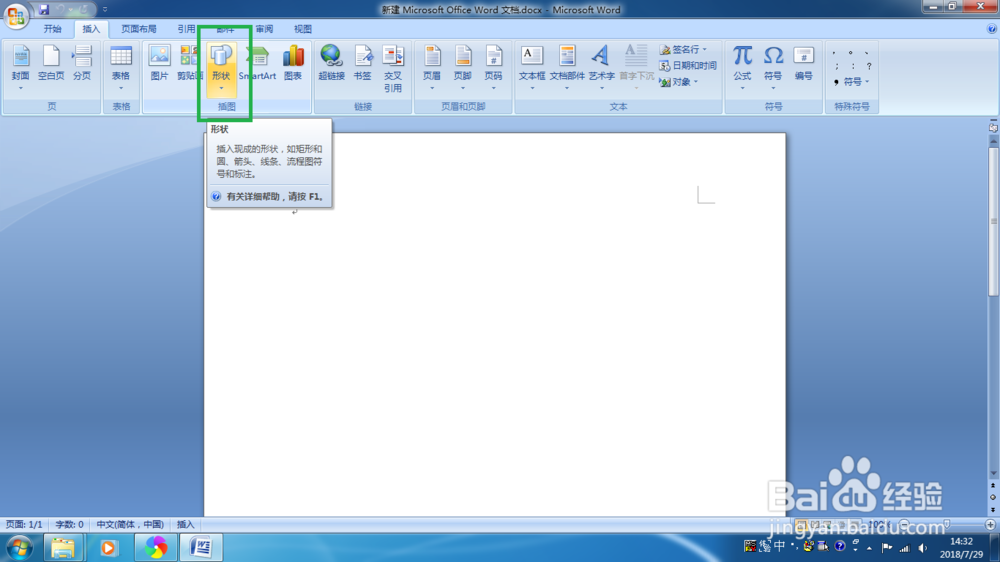
2、在工具栏上选择【插入】-【形状】,如图。

3、在弹出信息中,找到基本形状下的 梯形图标,如图。

4、拖动鼠标,在word中划出一个图形,如图。

5、点击梯形图标,当出现这样的图标,就可以旋转和更改图形的大小,如图。
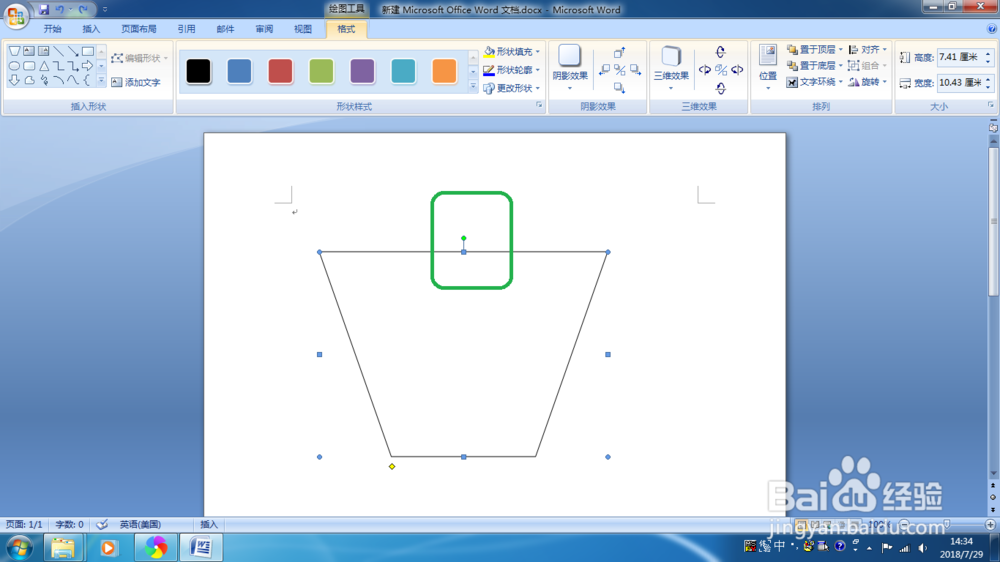
6、也可以更改图形的外框颜色和梯形内部填充,如图。

时间:2026-04-23 07:58:14
1、新建word 2007文档,如图。
2、在工具栏上选择【插入】-【形状】,如图。
3、在弹出信息中,找到基本形状下的 梯形图标,如图。
4、拖动鼠标,在word中划出一个图形,如图。
5、点击梯形图标,当出现这样的图标,就可以旋转和更改图形的大小,如图。
6、也可以更改图形的外框颜色和梯形内部填充,如图。
